

StudyWorksを初めて使用する方はこちらのマニュアルをご確認ください。
ログインまでの流れについて説明しています。
StudyWorksへのログイン方法について説明します。
アカウントの新規申し込みは、医療機関ごとの手続きに従ってください。
1-1.アカウントのIDを設定する
アカウント登録で指定したメールアドレスに、「アカウント設定のお知らせメール」が届きます。
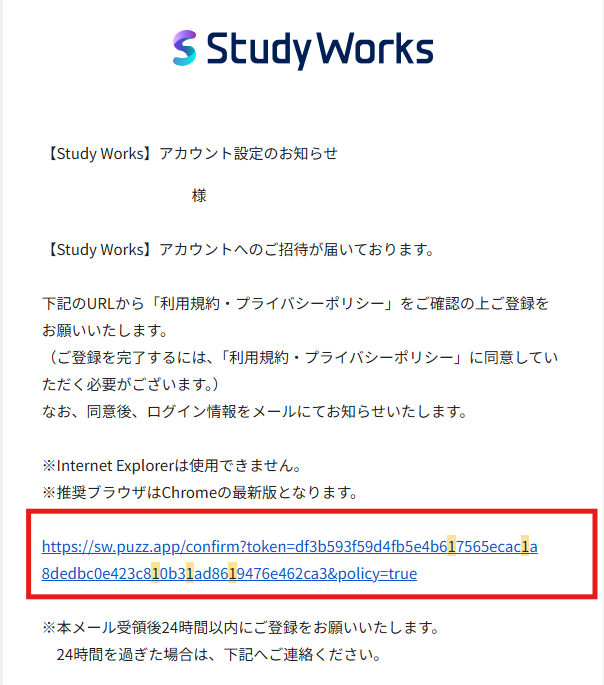
記載のURLをクリックします。記載のURLは、有効期限付きのため24時間以内に設定をお願いします。
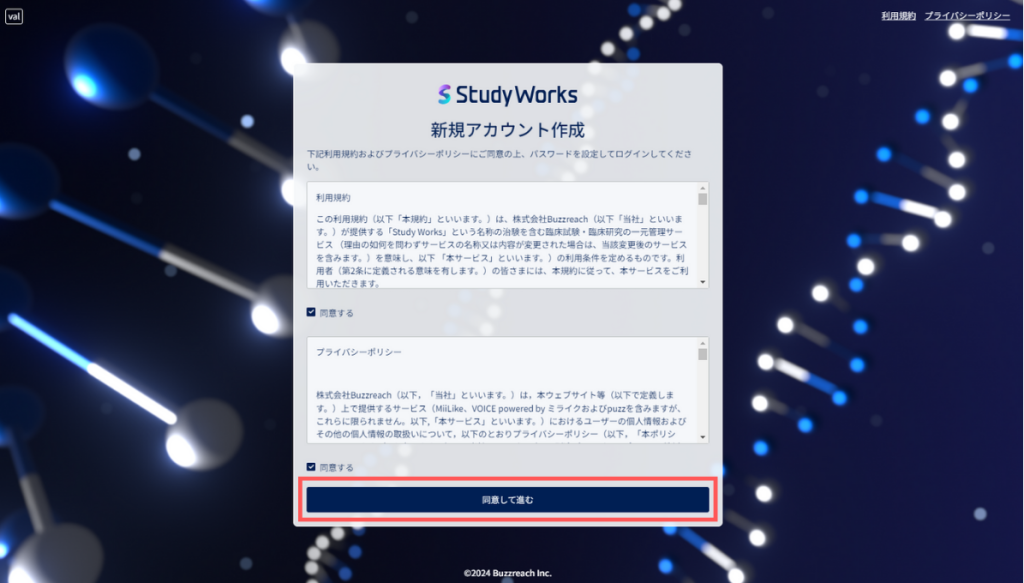
利用規約及びプライバシーポリシーの内容を確認した上で、この規約に「□同意する」にそれぞれチェックし、「同意して進む」でメールアドレスがIDとして設定されます。
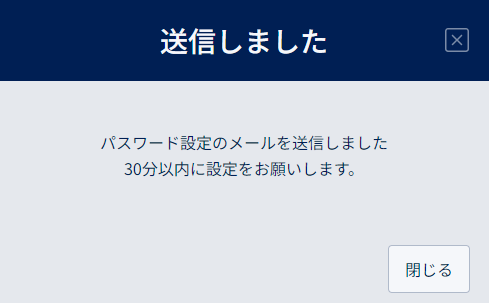
パスワード設定のメールが、IDとして設定したメールアドレスに送信されます。
1-2.アカウントのパスワードを設定する
IDを設定したメールアドレスに、「パスワードのお知らせメール」が届きます。
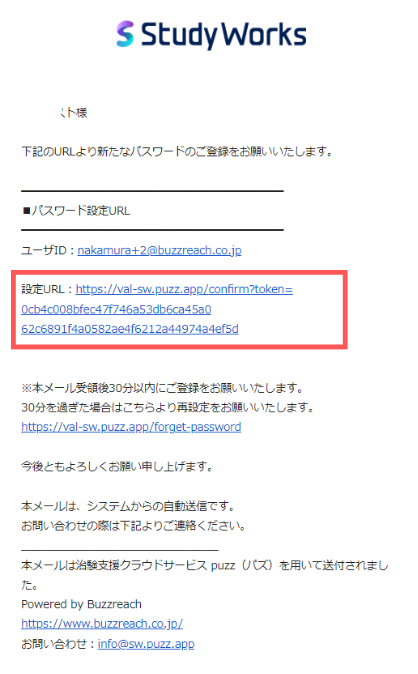
記載のURLをクリックします。記載のURLは、有効期限付きのため30分以内に設定をお願いします。
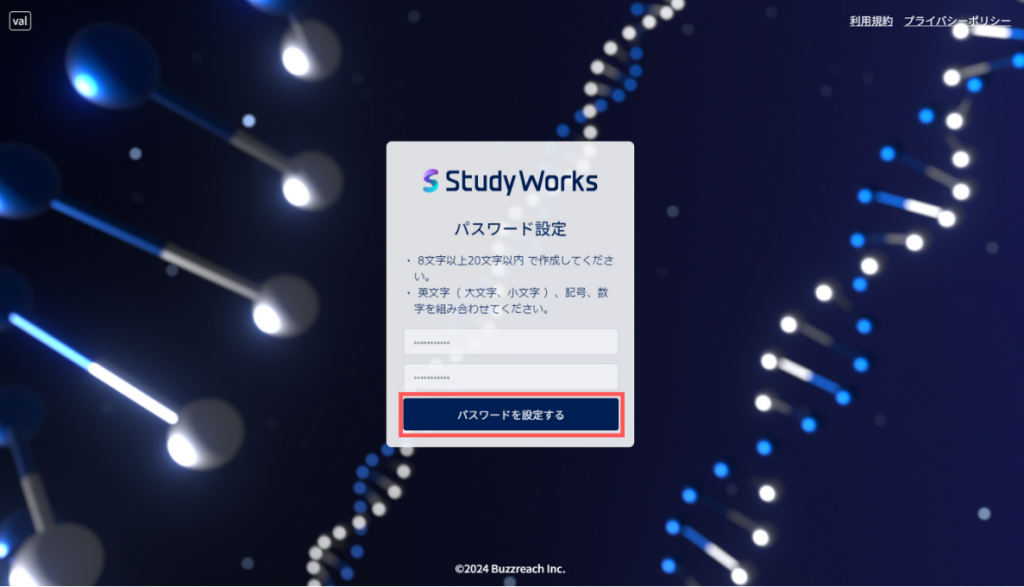
パスワードは、8文字以上20文字以内/英文字(大文字、小文字)、数字、記号の組み合わせとなります。
上段のパスワードと同一のパスワードを確認パスワード欄に入力します。
「パスワードを設定する」でパスワードの設定が完了します。
1-3.ログインする
パスワード設定後は自動的に「StudyWorksのログイン画面」へ移動します。
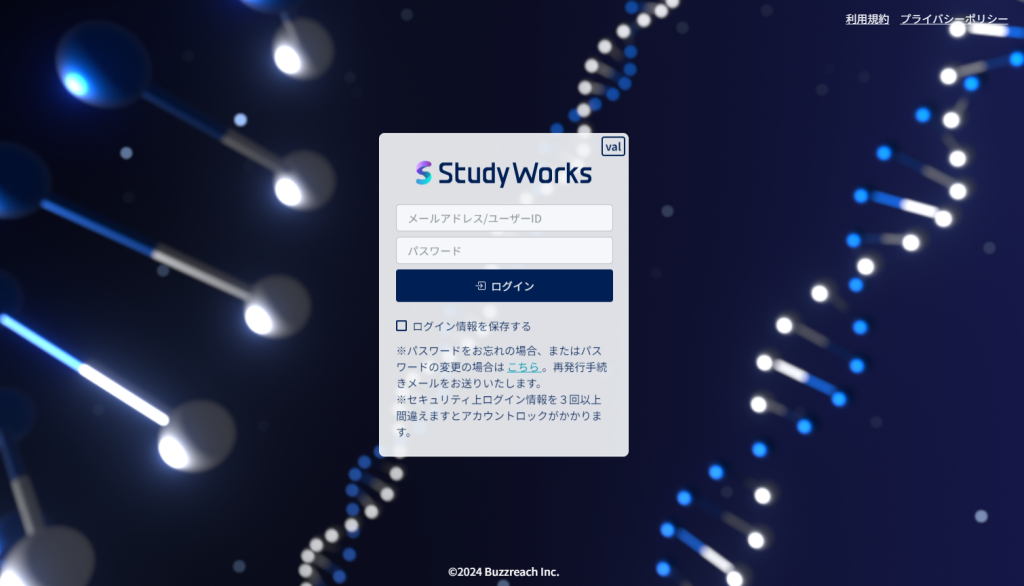
「ID」と「パスワード」を入力し、「ログイン」でログイン画面が表示されます。
※パスワードを3回間違えて入力した場合、15分間ロックがかかります。
1-4.パスワードを忘れた場合
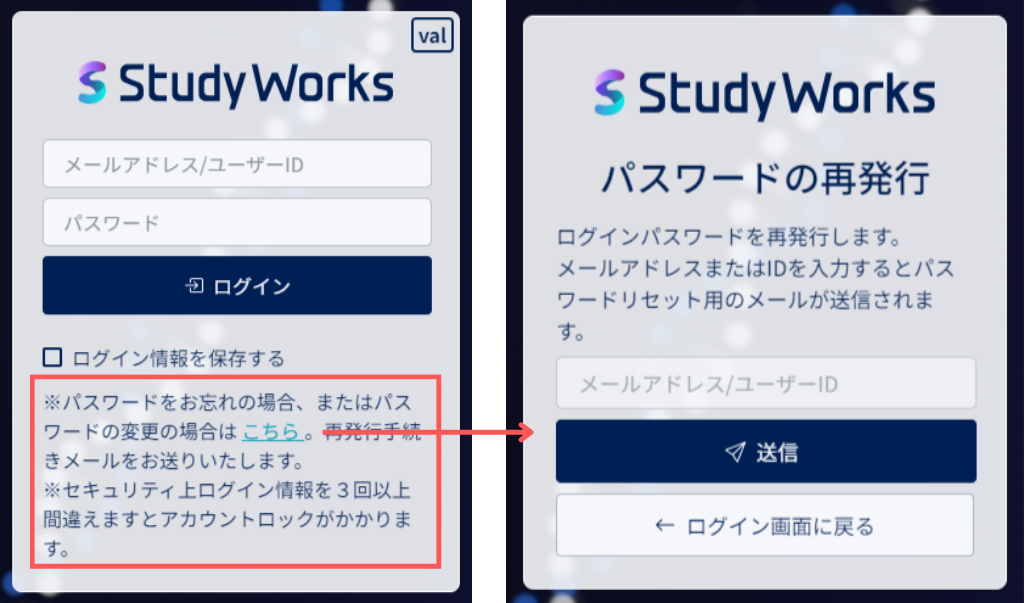
パスワードを忘れた場合、「こちら」をクリックします。
登録したメールアドレスを入力し、「送信」するとパスワードリセット用のメールが届きます。
記載のURLをクリックします。記載のURLは、有効期限付きのため30分以内に設定をお願いします。
パスワードは180日ごとに再設定が必要となります。
1-5.アカウント有効化完了の確認
StudyWorksをご利用する場合、医療機関様ごとにアカウントの有効化を行う必要が有ります。
ログイン>施設より、ご自身の担当施設が全て表示されていることをご確認下さい。
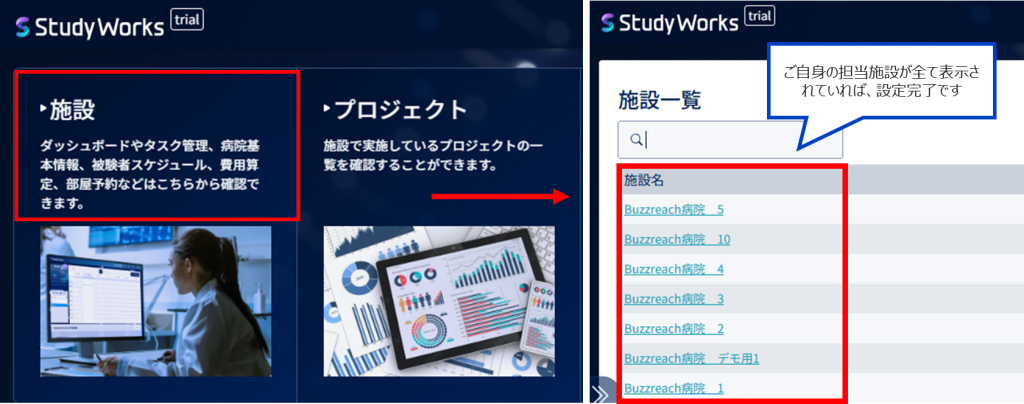
もし担当施設が全て表示されていない場合は、医療機関ごとの手順に従って、アカウントの新規申し込みを行ってください。