こちらの画面では、プロトコルの実施状況が確認できます。
※このページは、プロジェクト共通情報を確認できるページです。
医療機関でStudyWorksを使用される場合は、「施設一覧」タブから各施設へ遷移してください。
1.プロジェクトの治験情報を確認・変更する
1-1.プロジェクトの治験情報を確認する
ログイン後、施設選択前に「プロジェクト一覧」をクリックすると以下のプロジェクトが一覧表示されます。
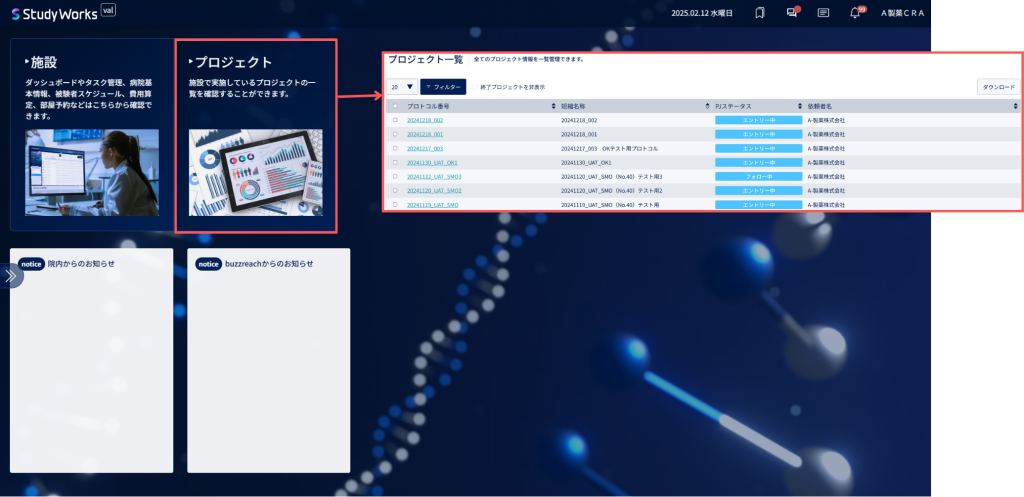
製薬 団体管理者:所属する団体が「依頼者」として登録されている全プロジェクト
製薬 団体一般:自身が関係者登録されている全プロジェクト
CRO 団体管理者:団体に所属するユーザーが関係者登録されている全プロジェクト団体一般:自身が関係者登録されている全プロジェクト
CRO 団体一般:自身が関係者登録されている全プロジェクト
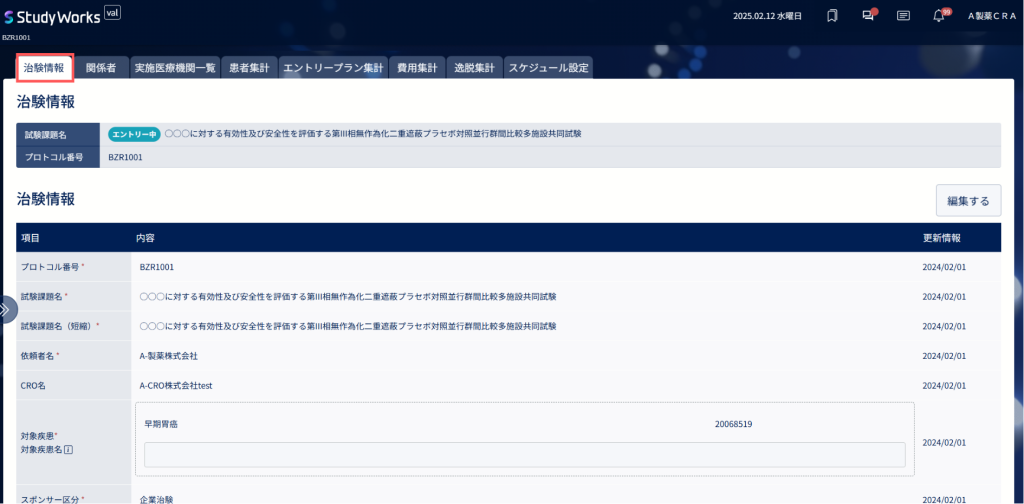
遷移方法:ログイン>プロジェクト一覧>任意のプロジェクトを選択>治験情報タブ
任意のプロジェクトを選択すると、プロジェクトの治験情報が表示されます。
1-2.プロジェクトの治験情報を変更する
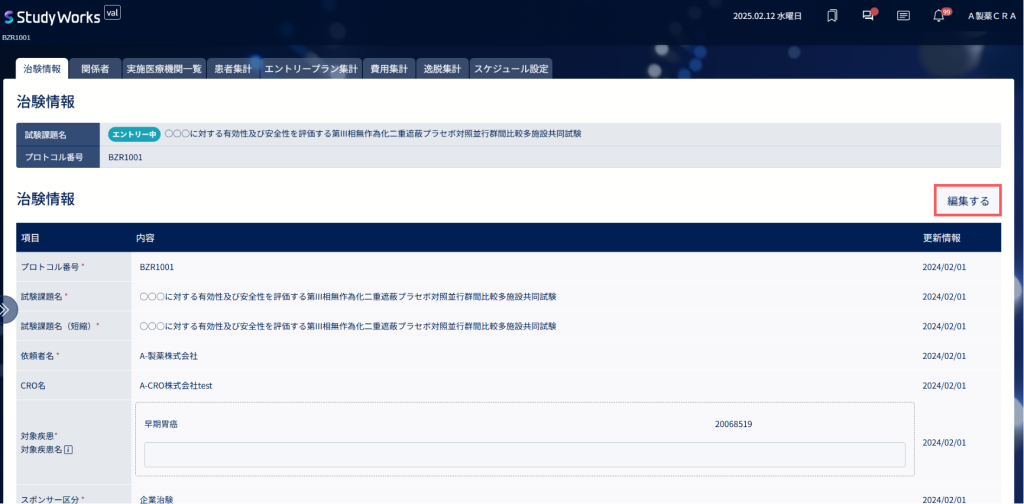
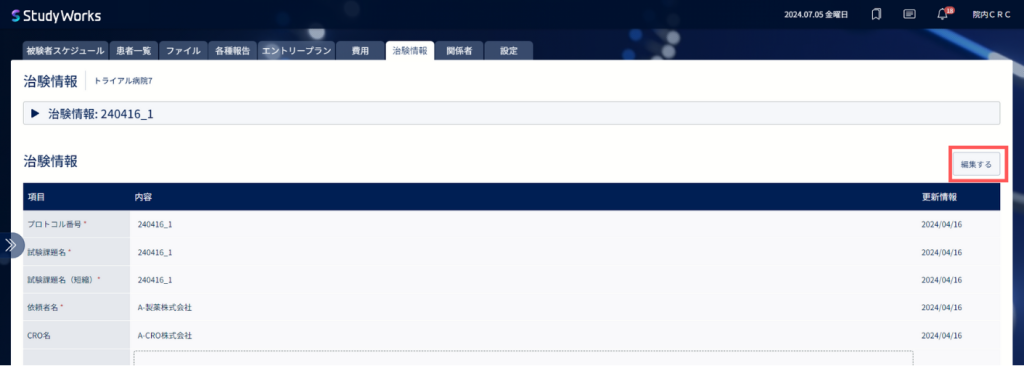
治験情報を編集したい場合は、編集したいプロジェクトを選択し「編集する」から編集画面へ切り替わります。
※このページで治験情報を変更すると、全ての実施医療機関の治験情報が変更されます。
プロジェクトの登録項目はこちら
*がついている項目は入力必須です。
プロトコル番号 *
試験課題名 *
試験課題名(短縮)*
依頼者名 *
CRO名
対象疾患*
対象疾患名
スポンサー区分 *
PJステータス *
全体目標症例数
試験期間
試験目的
試験概要
試験フェーズ
試験区分
製品区分
目的種別
試験内容
試験種別
剤形
診療区分
試験デザイン
ポピュレーション
遺伝子解析分類
試験薬識別番号
試験薬一般名
試験薬名
自由記載欄
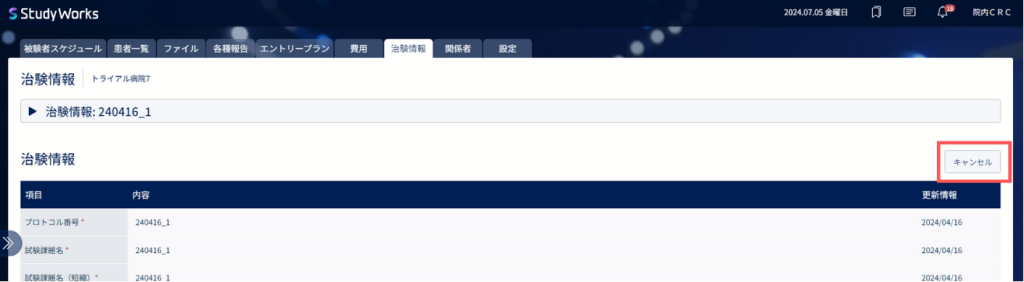
編集したい内容を入力し、右下の「保存する」で変更した情報が保存します。

右上の「キャンセル」で編集画面を終了できます。
2.プロジェクトの関係者を確認する
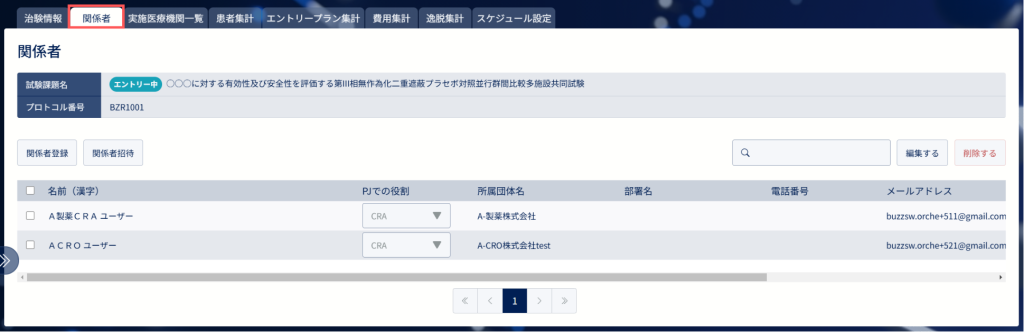
遷移方法:ログイン>プロジェクト一覧>任意のプロジェクトを選択>治験情報タブ
こちらの画面では、プロジェクトに紐づいているCRA(他施設のモニター含む)が一覧で表示されます。
※関係者の登録方法については、こちらのマニュアル「協力者を登録する」をご確認ください。
3.プロジェクトの実施医療機関を確認・登録・変更する
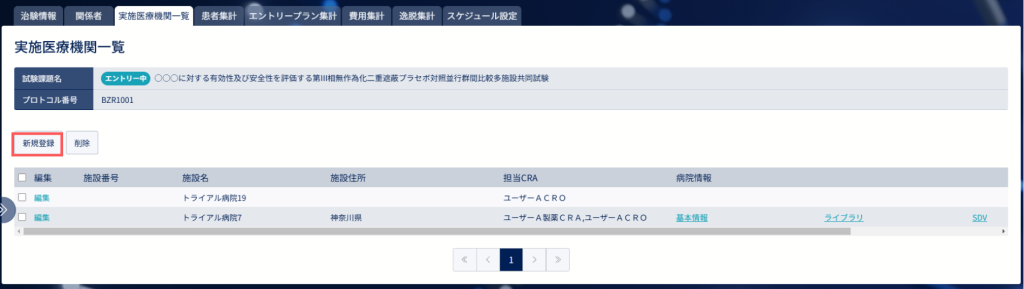
3-1.実施医療機関一覧を確認する
こちらの画面では、所属している医療団体で該当のプロジェクトを実施している施設を一覧で確認することができます。
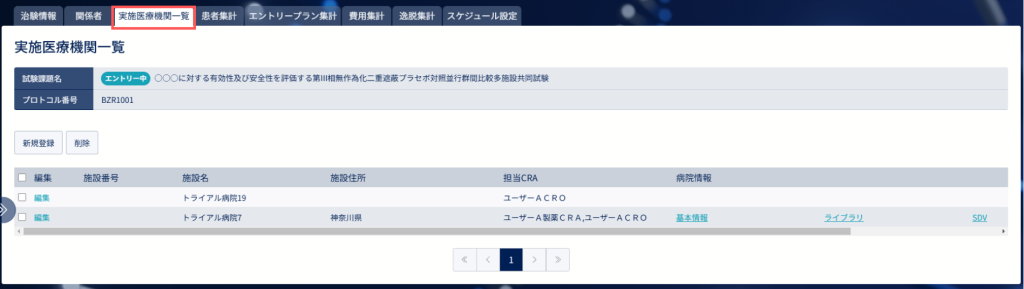
遷移方法:ログイン>プロジェクト一覧>任意のプロジェクトを選択>実施医療機関一覧タブ
施設プロジェクトの関係者に登録されているユーザーは、「施設名」のリンクから各施設のプロジェクトページへ遷移することも可能です。
その他にも、「基本情報」リンクからは各施設の病院基本情報ページへ、「ライブラリ」リンクからは各施設の病院資料ライブラリページ※へ遷移します。
プロジェクトでの権限がリーダーCRAの場合、実施医療機関を新規登録・削除することができます。
※ただし、すでに医療機関でプロジェクトに関する情報が登録されている場合は削除できません。
3-2.実施医療機関を登録する
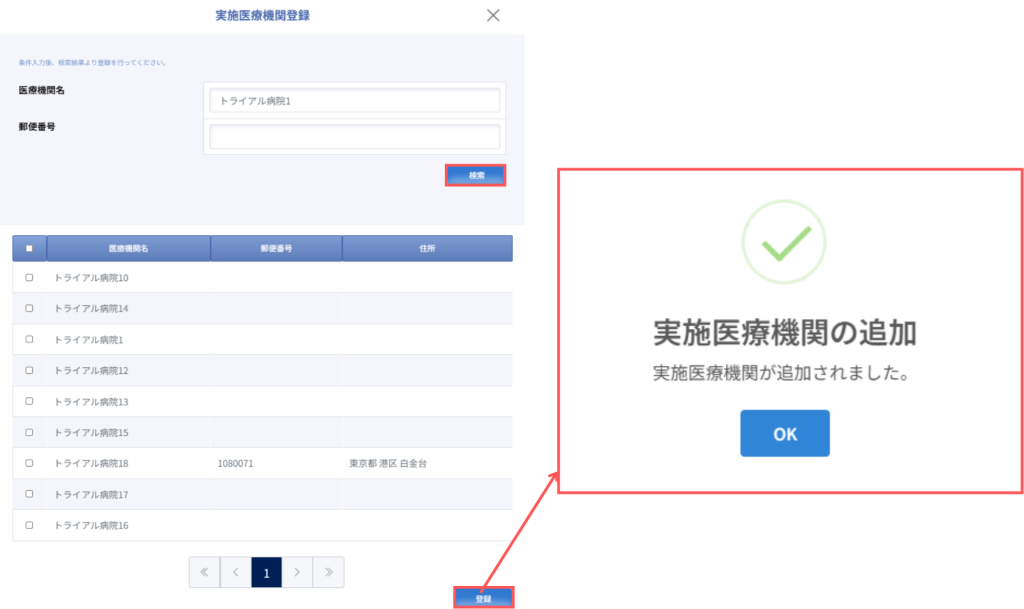
「新規登録」をクリックすると、実施医療機関登録モーダルが表示されます。
「医療機関名」または「郵便番号」か医療機関を検索することができます。
登録する医療機関を選択し、「登録」をクリックすると、実施医療機関の追加が完了します。
3-3.実施医療機関のステータスを更新する
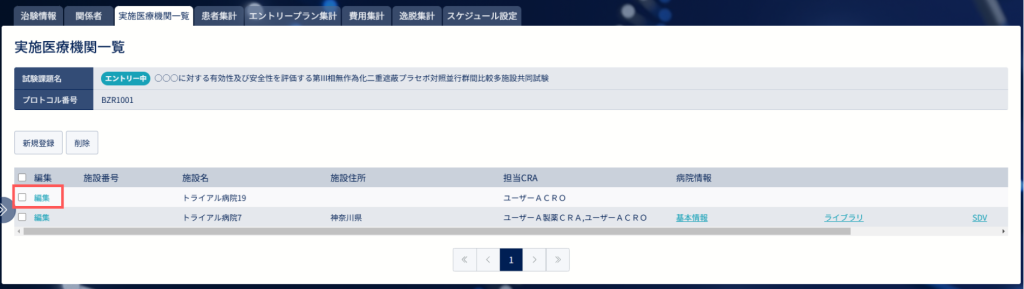
プロジェクト内での進捗として、実施医療機関ごとにステータスを更新できます。
「編集」をクリックすると、実施医療機関モーダルが表示されます。
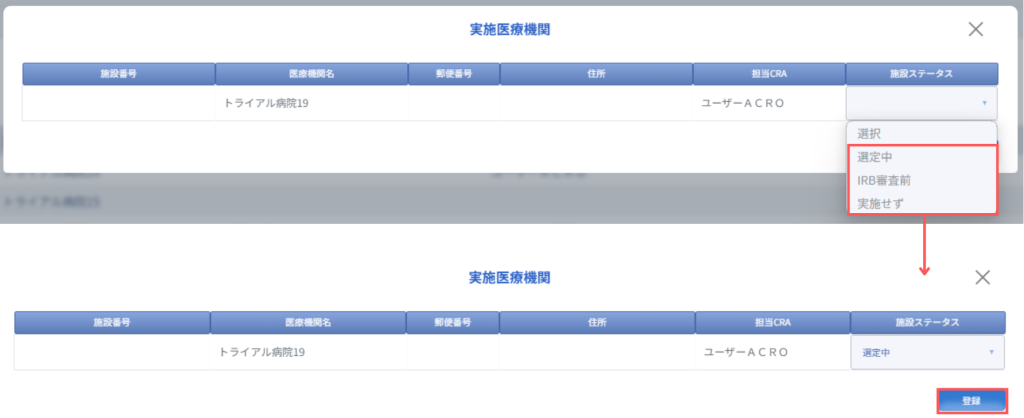
「施設ステータス」のプルダウンから該当ステータス※を選択します。
※選定中、IRB前、実施せず (以外のステータスへの変更は各施設プロジェクトの治験情報から変更が必要)
選択後、「登録」するをクリックすると、ステータスが更新されます。
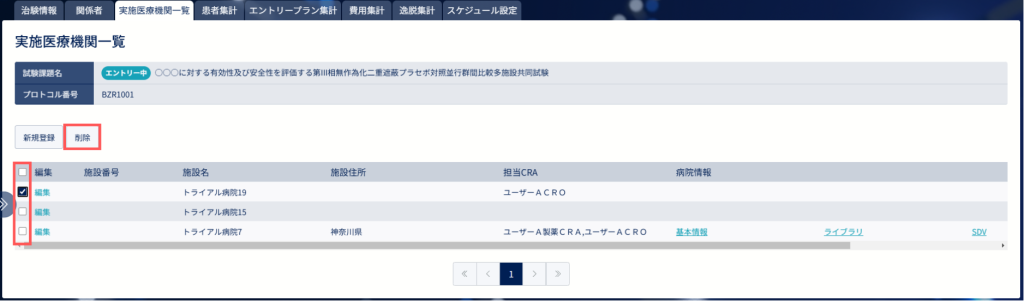
3-4.実施医療機関を削除する
プロジェクトから実施医療機関から削除することが可能です。
※ただし、すでに医療機関でプロジェクトに関する情報が登録されている場合は削除できません。
削除する実施医療機関の選択し「削除」をクリックします。
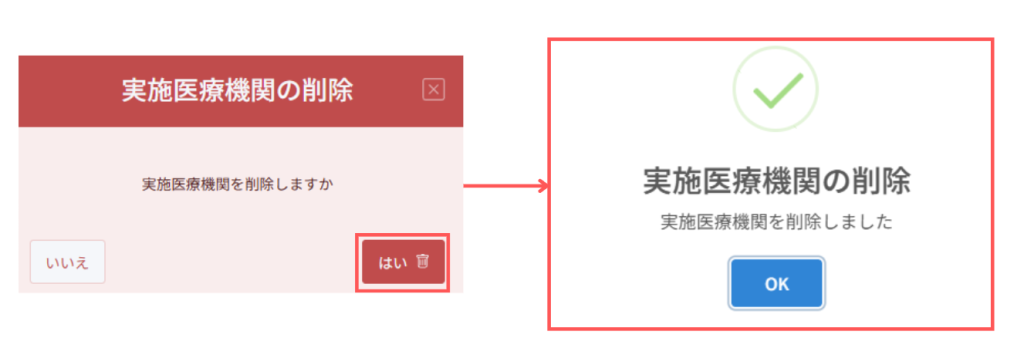
実施医療機関の削除確認モーダルの「はい」をクリックすると、削除完了です。
4.プロジェクト全体の患者集計を確認する
こちらの画面では、各施設の患者集計を確認することができます。
各施設の進捗状況や達成率が表示されています。
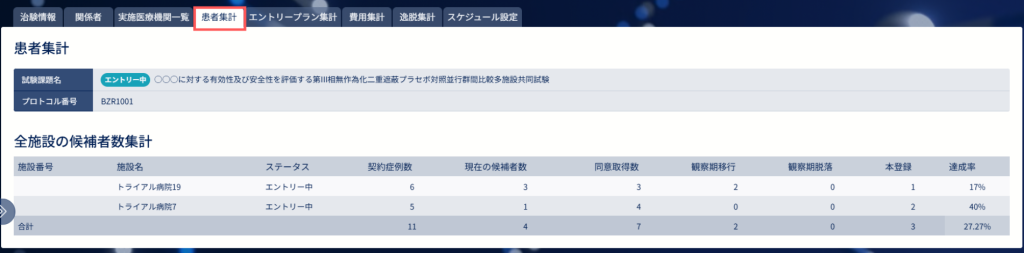
遷移方法:ログイン>プロジェクト一覧>任意のプロジェクトを選択>患者集計タブ
- 各施設の進捗状況
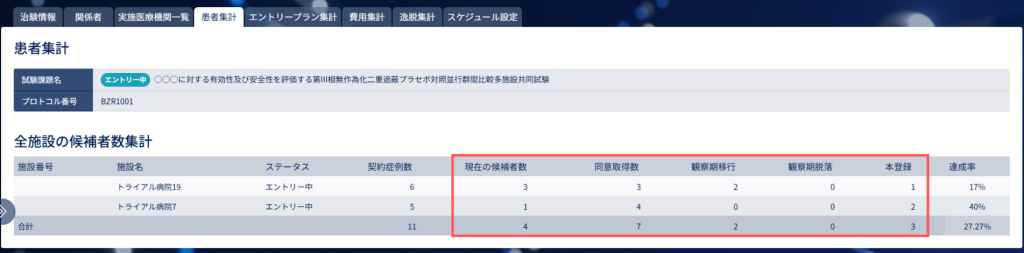
現在の候補者数:同意取得前の候補者数
同意取得数:同意取得日に日付が入っている患者数
観察期移行:ステータスが「観察期」の患者数
観察期脱落:ステータスが「観察期脱落」の患者数
本登録:治療期に移行した患者数(ステータスが「治療期」「中止」「後観察」「追跡/フォロー」「完了」 の総数)
- 達成率
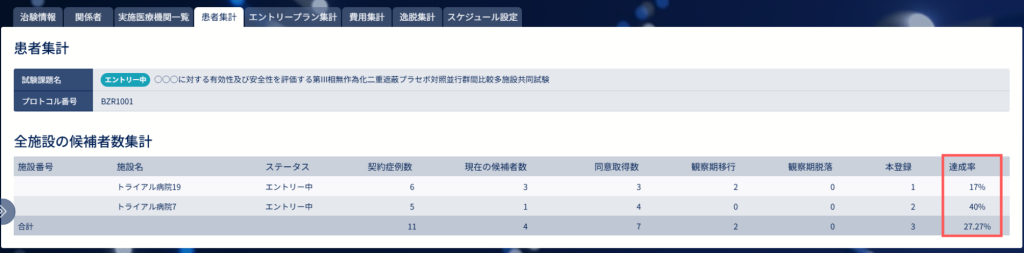
「達成率」には、自動計算された「本登録合計/目標症例数」の割合が表示されます。
5.プロジェクト全体のエントリープラン集計を確認する
5-1.実績集計
こちらの画面では、SWに登録されている全施設のエントリープラン情報が確認できます。
- 実績集計:登録されている候補者・被験者の集計が表示される
- エントリープラン:計画値と実績の集計が表示される
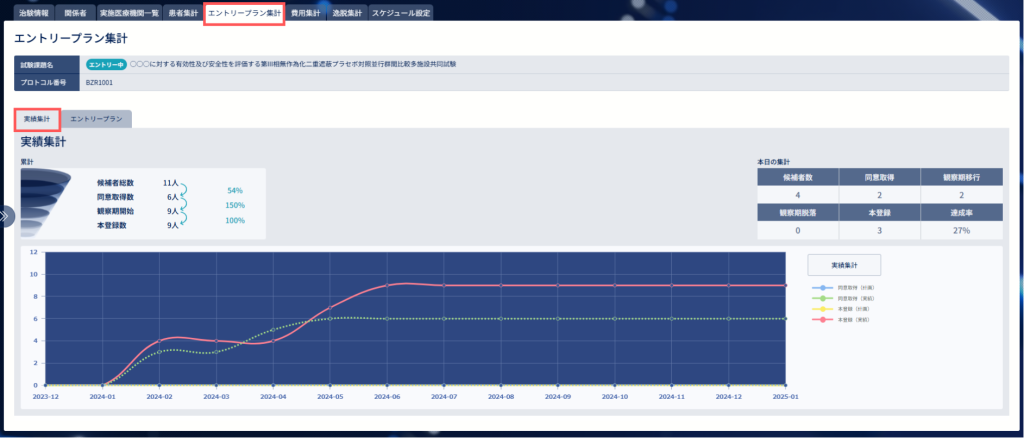
遷移方法:ログイン>プロジェクト一覧>任意のプロジェクトを選択>エントリープラン集計タブ
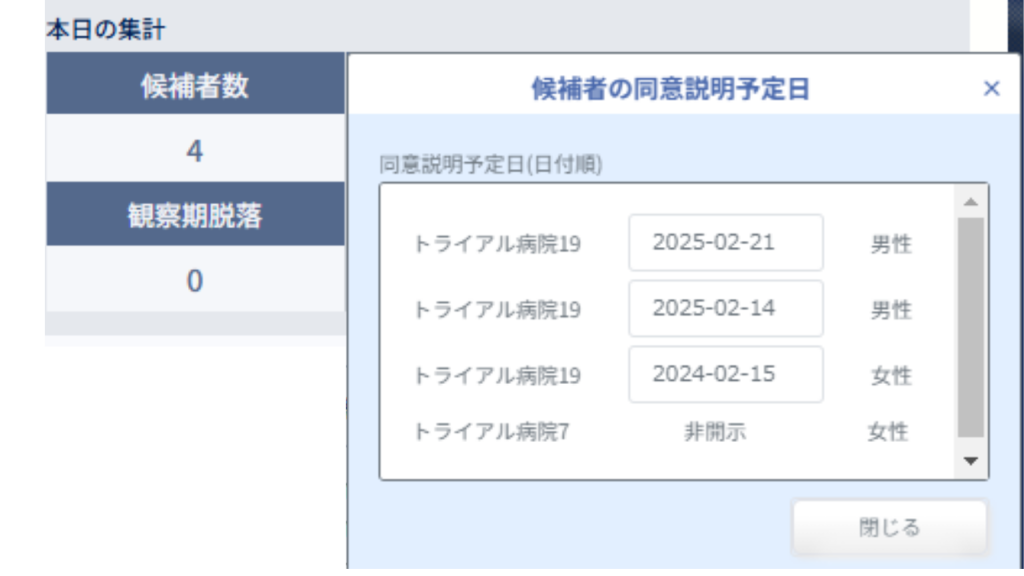
本日の集計>「候補者数」をクリックすると、同意説明予定日の候補者一覧が表示されます。
※同意説明予定日は開示設定(または入力)している施設のみ表示されています。
同意説明予定日の開示「可」設定プロジェクト:同意説明予定日と性別が表示されます。
同意説明予定日の開示「否」設定プロジェクト:依頼者も同意説明予定日が非開示と表示されます
5-2.エントリープラン集計
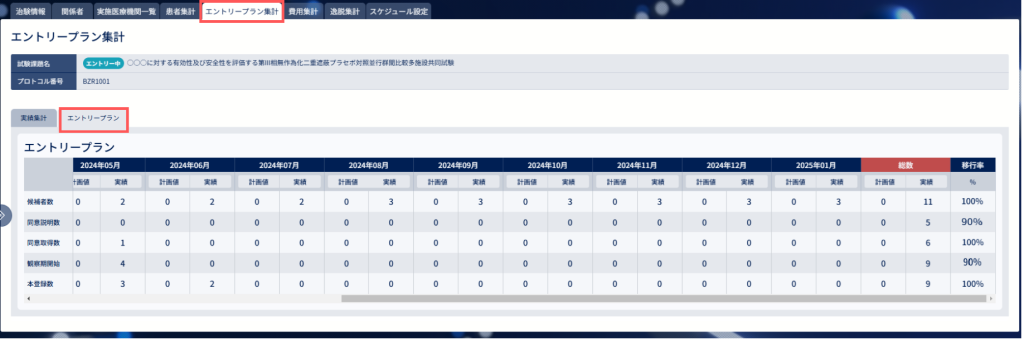
毎月の「計画値」と「実績」が表示されます。赤枠の箇所では、各項目の合計値が集計されます
こちらの画面での、入力や修正はできません。
各施設の実績、エントリープランは施設プロジェクトのエントリープランから確認します。
6.プロジェクト全体の費用集計を確認する
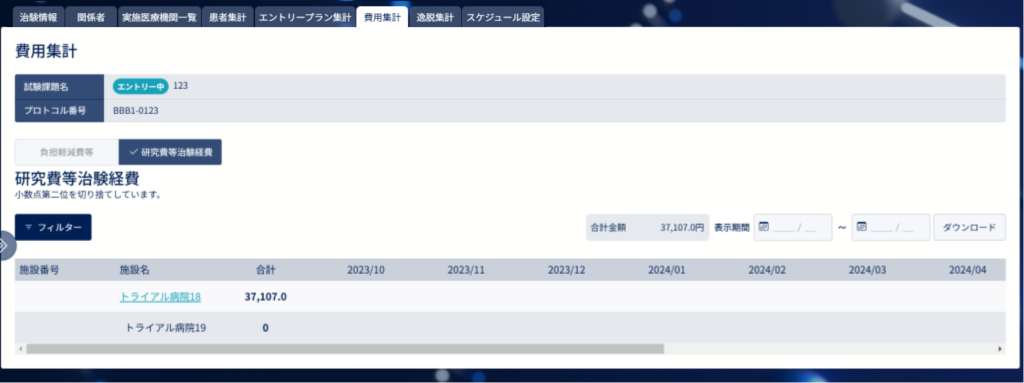
こちらの画面では、各医療機関の費用集計が確認できます。
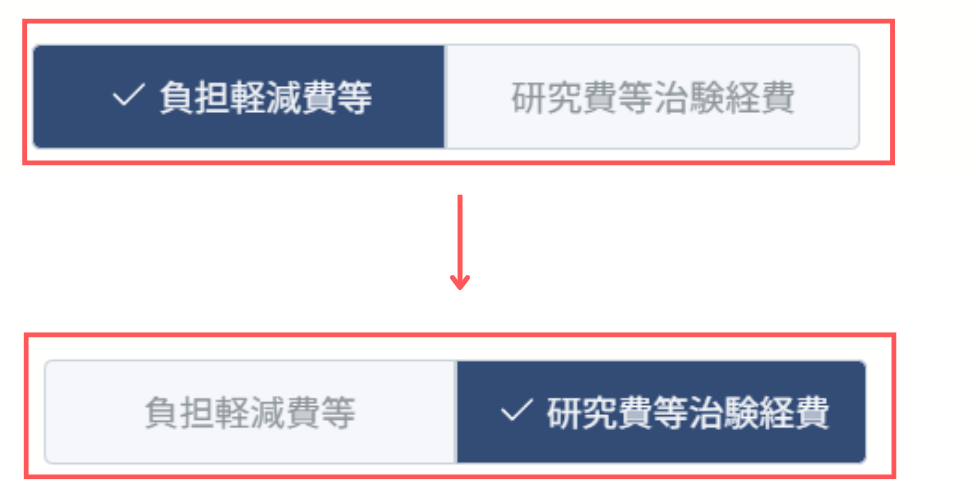
研究費/負担軽減費の切り替えが可能です。
施設プロジェクトの関係者に登録されているユーザーは、「施設名」のリンクから各施設のプロジェクトページへ遷移することも可能です。
7.プロジェクト全体の逸脱集計を確認する
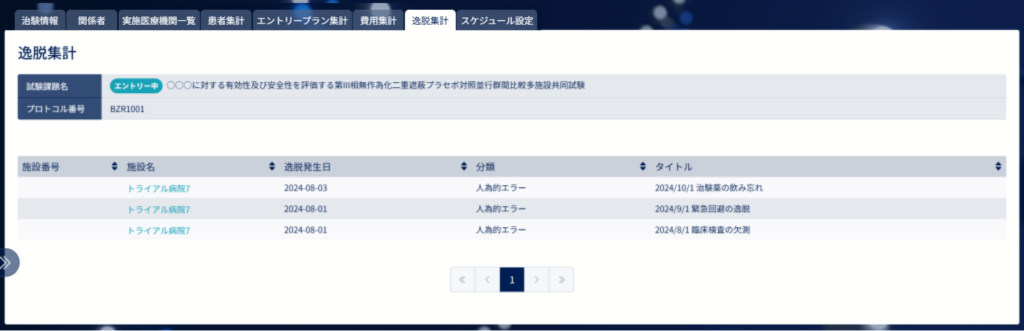
遷移方法:ログイン>プロジェクト一覧>任意のプロジェクトを選択>逸脱集計タブ
こちらの画面では、依頼者に公開している逸脱除法が表示されます。
行をクリックすると詳細画面に遷移し、詳細情報が確認できます。
施設プロジェクトの関係者に登録されているユーザーは、「施設名」のリンクから各施設のプロジェクトページへ遷移することも可能です。
8.プロジェクトのスケジュールを確認・設定する
このページで登録したVisitスケジュールは、全施設に対して共通のVisit情報として設定することができます。
ただし、実施医療機関一覧に施設を追加するタイミングにより、スケジュール設定の反映有無が異なります。
- Visitスケジュール設定後に実施医療機関一覧に登録:設定したスケジュールが該当施設に反映される
- Visitスケジュール設定前に実施医療機関一覧に登録:設定したスケジュールが該当施設には反映されない
※基本的なスケジュールは、実施医療機関一覧に施設を追加する前に、設定してください。
プロトコル改訂等で、スケジュール設定の変更が必要になった場合は、各施設プロジェクトのスケジュール設定から変更が必要です。医療機関ご担当者様またはBuzzreach担当者まで連絡をお願いします。
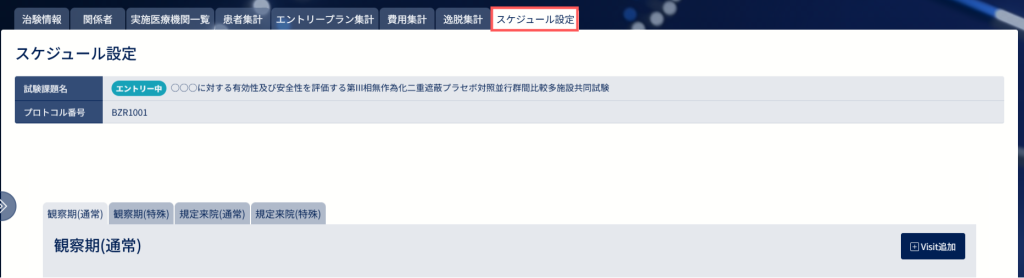
遷移方法:ログイン>プロジェクト一覧>任意のプロジェクトを選択>スケジュール設定
スケジュール設定で各Visitに関する情報として、許容範囲日を含む来院基準日やVisitで発生する費用項目、タスクを設定することができます。
設定したい来院の種類(観察期・規定来院)と種別(通常・特殊)のタブを選択します。
来院の種類
▸規定来院:割付日以降の来院
▸観察期:割付日以前の来院
来院の種別
▸通常:基準日が1つのスケジュール設定に使用
▸特殊:基準日が複数あるスケジュールを設定に使用
8-1.観察期・規定来院(通常)Visit情報を設定
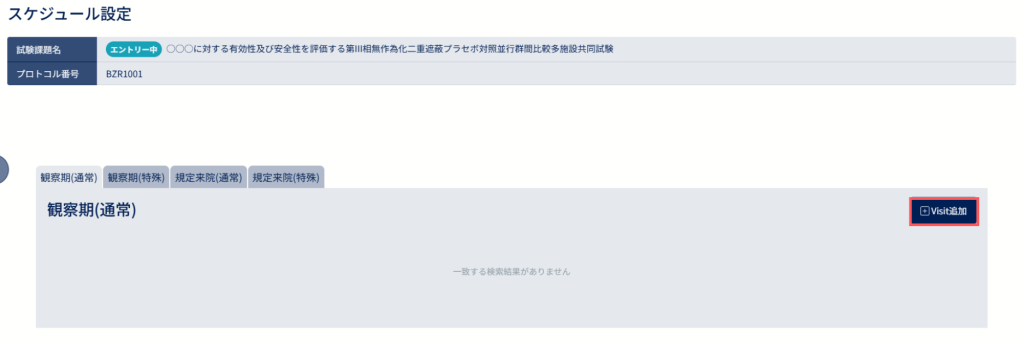
設定したい観察期もしくは規定来院の通常のタブを選択し「Visit追加」でVisit情報を設定します。
スケジュール詳細画面が表示され該当Visitに関する情報を設定することができます。
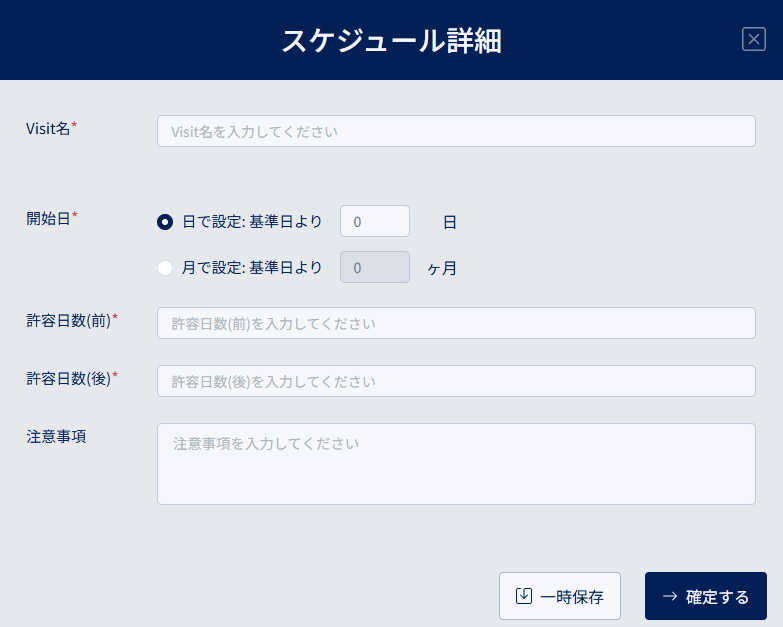
Visit情報:Visitに関する情報を設定
- Visit名:Visitの名称を入力(Ex.Visit1、C1D1)
- 開始日:基準日から何日後(観察期の場合は基準日から何日前)または何ヶ月後(観察期の場合は基準日から何ヶ月前)に来院を設定するかを入力
※月で設定をした場合、基準日と同日の〇か月後に来院が設定されます。月末で同日がない場合は、該当月の最終日が表示されます。(Ex.1/31の3か月後 → 4/30)
※基準日当日の来院は開始日「0」で入力します。 - 許容日数(前):「開始日」で指定した日数に対して、前のアロワンス日数を入力。アロワンスの設定がない場合は「0」を入力。
- 許容日数(後):「開始日」で指定した日数に対して、後のアロワンス日数を入力。アロワンスの設定がない場合は「0」を入力。
- 注意事項:Visitに対する注意事項を入力。入力した注意事項は被験者来院記録に表示される。
- 一時保存:設定したVisit情報を一時保存する。
※ Visit情報の必須項目のうち「Visit名」を入力していないと「一時保存」をクリックできません。 - 次へ進む:「請求項目」設定画面に遷移する。
8-2.観察期・規定来院(通常)Visitを編集
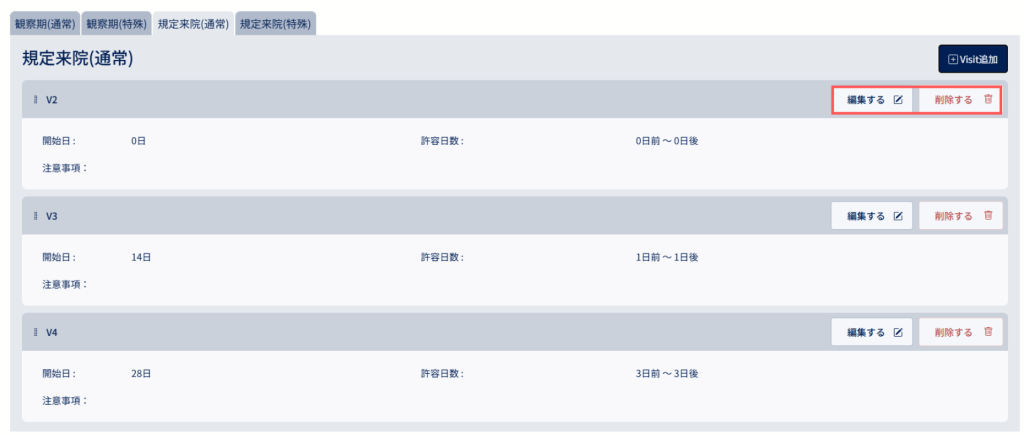
設定した観察期もしくは規定来院の通常Visitを修正する際は、「観察期(通常)」もしくは「規定来院(通常)」タブより、修正したいVisitの「編集する」「削除する」からスケジュール詳細からVisit情報を編集します。
またVisitの順番を並び替える場合は該当VisitをドラッグアンドドロップでVisit順を入れ替えることができます。
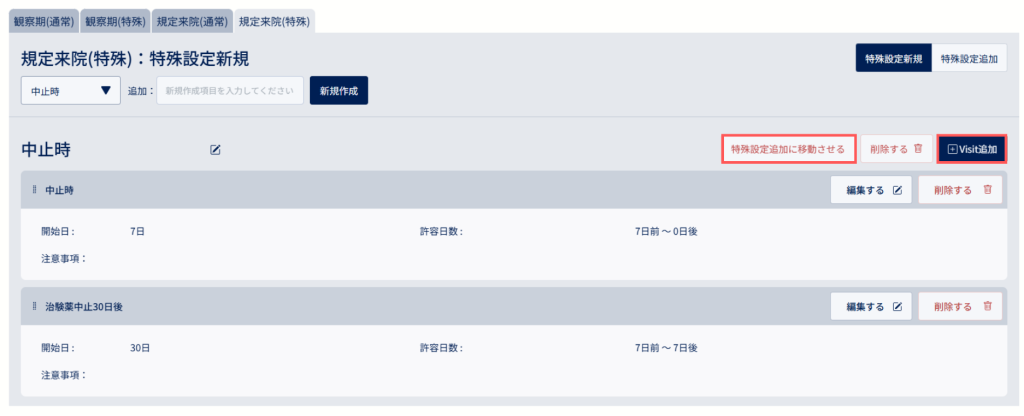
8-3.観察期・規定来院(特殊)Visit情報を設定
設定したい観察期もしくは規定来院の特殊のタブを選択ます。
「特殊設定新規」「特殊設定追加」を選択し、特殊基準日の項目名称を入力します。 (Ex.中止時)
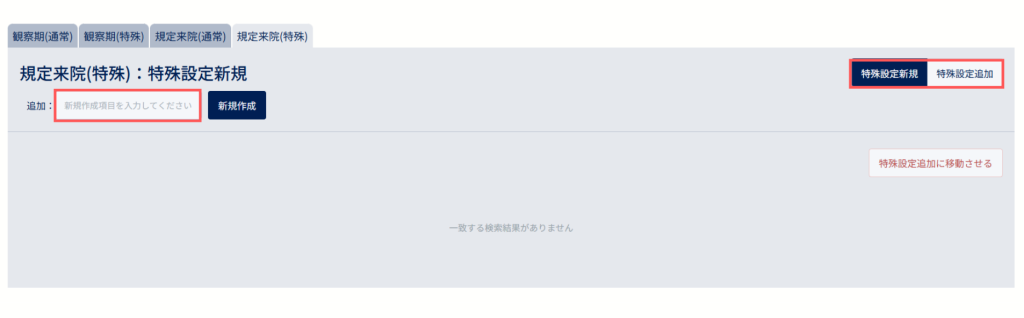
入力後は「新規作成」を押下すると、作成した特殊基準日の「Visit追加」ボタンが表示され、特殊Visitスケジュールを設定することができます。
特殊設定新規で登録したVisit群を、「追加」に移動したい場合は「特殊設定追加に移動させる」、
特殊設定追加で登録したVisit群を、「新規」に移動したい場合は「特殊設定新規に移動させる」で移動可能です。