

各試験に関する資料を保管することができます。
ファイルタブには2つのフォルダがあり、保管資料や共有範囲など用途に応じて利用してください
1.医療機関のユーザーと資料を共有する
プロジェクトの関係者と資料を共有することができます。
医療機関側・依頼者側ともにアップロード・ダウンロードすることができ、双方で資料を保管することができます。
プロジェクトで使用する各種ひな型等の共有にご利用ください。
(EX)ワークシート、Delegation log、施設のICF、治験概要 等
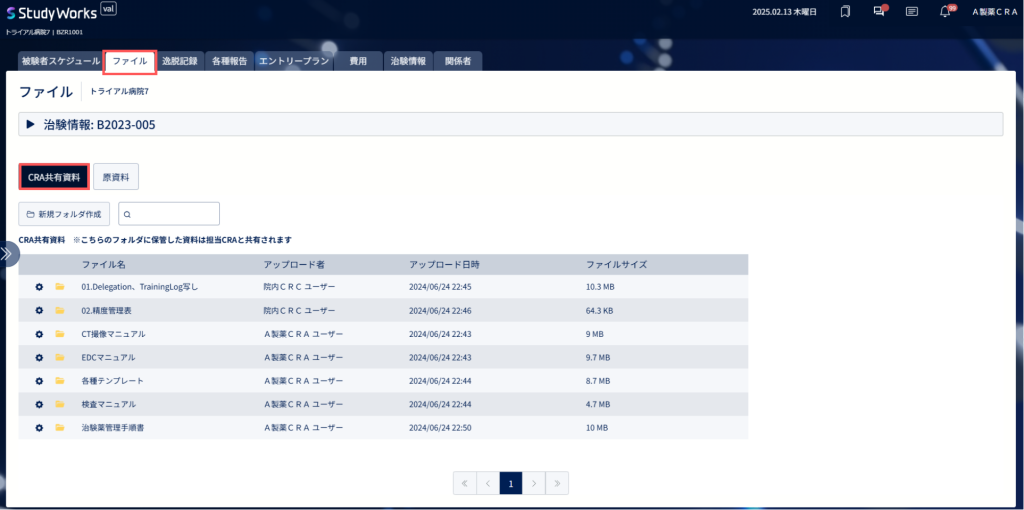
遷移方法:ログイン>施設一覧から施設選択>サイドメニュー >プロジェクト一覧からプロジェクト選択>ファイル>CRA共有資料
1-1.新規フォルダを作成する
まず初めに、新規フォルダを作成します。
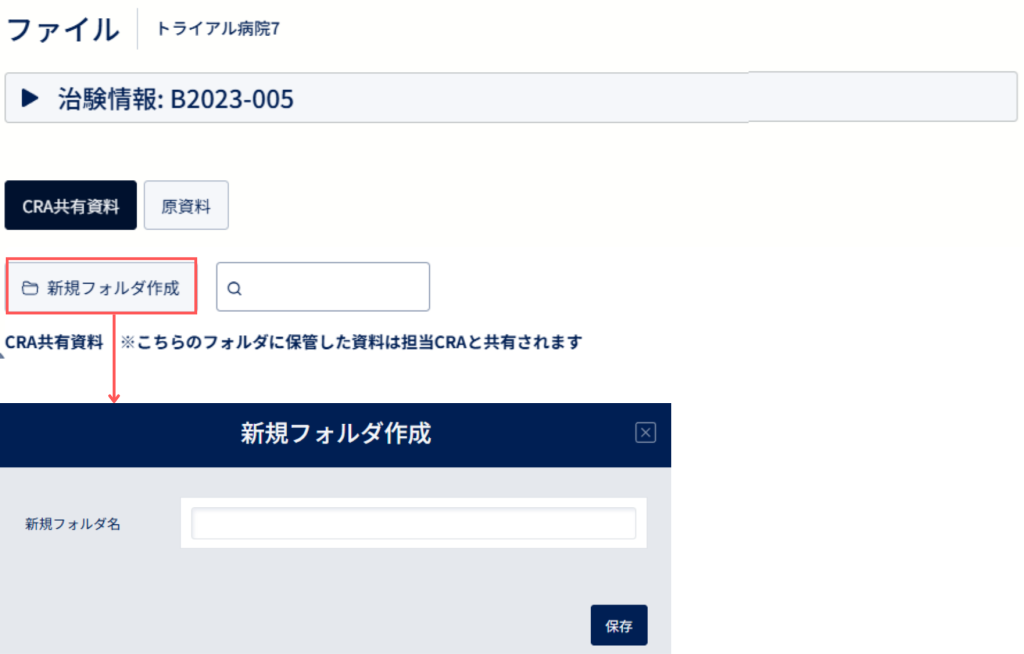
「新規フォルダ作成」からフォルダ名を入力し、フォルダを作成します。
1-2.ファイルをアップロードする
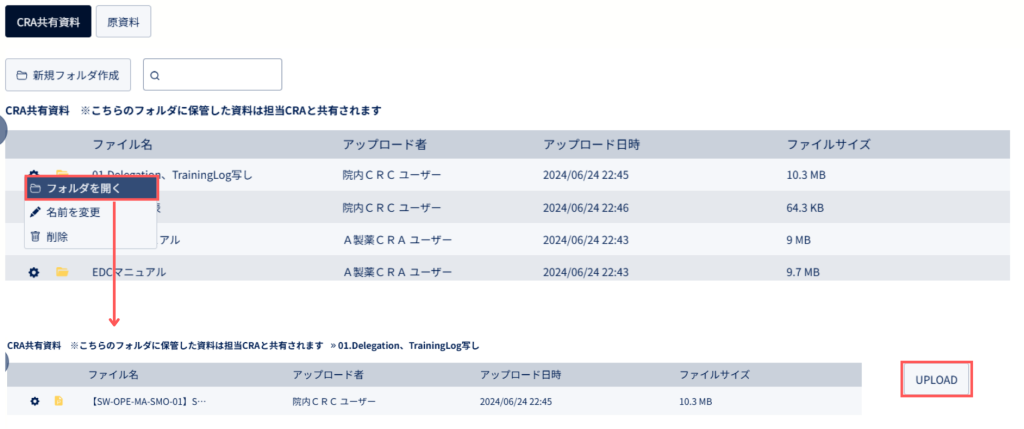
作成したフォルダの⚙マークをクリックし、「フォルダを開く」でフォルダを開きます。
「UPLOAD」より、ファイルをアップロードします。
ブラウザが立ち上がり、該当のファイルを選択するとアップロード完了です。
<アップロードできるファイル形式>

1-3.ファイルを閲覧する・ダウンロードする
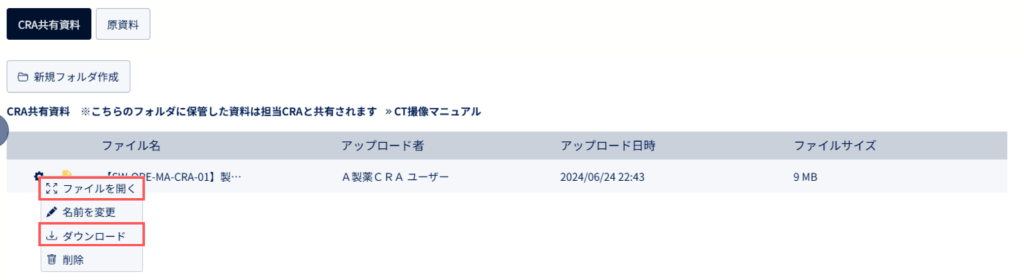
ダウンロードしたいファイルの⚙マークからメニューを表示します。
「ファイルを開く」でファイルが新しいウィンドウで開かれます。
「ダウンロード」から資料がダウンロードされます。
1-4.フォルダ名を変更する
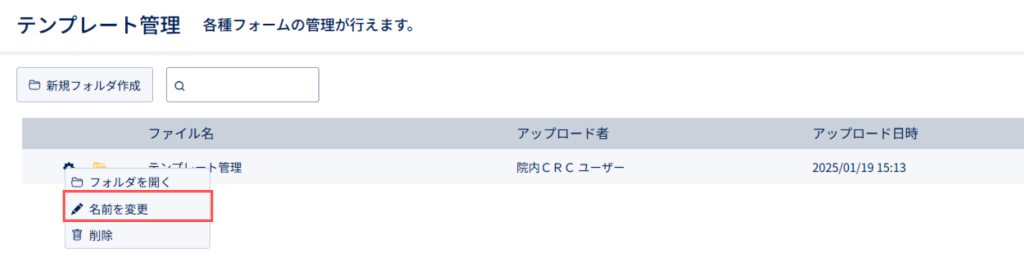
修正したいフォルダの「⚙」をクリックすると、メニューが表示されます。
メニューから「名前を変更」をクリックします。
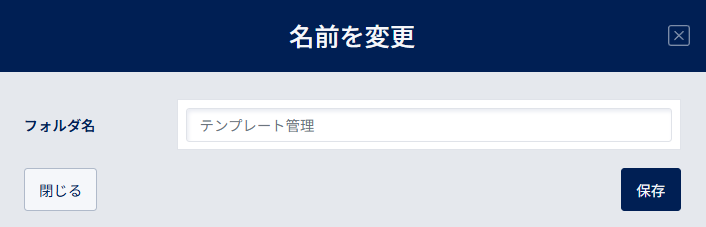
名前を変更モーダルからフォルダ名を変更し、「保存」をクリックして変更内容を保存します。
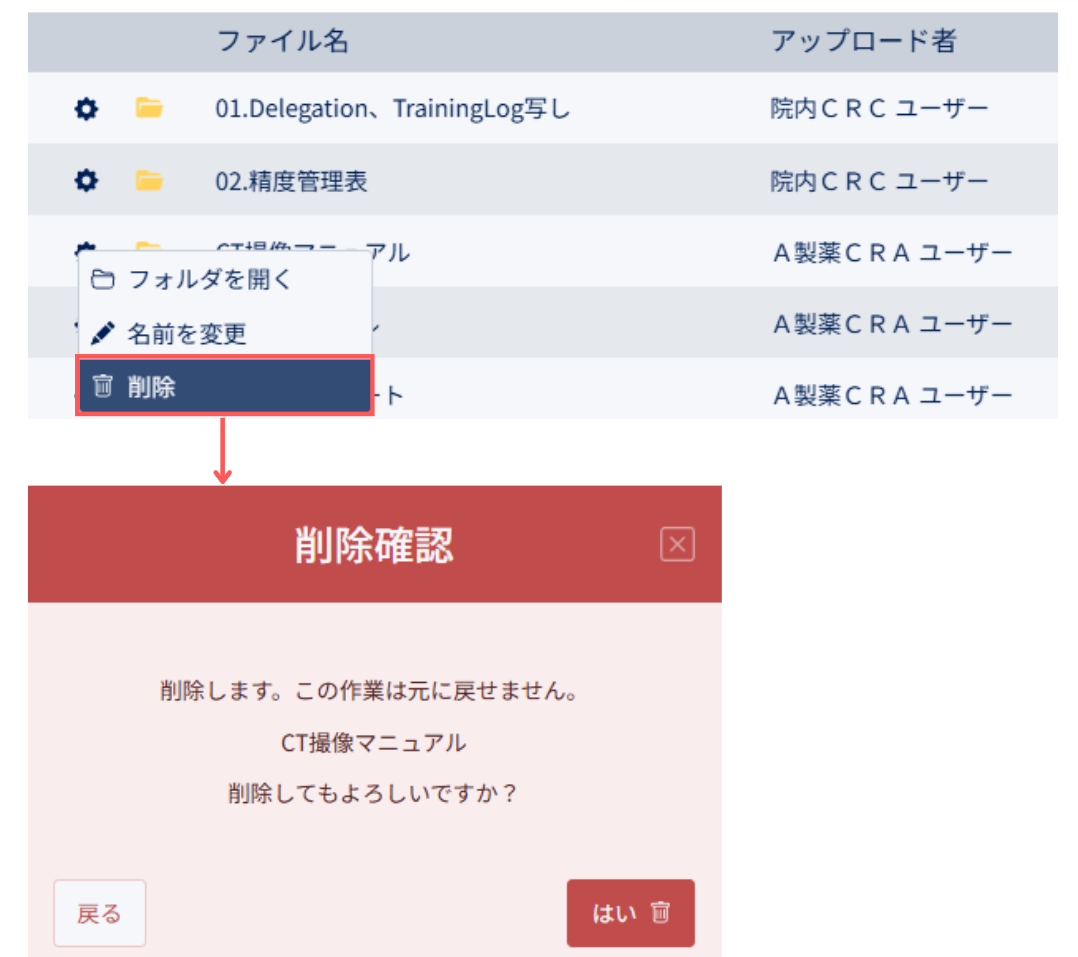
1-5.フォルダ・ファイルを削除する
- フォルダ全体をまとめて削除する場合
- フォルダ内のファイルを選択して削除する場合
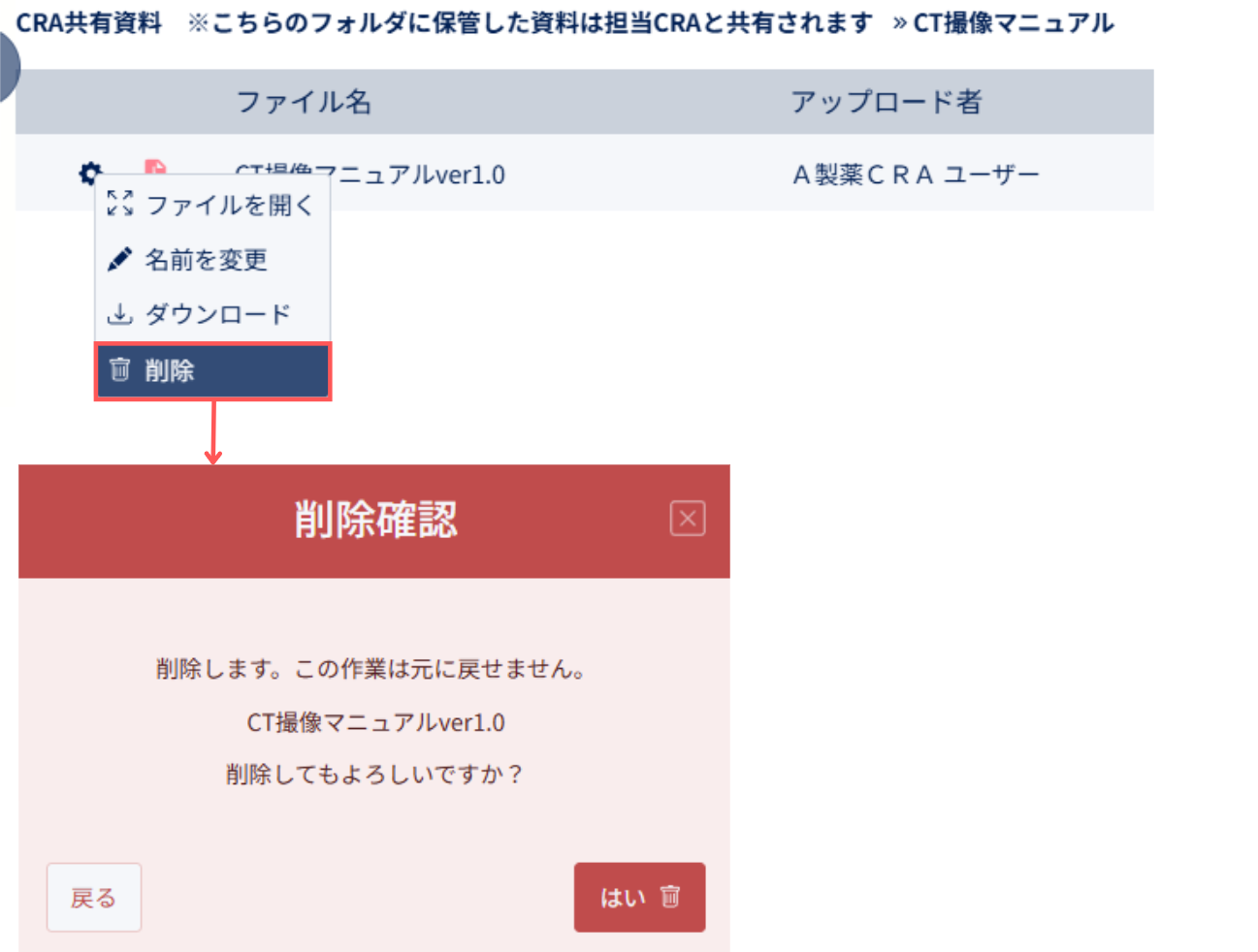
削除したいフォルダまたはファイル横の⚙マークをクリックし、「削除」を選択します。
※自分自身が作成したフォルダやアップロードしたファイルに限らず、削除することが可能です。(CRA権限でも同様に削除可能です。)
2.原資料を確認する
医療機関側から閲覧できる期間を指定して、資料を共有することができます。
担当CRAは指定された開示期間のみ閲覧が可能となり、閲覧した履歴が記録されます。
リモートSDV時など、閲覧制限を付けて資料を開示する際にご利用ください。
※閲覧のみ可能で、ダウンロード機能はありません。
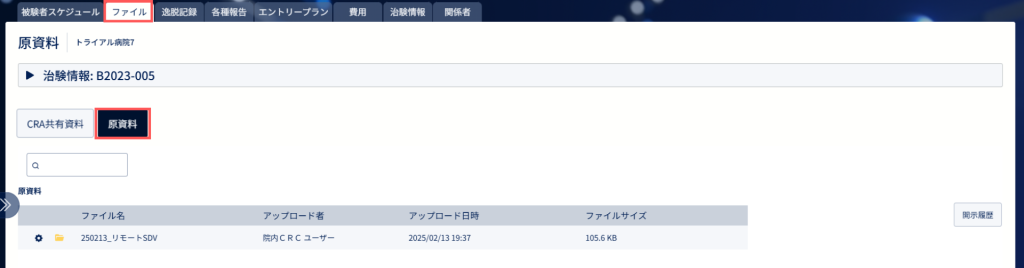
2-1.ファイルを開く
原資料フォルダには、ダウンロード機能がなくファイルの閲覧のみ可能です。

ファイルの⚙マークからメニューを表示します。
「ファイルを開く」から資料を確認することができます。
2-1.フォルダの開示履歴を確認する
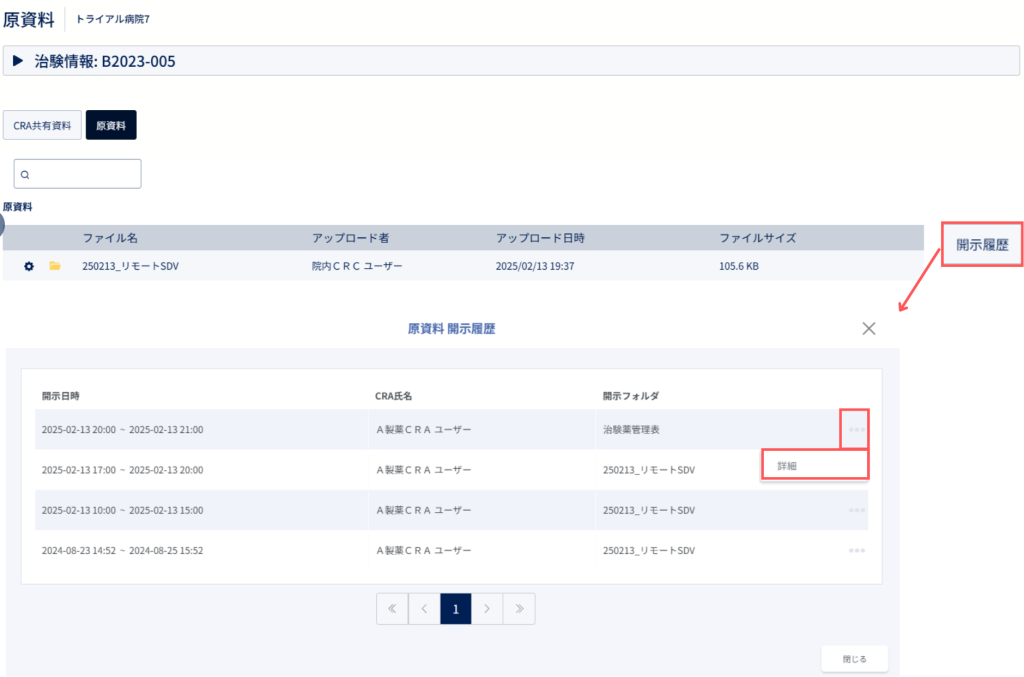
「開示履歴」をクリックして、開示されている期間とフォルダを確認します。
医療機関側から開示設定をされると、開示時間にメールと通知でお知らせが届きます。
通知:開示フォルダが閲覧可能となりました。
メール件名:【Study Works】開示フォルダが閲覧可能となりました。
「開示履歴」をクリックすると、原資料 開示履歴モーダルが表示されます。
原資料 開示履歴モーダルから、開示日時・閲覧可能ユーザー・開示フォルダを確認します。
「…」をクリックして「詳細」を選択すると、開示履歴詳細を確認することができます。
複数のフォルダが開示設定されている場合は、開示設定モーダルで確認します。
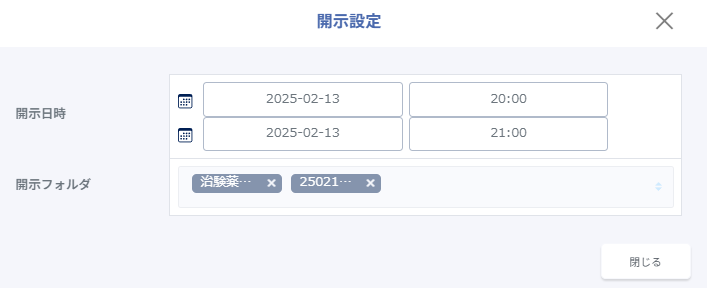
開示設定で指定された期間外では、フォルダが表示されず、ファイルを閲覧できません。