

各試験に関する資料を保管することができます。
フォルダによって担当CRAや、病院関係者に限定して資料を共有することができます。
ファイルタブには4つのフォルダがあり、保管資料や共有範囲など用途に応じて利用してください。
1.担当CRAと資料を共有する
担当CRAを含むプロジェクトの関係者と資料を共有することができます。
担当CRA権限でも資料をアップロード・ダウンロードすることができ、双方で資料を保管することができます。
プロジェクトで使用する各種ひな型等の共有にご利用ください。
(ex.)ワークシート、Delegation log、施設のICF、治験概要 等
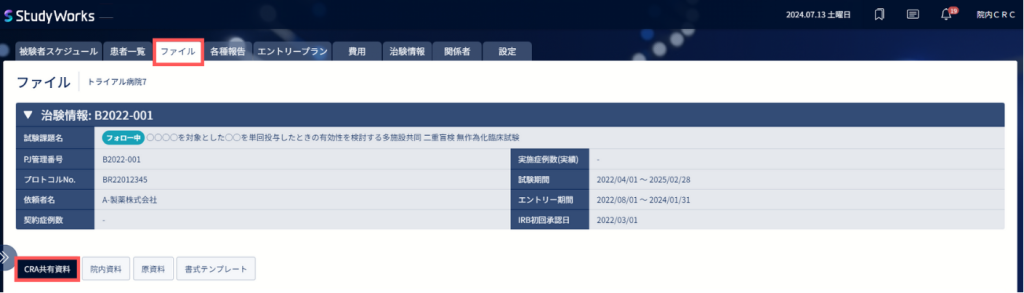
1-1.新規フォルダを作成する
まず初めに、新規フォルダを作成します。
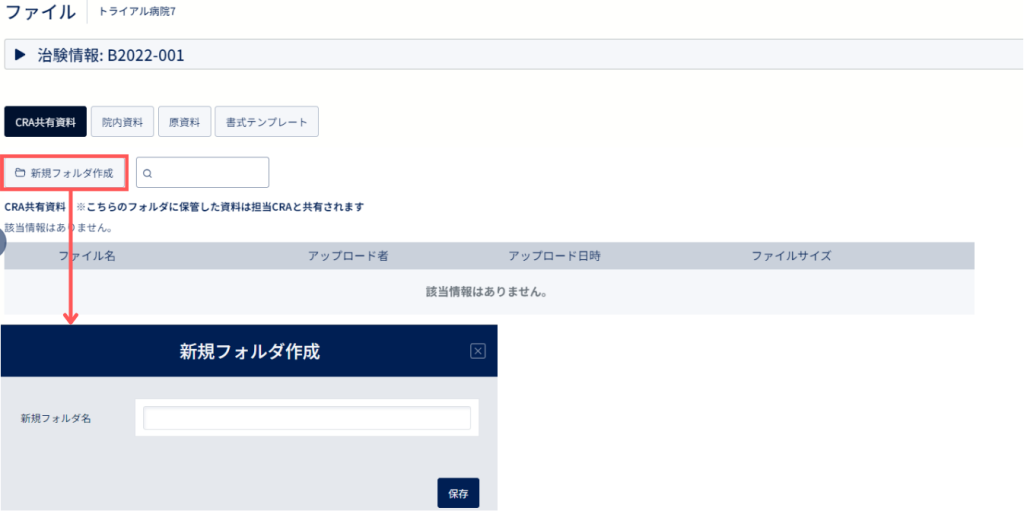
「新規フォルダ作成」からフォルダ名を入力し、フォルダを作成します。
1-2.ファイルをアップロードする
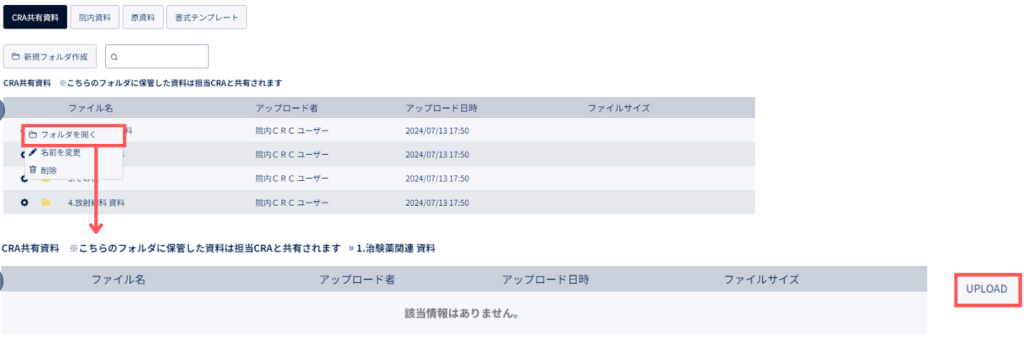
作成したフォルダの⚙マークをクリックし、「フォルダを開く」でフォルダを開きます。
「UPLOAD」より、ファイルをアップロードします。
ブラウザが立ち上がり、該当のファイルを選択するとアップロード完了です。
<アップロードできるファイル形式>

1-3.ファイルを閲覧する・ダウンロードする
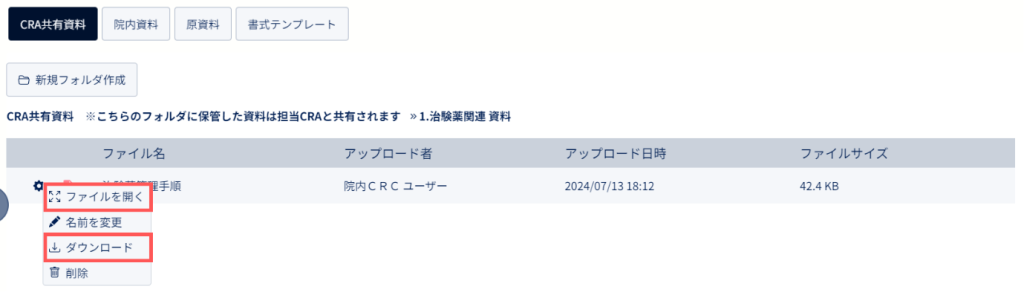
ダウンロードしたいファイルの⚙マークからメニューを表示します。
「ファイルを開く」でファイルが新しいウィンドウで開かれます。
「ダウンロード」から資料がダウンロードされます。
1-4.フォルダ名を変更する
修正したいフォルダの「⚙」をクリックすると、メニューが表示されます。
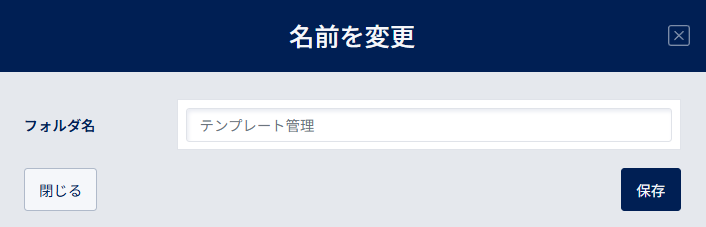
メニューから「名前を変更」をクリックします。
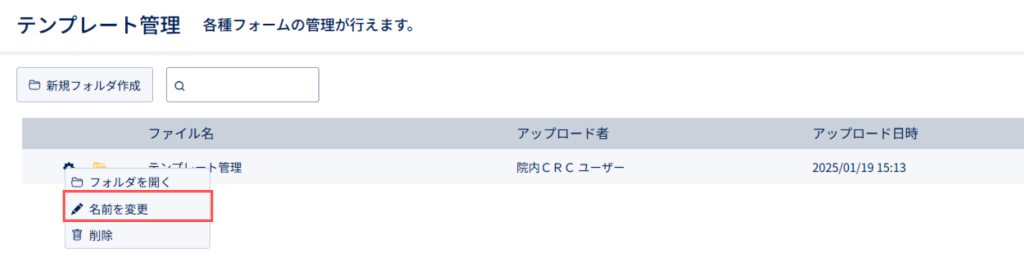
名前を変更モーダルからフォルダ名を変更し、「保存」をクリックして変更内容を保存します。
1-5.フォルダ・ファイルを削除する
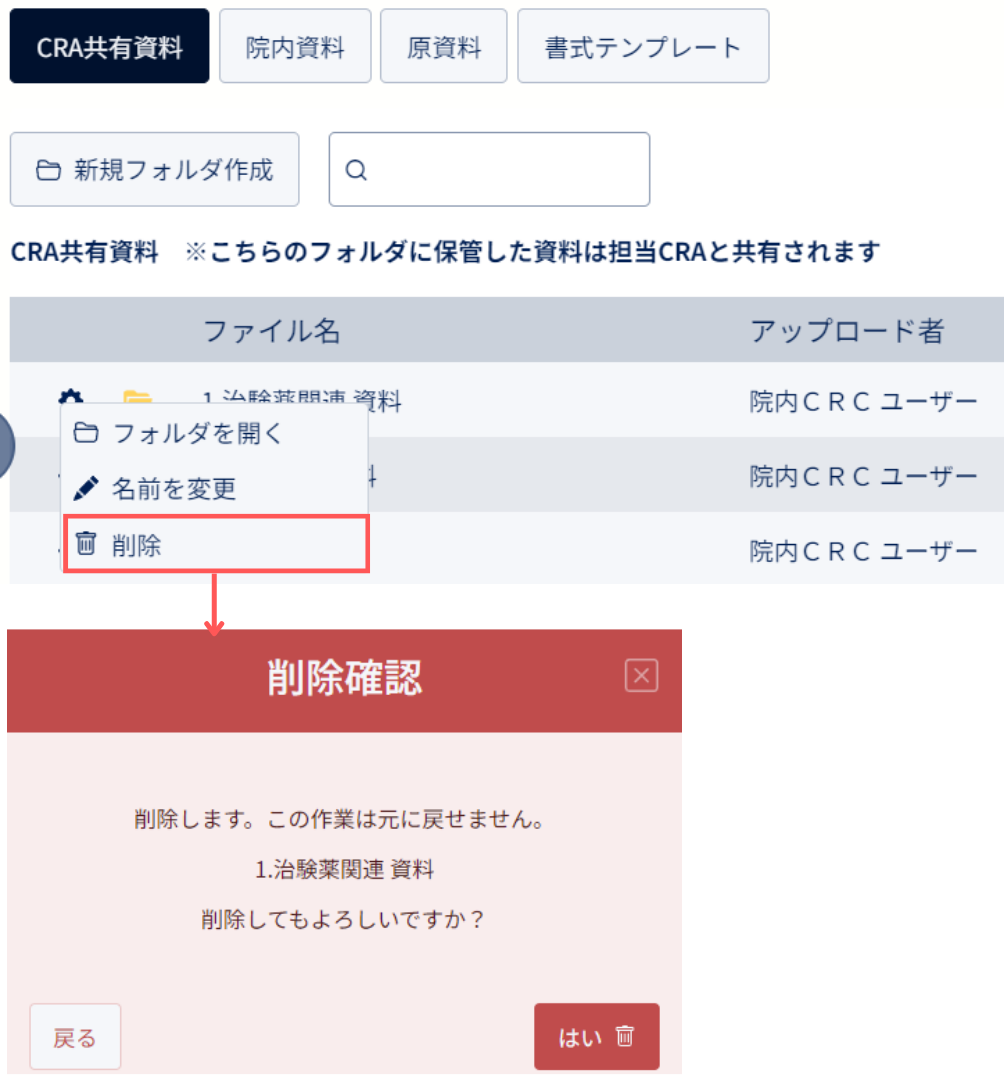
- フォルダ全体をまとめて削除する場合
- フォルダ内のファイルを選択して削除する場合
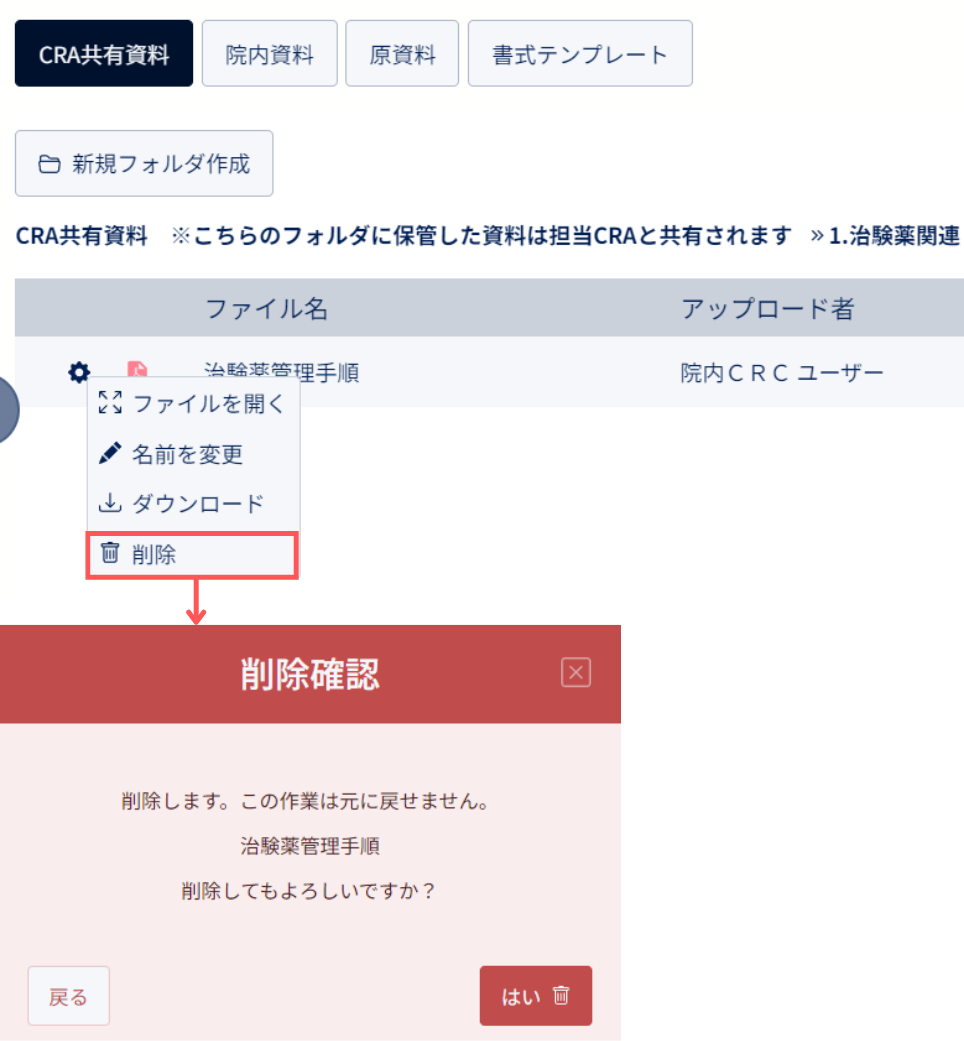
削除したいフォルダまたはファイル横の⚙マークをクリックし、「削除」を選択します。
※自分自身が作成したフォルダやアップロードしたファイルに限らず、削除することが可能です。(CRA権限でも同様に削除可能です。)
2.院内のプロジェクト関係者と資料を共有する
CRAを除くプロジェクト関係者と病院管理者の中から、共有先を指定して資料を共有することができます。
プロジェクト関係者の中でも、共有したいユーザーを選択して資料を共有することができます。
(ex.)非盲検CRC・薬剤師との資料共有、Buzzreach社で作成した被験者スケジュール設定ガイド 等
※共有先として指定されていないユーザーは、フォルダを閲覧できません。
※CRAと、プロジェクト関係者に登録されていない病院一般ユーザーには共有設定できません。
※共有設定後に新たに関係者登録をした場合は、自動的に共有先に指定されないため、必要に応じて共有先の追加登録をお願いいたします。
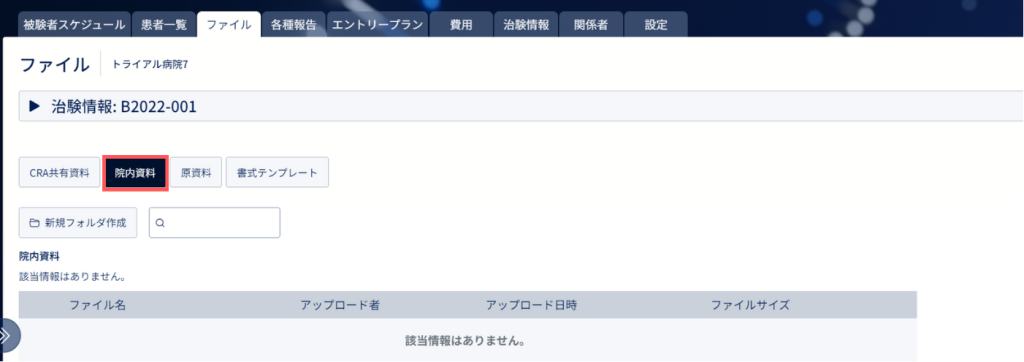
2-1.新規フォルダを作成する
まず初めに、新規フォルダを作成し共有先を設定します。
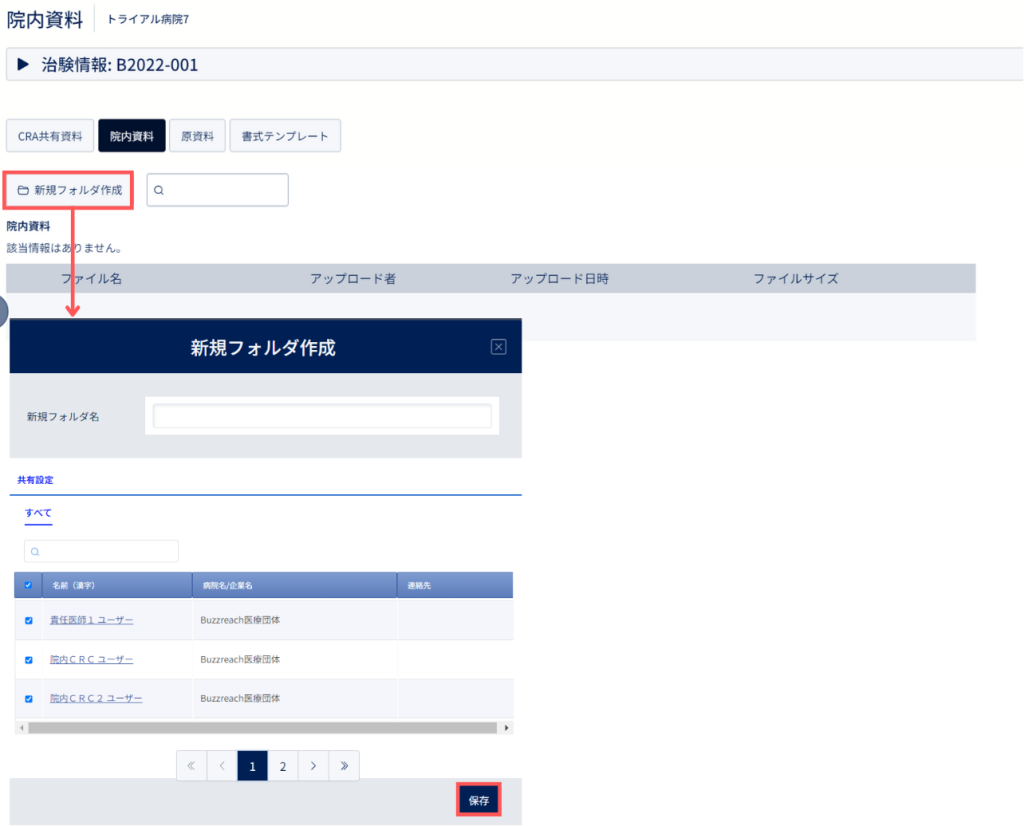
「新規フォルダ作成」からフォルダ名を入力します。
「共有設定」から、共有したいユーザーを選択の上、「保存」をクリックしてフォルダを作成します。
初期設定では、以下のユーザーが共有先として選択されています。
- CRAを除くプロジェクト関係者
- 病院管理者
※作成したユーザーであっても自身を共有設定に含めないと、作成後フォルダを閲覧・更新できなくなります。
※フォルダ内に作成したフォルダの共有設定は1番最初に作成したフォルダの共有設定が引き継がれます。2つ目以降に作成したフォルダの共有範囲は変更できません。
2-1-2.共有先を変更する
プロジェクトの関係者として新たにユーザーを追加した場合など、共有先の変更が可能です。
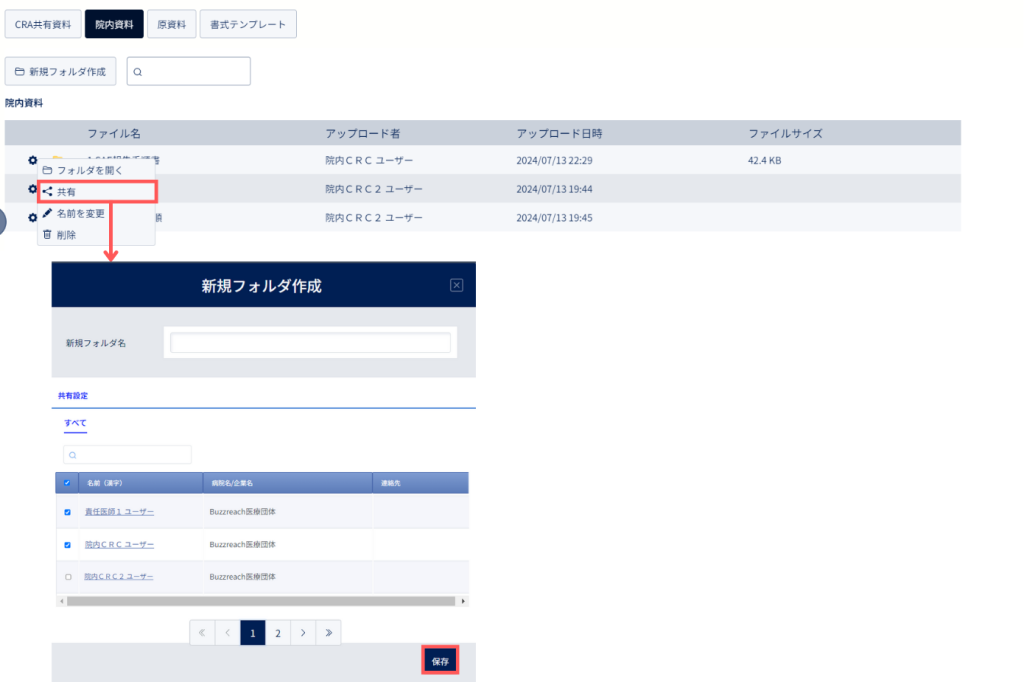
共有先を変更したいフォルダの⚙マークをクリックし、「共有」をクリックします。
※病院一般(SMOを含む)ユーザーをプロジェクト関係者から外した場合は、自動的に共有先からも削除されます。
新たな共有先を選択の上、「保存」をクリックして共有先を変更します。
2-2.ファイルをアップロードする
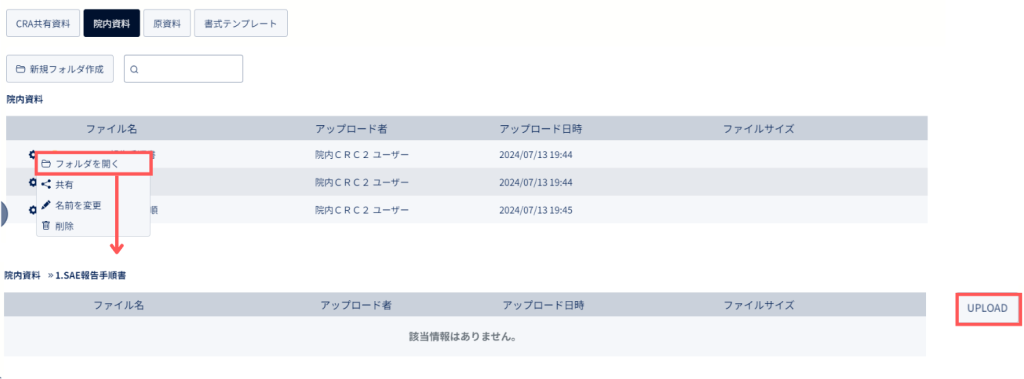
作成したフォルダの⚙マークをクリックし、「フォルダを開く」でフォルダを開きます。
「UPLOAD」より、ファイルをアップロードします。
ブラウザが立ち上がり、該当のファイルを選択するとアップロード完了です。
<アップロードできるファイル形式>
2-3.ファイルを閲覧する・ダウンロードする
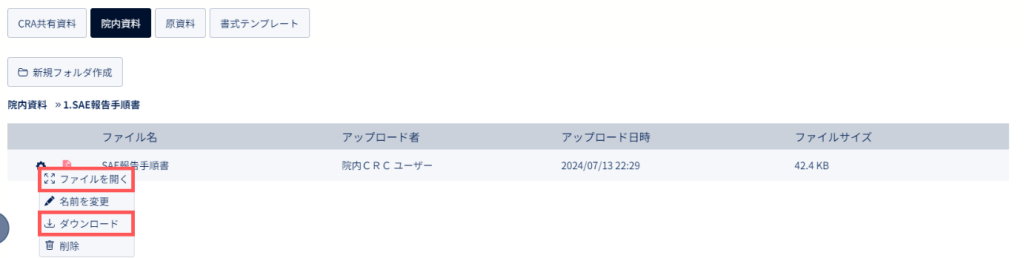
ダウンロードしたいファイルの⚙マークからメニューを表示します。
「ファイルを開く」でファイルが新しいウィンドウで開かれます。
「ダウンロード」から資料がダウンロードされます。
2-4.フォルダ・ファイルを削除する
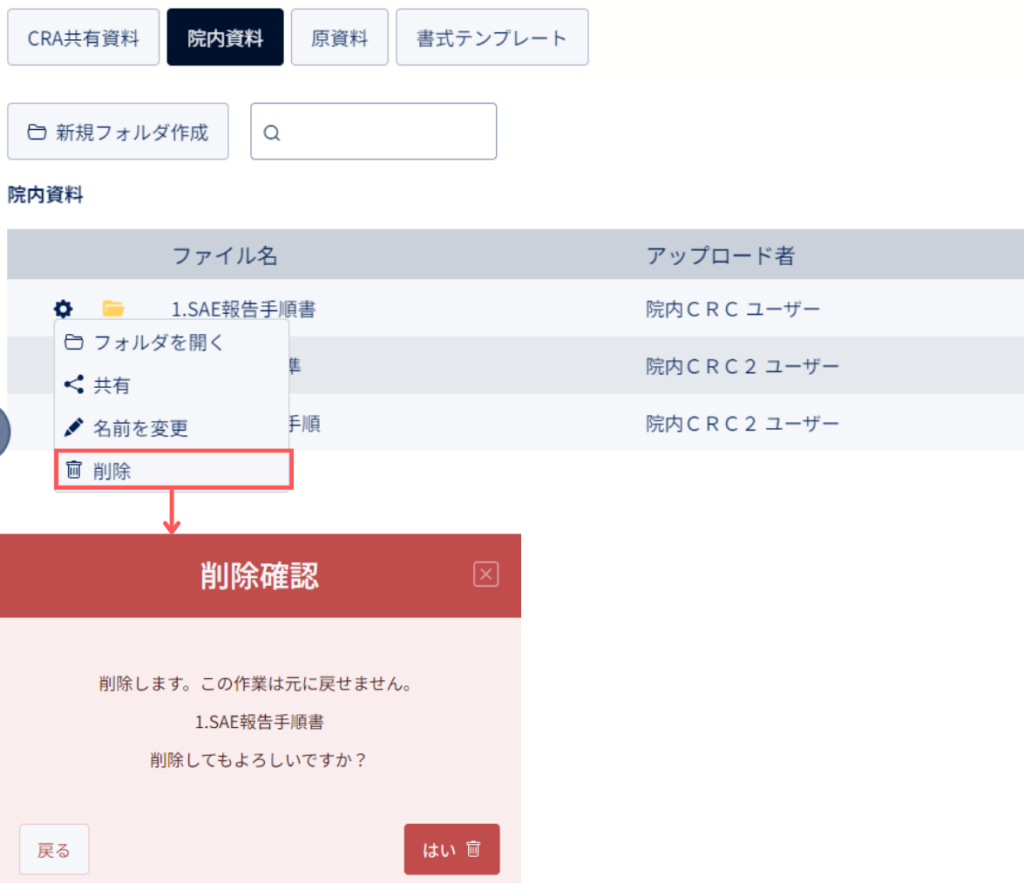
- フォルダ全体をまとめて削除する場合
- フォルダ内のファイルを選択して削除する場合
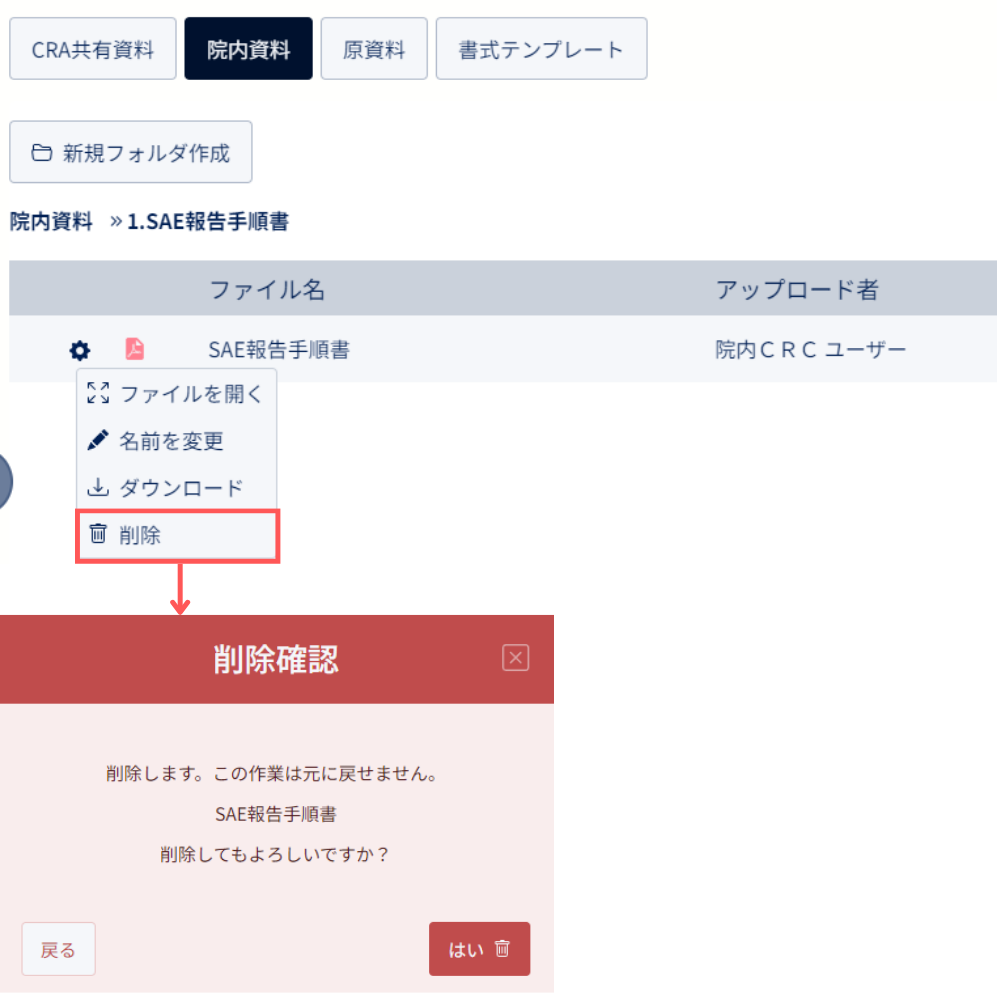
削除したいフォルダまたはファイル横の⚙マークをクリックし、「削除」を選択します。
※自分自身が作成したフォルダやアップロードしたファイルに限らず、共有設定されているユーザーであれば削除することが可能です。
3.原資料を共有する
閲覧できる期間を指定して、担当CRAへ資料を共有することができます。
担当CRAは指定された開示期間のみ閲覧が可能となり、閲覧した履歴が記録されます。
リモートSDV時など、閲覧制限を付けて資料を開示する際にご利用ください。
※閲覧のみ可能で、ダウンロード機能はありません。
※CRAを除くプロジェクト関係者及び病院管理者は、開示期間に関わらず閲覧することができます。
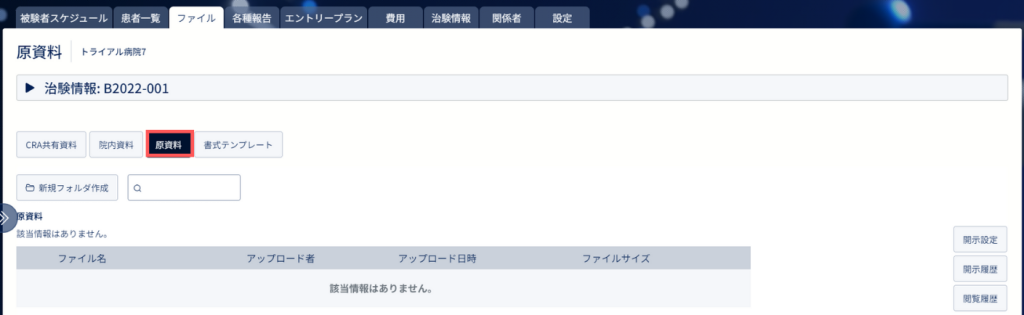
3-1.新規フォルダを作成する
まず初めに、新規フォルダを作成します。
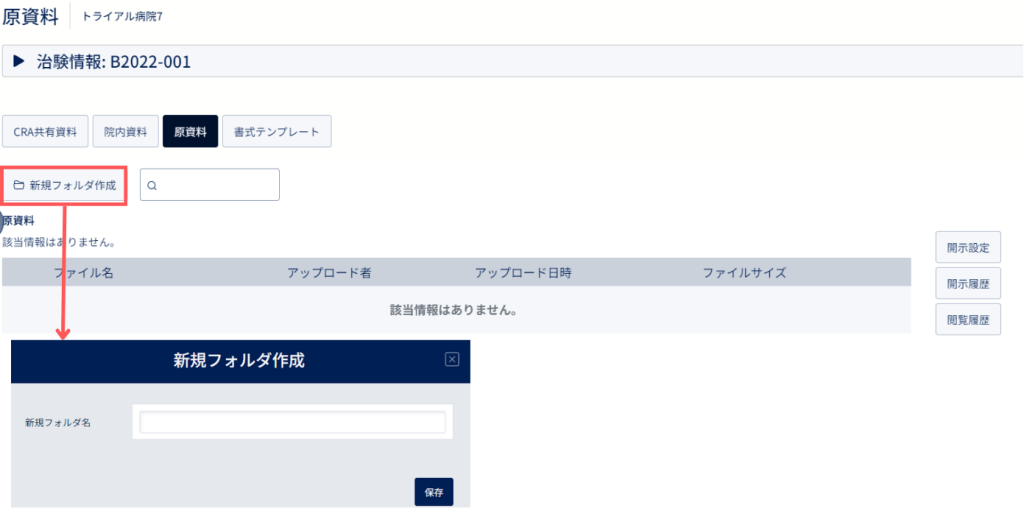
「新規フォルダ作成」からフォルダ名を入力し、フォルダを作成します。
3-2.ファイルをアップロードする
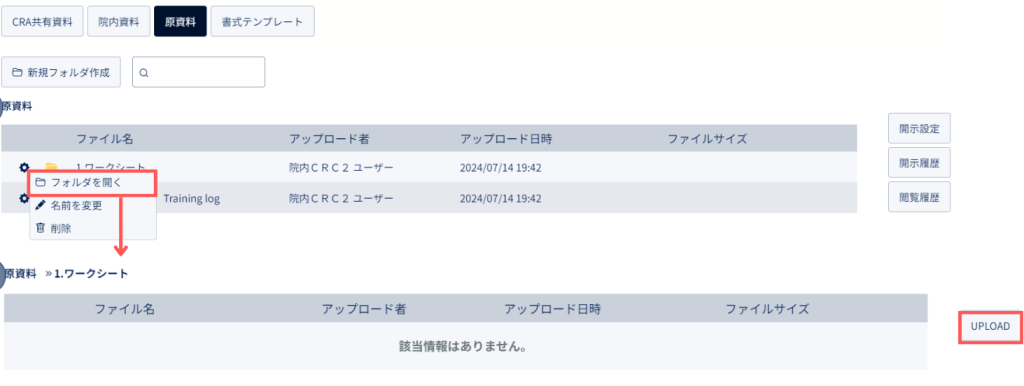
作成したフォルダの⚙マークをクリックし、「フォルダを開く」でフォルダを開きます。
「UPLOAD」より、ファイルをアップロードします。
ブラウザが立ち上がり、該当のファイルを選択するとアップロード完了です。
※アップロードした時点では、CRAはファイルを閲覧できません。
こちらの手順に従い、開示設定から「開示期間」「CRA」を選択して設定してください。
<アップロードできるファイル形式>
3-3.フォルダに開示設定する
「開示設定」をクリックして、開示したいCRA・フォルダを選択します。
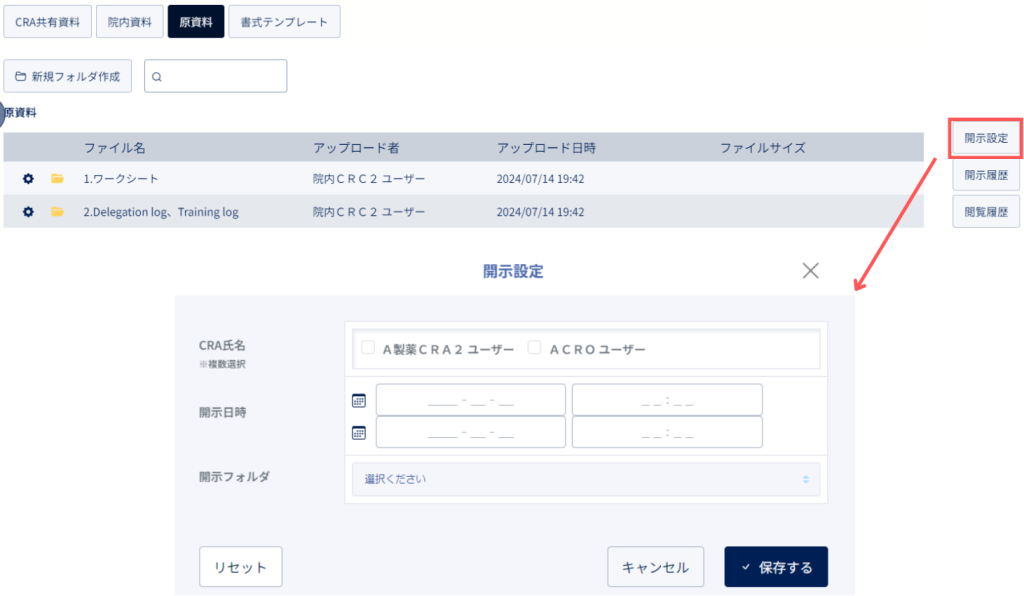
全ての項目を入力の上、「保存する」をクリックして開示設定します。
開示設定したCRAに、開示時間になるとメールでお知らせが届きます。
※件名:【Study Works】開示フォルダが閲覧可能となりました
※開示設定はフォルダ単位での設定となります。ファイル単位での開示設定はできません。
3-3-2.開示設定を変更・削除する
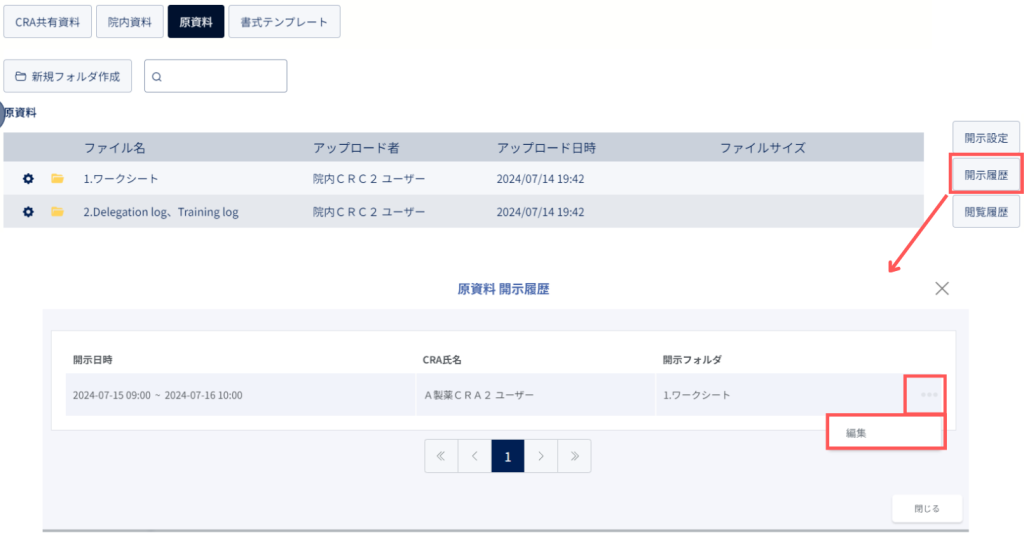
「開示履歴」から、変更したい開示設定の「…」をクリックして「編集」を選択します。
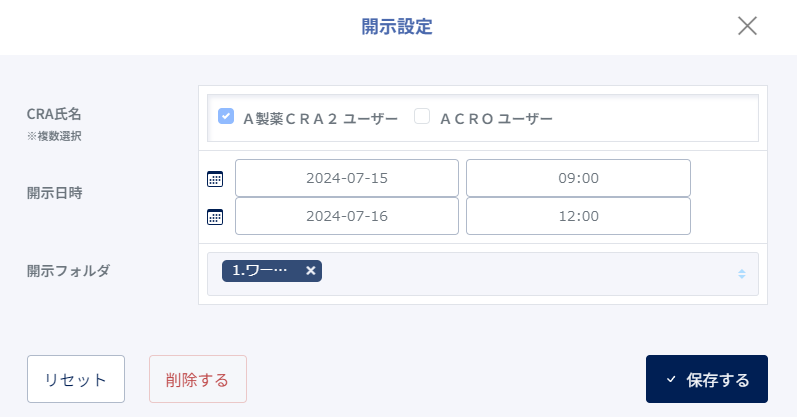
新たな開示条件に変更の上、「保存する」をクリックして開示設定を変更します。
削除する場合は、「削除する」をクリックして、開示設定を削除します。
※開示設定を削除した場合、開示設定を受けたCRAは閲覧できなくなり、開示履歴からも削除されます。
※開始時間を過ぎている場合、開示設定の「…」をクリックすると「詳細」から内容を確認は可能ですが、変更はできません。
3-4.ファイルを開く
原資料フォルダには、ダウンロード機能がなくファイルの閲覧のみ可能です。
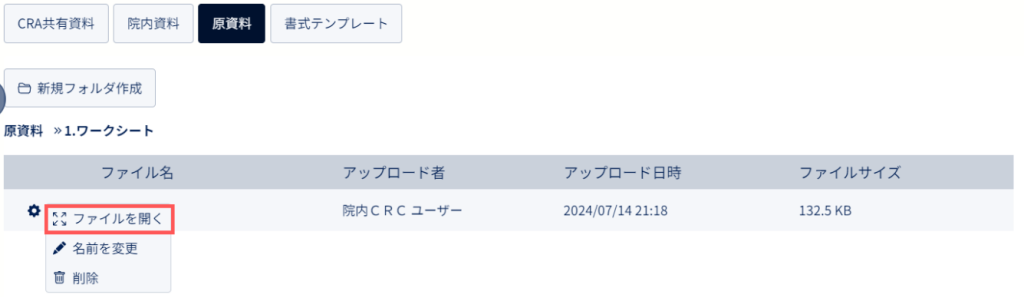
ファイルの⚙マークからメニューを表示します。
「ファイルを開く」から資料を確認することができます。
3-5.フォルダ・ファイルを削除する
- フォルダ全体をまとめて削除する場合
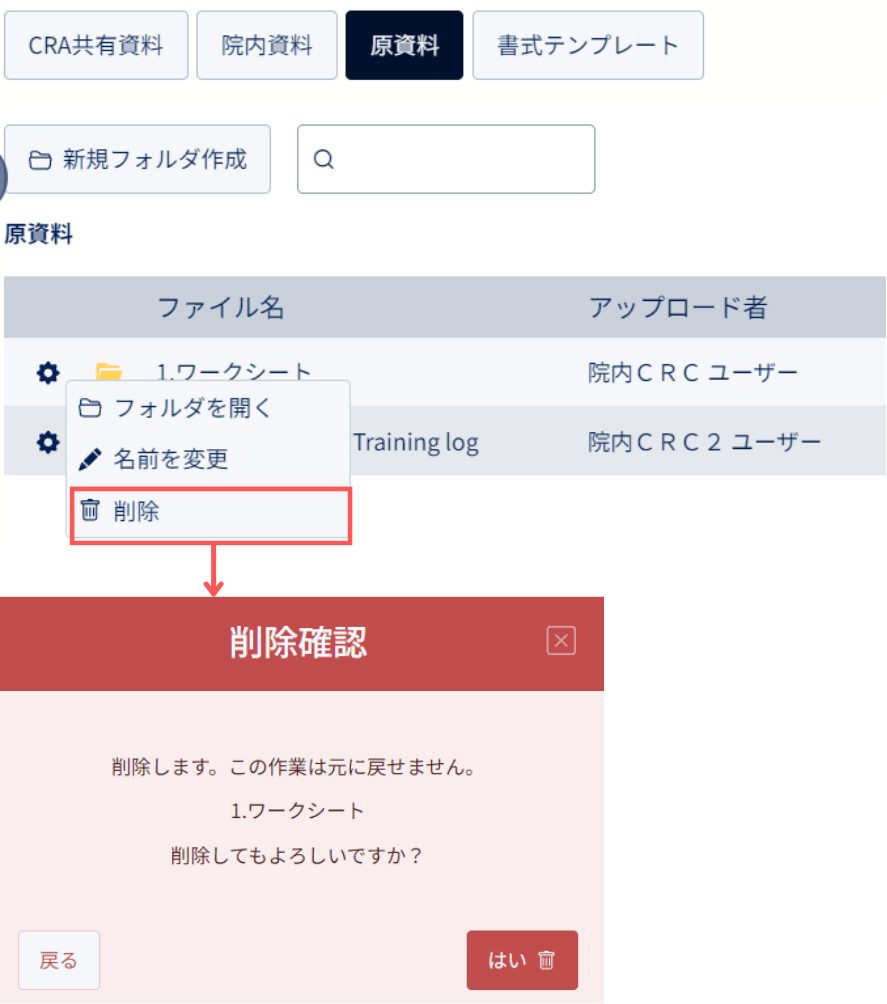
- フォルダ内のファイルを選択して削除する場合
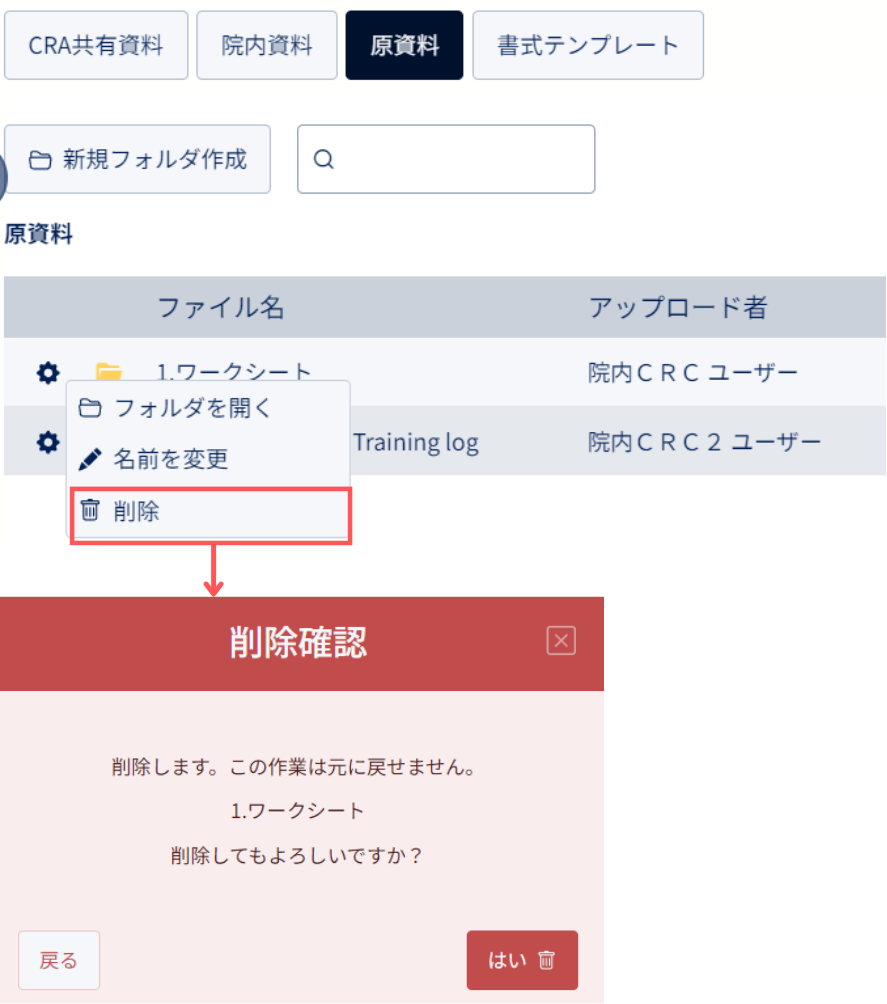
削除したいフォルダまたはファイル横の⚙マークをクリックし、「削除」を選択します。
4.書式テンプレートで資料を作成する
SWに登録しているプロジェクト名などの情報を引用して出力することができます。
引用できる情報はこちら
プロジェクトでよく使用する資料や、被験者ごとに発生する資料をテンプレート化する際に、利用してください。
| 項目 | 引用コード |
| プロトコル番号 | ${m_project/no_protocol} |
| 試験課題名 | ${m_project/title} |
| 試験名(略称) ※依頼者が指定した略称 | ${m_project/title_abbreviation} |
| 依頼者名 | ${m_project/name_client} |
| 対象疾患 | ${m_disease/name_disease} |
| 試験目的 | ${m_project/objective} |
| 試験概要 | ${m_project/description} |
| 試験開始日 | ${m_project/study_start_date} |
| 試験終了日 | ${m_project/study_end_date} |
| 試験薬識別番号 | ${m_project/no_drug} |
| 試験薬一般名 | ${m_project/generic_name} |
| 試験薬名 | ${m_project/name_drug} |
| プロジェクト管理番号 | ${m_project_site_setting/project_code} |
| 担当CRC名字(メイン) | ${m_user_メインCRC/first_name_kanji} |
| 担当CRC名字(サブ) | ${m_user_サブCRC/first_name_kanji} |
| 担当CRCフルネーム(メイン) | ${m_user_メインCRC/name_kanji} |
| 担当CRCフルネーム(サブ) | ${m_user_サブCRC/name_kanji} |
| 担当CRC(メイン)電話番号 | ${m_user_メインCRC/tel} |
| 担当CRC(サブ)電話番号 | ${m_user_サブCRC/tel} |
| 担当CRC(メイン)内線 | ${m_user_phone_ext_メインCRC/phone} |
| 担当CRC(サブ)内線 | ${m_user_phone_ext_サブCRC/phone} |
| 責任医師名 フルネーム | ${m_user_責任医師/name_kanji} |
| 責任医師名 電話番号 | ${m_user_責任医師/tel} |
| 責任医師名 内線 | ${m_user_phone_ext_責任医師/phone} |
| 分担医師名 フルネーム | ${m_user_分担医師/name_kanji} |
| 分担医師名 電話番号 | ${m_user_分担医師/tel} |
| 分担医師名 内線 | ${m_user_phone_ext_分担医師/phone} |
| 実施診療科 | ${m_project_site_setting/name_department} |
| IRB承認日 | ${m_project_site_setting/irb_approval_date} |
| 契約締結日 | ${m_project_site_setting/contract_start_date} |
| 契約終了日 | ${m_project_site_setting/contract_end_date} |
| エントリー開始日 | ${m_project_site_setting/entry_start_date} |
| エントリー終了日 | ${m_project_site_setting/entry_end_date} |
| 症例数 | ${m_project_site_setting/contracted_cases} |
| 被験者識別コード | ${m_subject_project_site_setting/no_register} |
| 患者カルテ番号 | ${m_subject_project_site_setting/chart} |
| 患者氏名 | ${m_subject/name} |
| 患者性別 | ${m_subject/sex} |
| 患者年齢 | ${m_subject/age} |
| 患者生年月日 | ${m_subject/date_birth} |
病院基本情報>テンプレート管理から作成したフォルダや、アップロードしたファイルも、こちらからダウンロードが可能です。
病院全体で使用する資料をテンプレート化する際は、病院基本情報>テンプレート管理で行います。
病院全体で使用する資料をテンプレート化する方法は、こちらのマニュアル「病院の設定をする」をご確認ください。
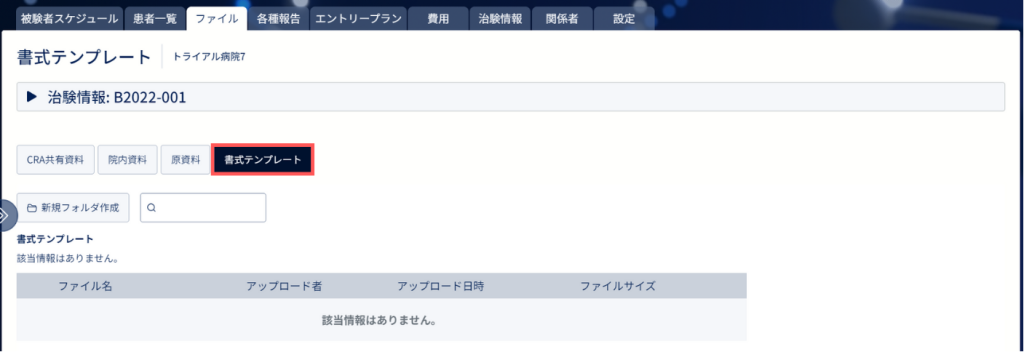
※テンプレートの作成についてはBuzzreach担当者へご相談ください
4-1.新規フォルダを作成する
まず初めに、新規フォルダを作成します。
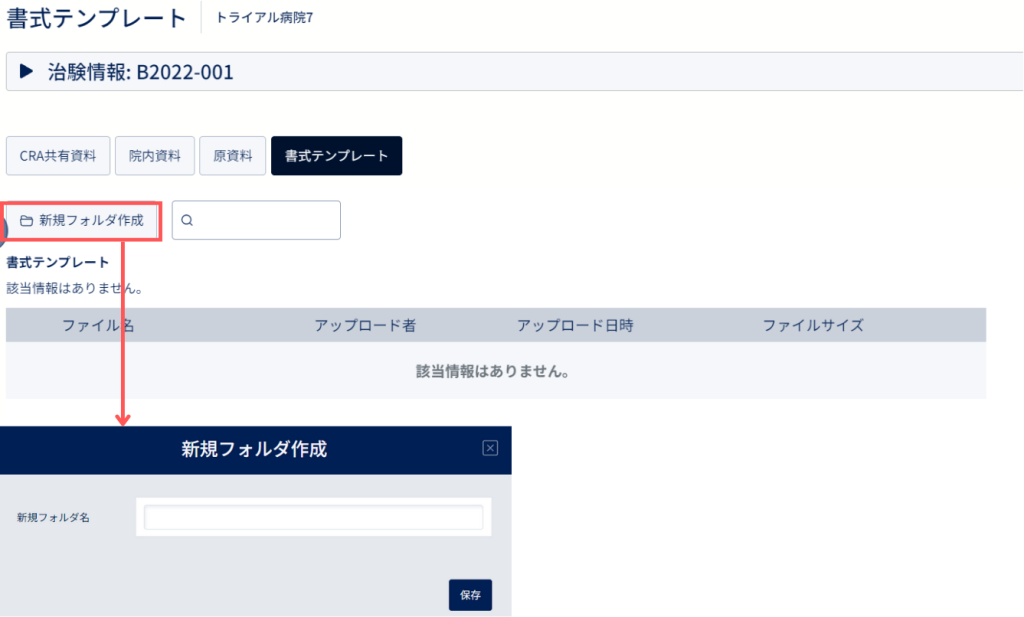
「新規フォルダ作成」からフォルダ名を入力し、フォルダを作成します。
4-2.ファイルをアップロードする
作成したフォルダの⚙マークをクリックし、「フォルダを開く」でフォルダを開きます。
※「病院基本情報>テンプレート管理」で作成したフォルダに資料をアップロードした場合、他プロジェクトの「書式テンプレート」にも反映されます。
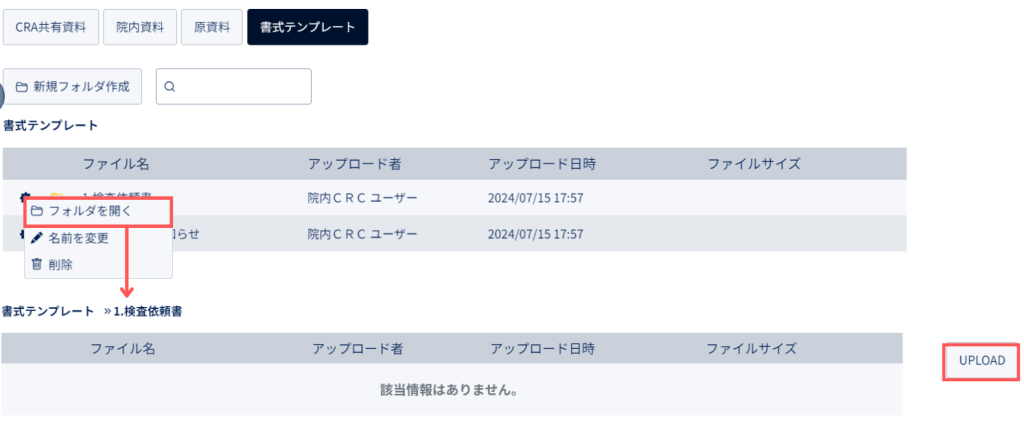
作成したフォルダを開き、「UPLOAD」より、データをアップロードします。
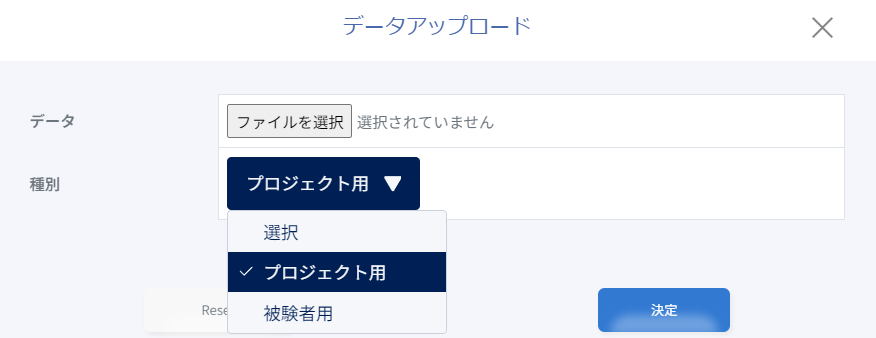
データアップロード画面が表示されるので、「ファイルを選択」からアップロードするファイルを選択します。
<アップロードできるファイル形式>

アップロードするファイルの種別をプルダウンから選択し、決定します。
- プロジェクト用:被験者情報の引用がない場合
- 被験者用:被験者情報を引用する場合
「Reset」で入力した内容が削除されます。
4-3.ファイルをダウンロードする
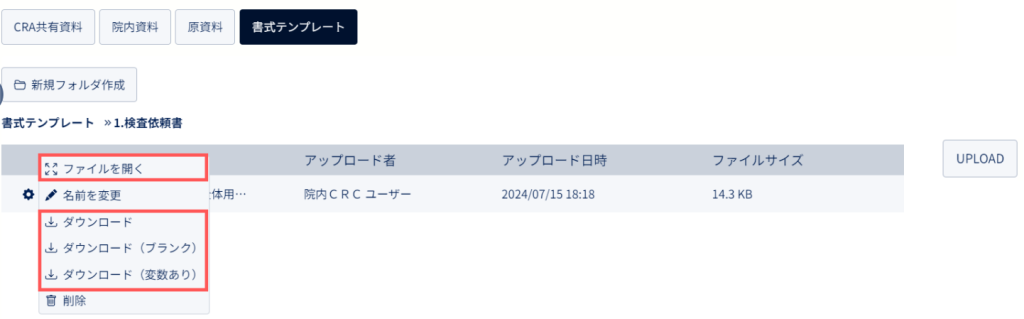
ダウンロードしたいファイルの⚙マークからメニューを表示します。
「ダウンロード」から資料がダウンロードされます。
- ダウンロード:引用コードがSWに登録している情報に置き換わってダウンロードされる。被験者情報の反映の有無を選択できる。
- ダウンロード(ブランク):引用コードの部分は空白の状態でダウンロードされる。
- ダウンロード(変数あり):引用コードの表示がある状態でダウンロードされる。
※引用コード一覧はこちら
4-4.フォルダ・ファイルを削除する
※「病院基本情報>テンプレート管理」で作成したフォルダやファイルを各プロジェクトで削除した場合、「病院基本情報>テンプレート管理」と他プロジェクトの「書式テンプレート」でも削除されるので注意してください。
- フォルダ全体をまとめて削除する場合
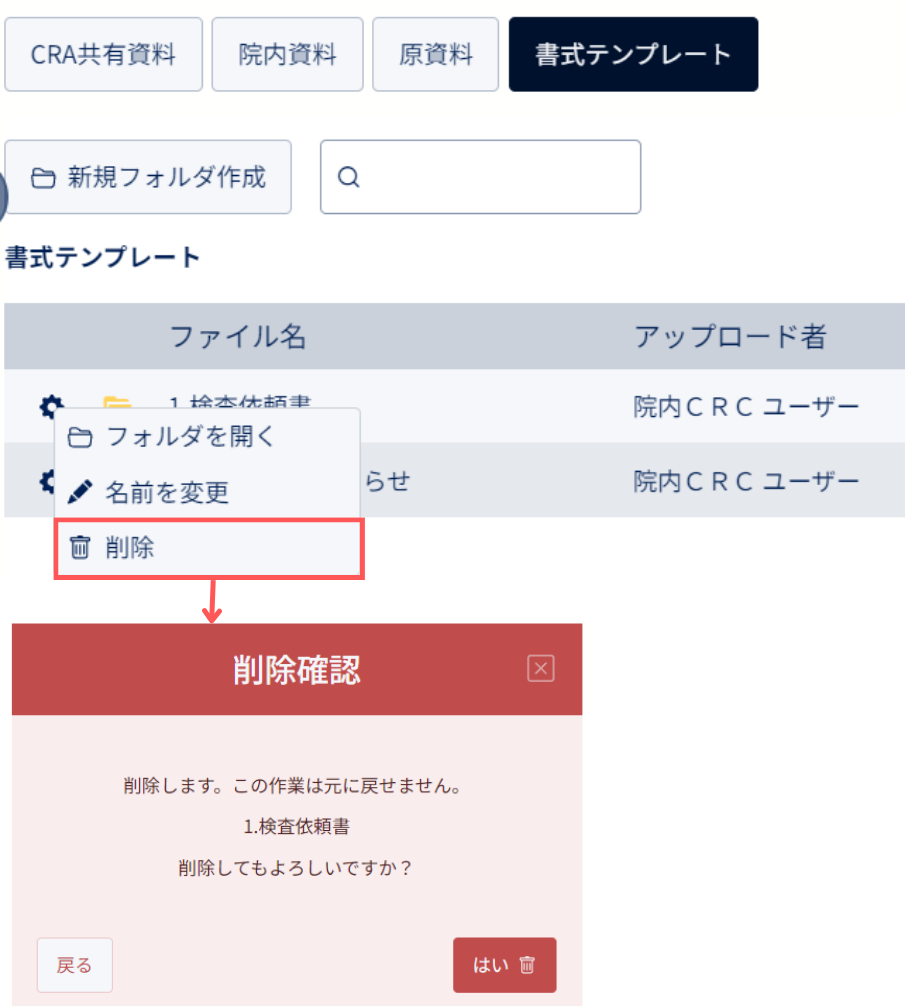
- フォルダ内のファイルを選択して削除する場合
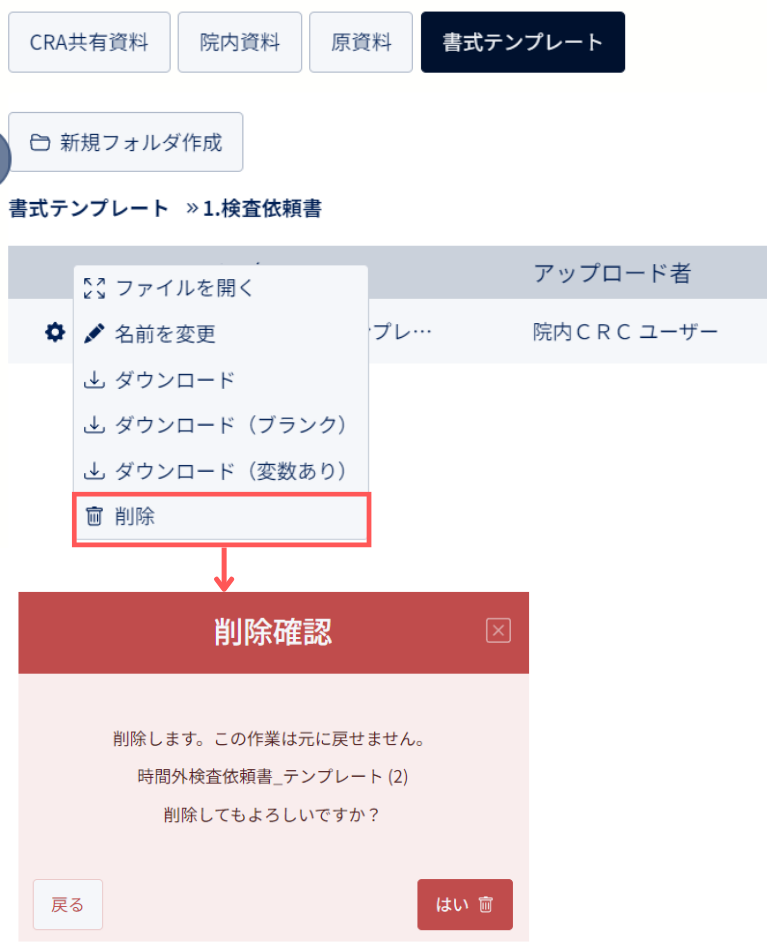
削除したいフォルダまたはファイル横の⚙マークをクリックし、「削除」を選択します