

1.次回来院の準備をする
被験者の次回来院日が決定したら、次回来院準備を行います。
1-1.被験者来院記録を登録、確認する
被験者の次回来院日が決定したら、次回来院時に実施する検査や支払い費用等タスクを事前準備として被験者来院記録に登録します。
被験者来院記録を登録すると自動的に受付一覧とDashboardのカレンダーに反映するため改めてカレンダーなどに予定を登録する必要がなくなります。
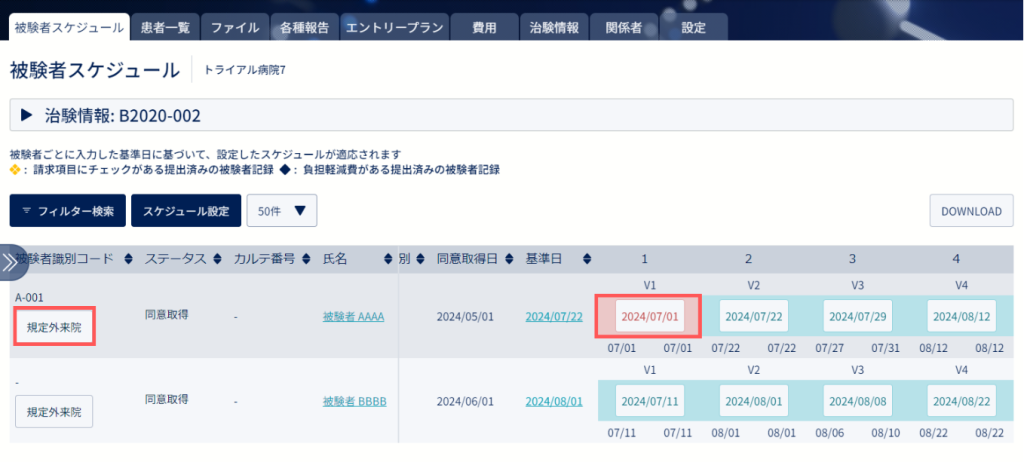
Visit種別について
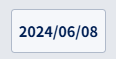
青色 太文字 Visit:被験者来院記録を提出したVisit(実施日が今日より過去日の日付でのみ提出可能)
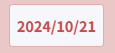
赤色 太文字Visit:来院日が過ぎているVisitのうち被験者来院記録を保存したVisit

青色 太文字Visit:来院日が過ぎていないVisitのうち、被験者来院記録を保存したVisit
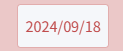
赤色 細文字Visit:来院日が過ぎているVisitのうち、被験者来院記録を保存していないVisit

青色 細文字Visit:来院日が過ぎていないVisitのうち、被験者来院記録を保存していないVisit
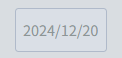
灰色Visit:来院スキップとして登録したVisit
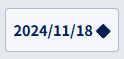
🔷マーク表示Visit:負担軽減費がある提出済みの被験者記録、費用請求が確定済みのVisit
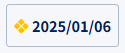
♢マーク表示Visit:請求項目にチェックがある提出済みの被験者記録、費用請求が確定済みのVisit
被験者スケジュールから該当被験者の来院予定日を選択すると被験者来院記録が表示されます。
規定外来院の場合は「規定外来院」から登録が可能です。
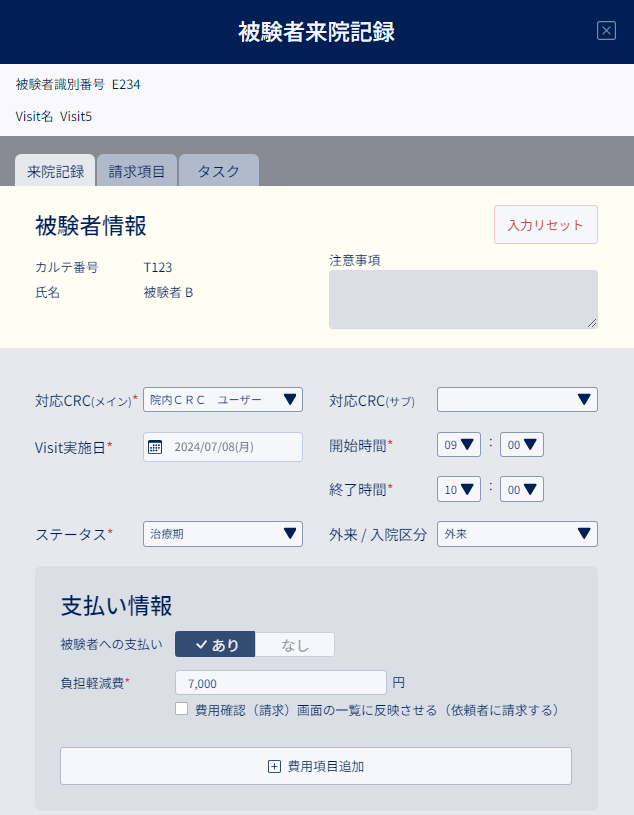
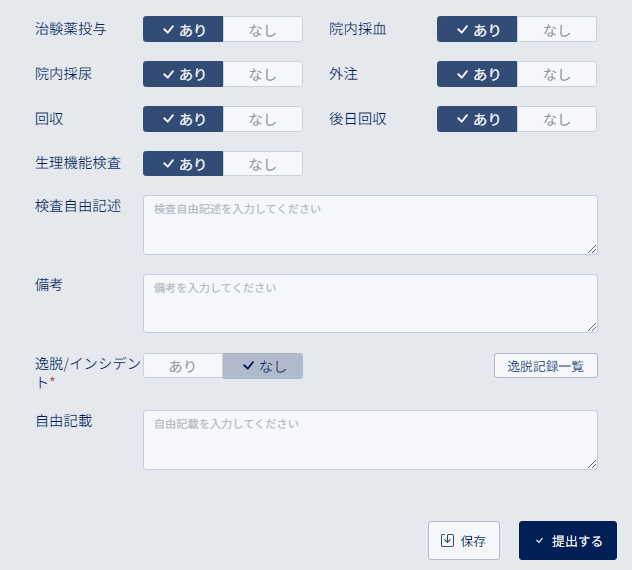
被験者来院記録の登録項目についてはこちら
*がついている項目が必須項目です。
被験者識別番号・Visit名:該当Visit名が自動反映している(この画面ではVisit名の変更はできません。)
※「規定外来院」から被験者来院記録を開いた場合は、Visit名を変更することが可能
Visit実施日:入力欄をクリックすると、カレンダーが表示されるので予定日を選択
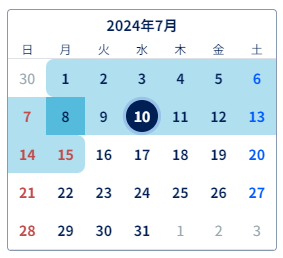
・現在選択している日付:濃青色で丸く囲われている
・Visit基準日:青色で四角く囲われている
・Visitアロワンス範囲:水色ハイライトで表示されている
※規定外来院の場合は、カレンダーのみが表示されます。
ステータス:プルダウンリストから被験者のステータスを選択
支払い情報
被験者への支払いについて「あり」を選択すると、あらかじめ設定した項目名・金額が表示される
金額は来院毎に修正することが可能
設定した項目以外の支払いがある場合「費用項目追加」から項目名と金額を登録すると、負担軽減費集計に反映される
Visitに関する項目
被験者来院記録設定で設定した項目が表示
→設定の方法についてはこちらのマニュアル「(2)病院の設定をするの4–1.被験者来院記録」をご確認ください。
保存
入力した情報を保存
保存後も、請求確定前までは修正が可能
※ 必須項目に入力されていないと保存できません。
被験者来院記録のタスク登録項目についてはこちら
・タスク名 (入力必須項目)
・タスク詳細
・タスク期限
・プロジェクト名
・担当者名
►プロジェクトの関係者全員から複数選択可能
・共有有無 (入力必須項目)
►共有あり(全体):選択したプロジェクトの関係者全員(CRA含む)に共有
►共有あり(施設内):選択したプロジェクトの関係者(CRA含まない)に共有
►共有なし:タスク作成者および担当者に指定されたユーザーのみ共有
・備考
※必須項目の「タスク名」「共有有無」が未入力の場合、保存できません。
・アップロード
※アップロード可能なファイル種別は「ファイル形式」を参照
・一括ダウンロード
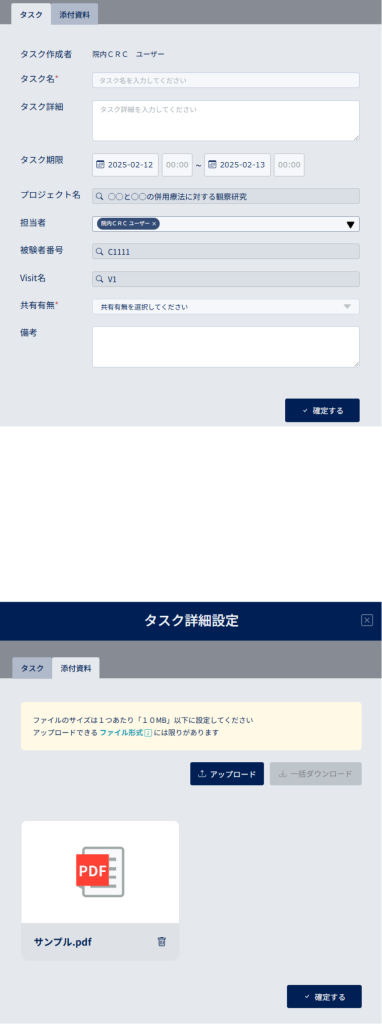
タスク情報を入力し「確定する」で作成したタスクを保存します。
1-2.施設全体の患者予定を確認する(受付一覧)
被験者来院記録を登録すると受付一覧に自動反映するため、一覧で確認することが可能です。
またカスタムしたタブを活用することで他部署との連携にご活用いただけます。
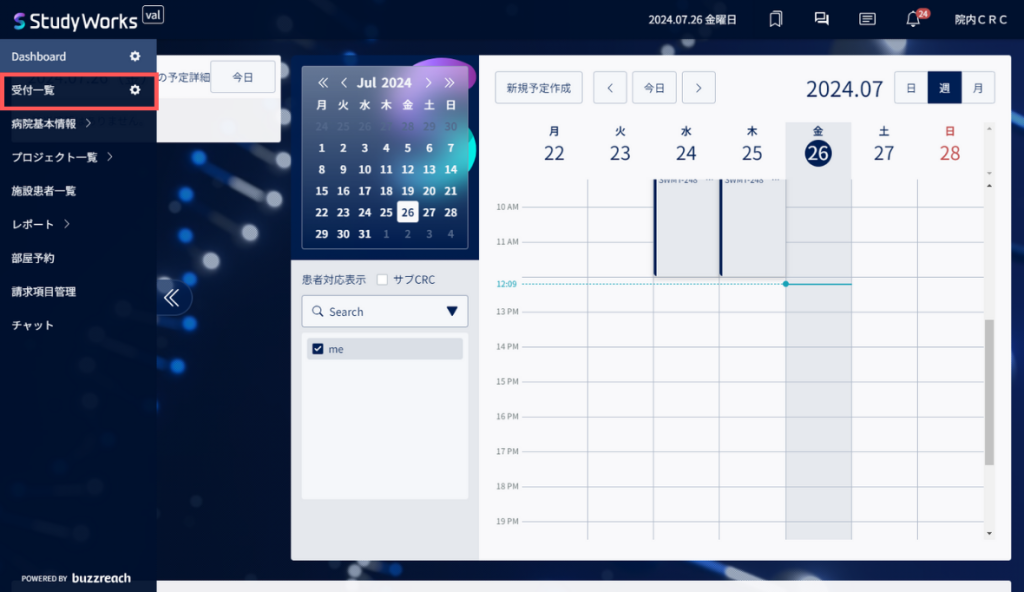
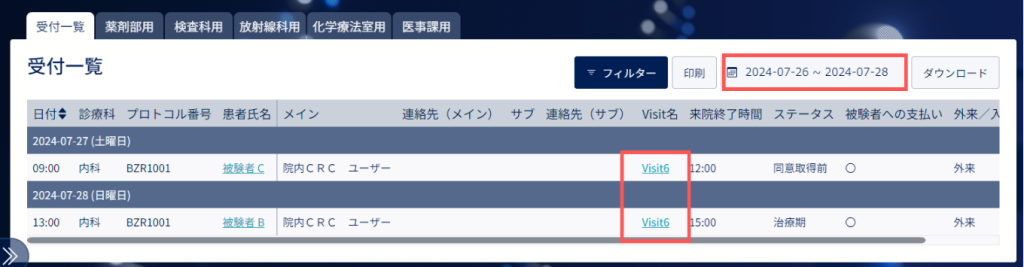
デフォルトでは当日から3日間の来院患者の一覧が表示されます。
表示期間はカレンダーから選択できます。
関係者登録されているプロジェクトについては、リンクが表示されます。
リンクをクリックすると、被験者の場合は被験者来院記録へ、候補者の場合は患者情報画面へ遷移します。
フィルターで開いている受付一覧タブの中から、該当する被験者を検索することが可能です。
※表示されているタブ内での検索が可能であり、各タブを横断した検索機能ではありません。
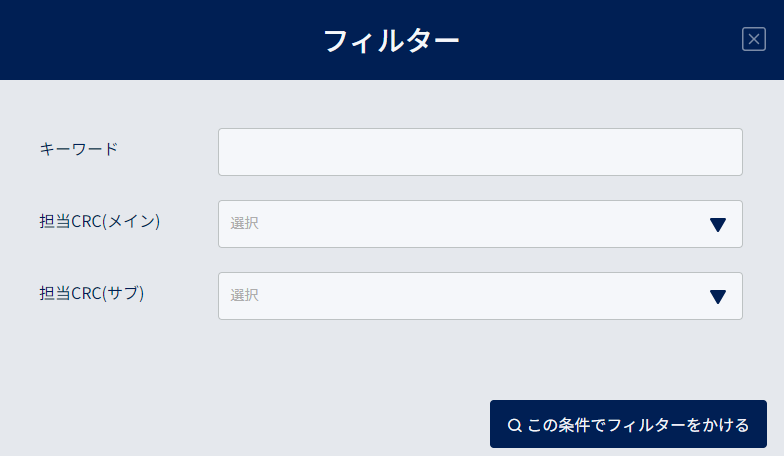
検索したい内容を入力し「この条件でフィルターをかける」で条件に一致した来院患者の一覧が表示されます。
フィルターをかけている状態の場合、「フィルター解除」が表示されます。
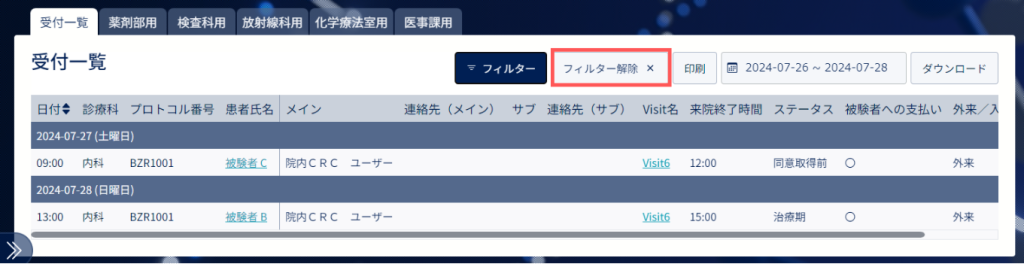
フィルターを解除したい場合は「フィルター解除」をクリックします。
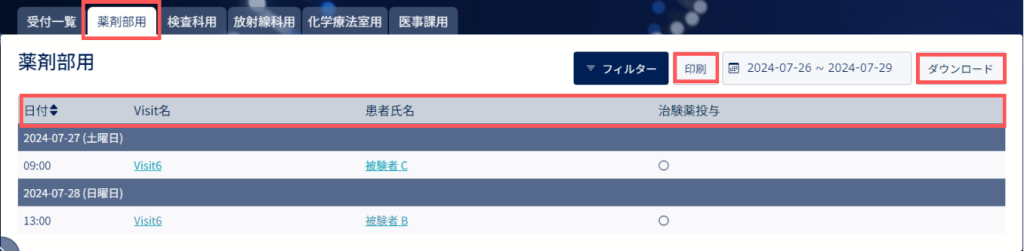
他部署へ事前に治験で来院される患者の情報が提供必要な場合などに各タブを作成し、表示させる項目をカスタムし必要な情報のみ提供することで活用して頂くことが可能です。
「印刷」から受付一覧を印刷することが可能です。
「ダウンロード」から受付一覧をダウンロードすることが可能です。
1-3.ログインする/Dashboardを使う
被験者来院記録を登録するとDashboardのカレンダーに自動反映し確認することが可能です。
また他ユーザーのスケジュールを確認することも可能です。
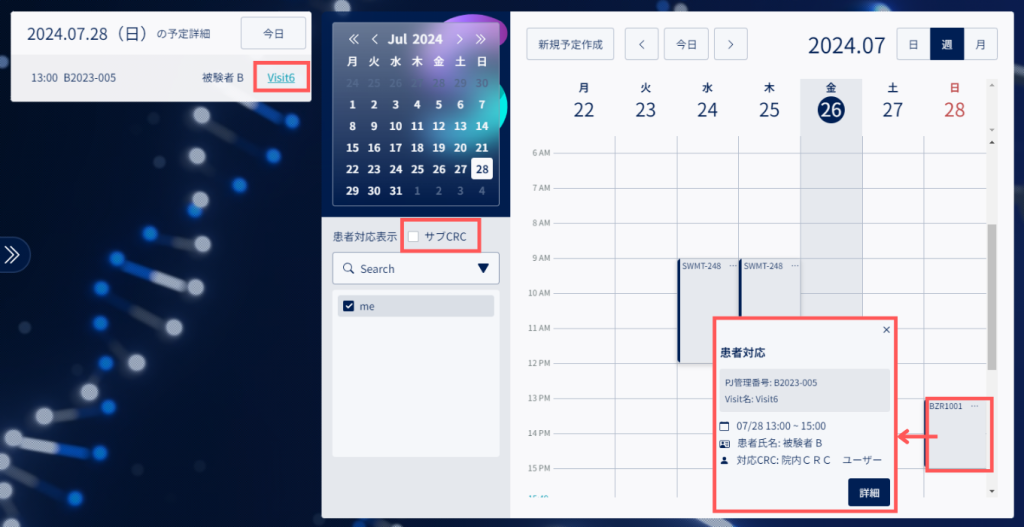
被験者来院の予定表示はデフォルトで「被験者来院記録」に当日対応メインCRCとして保存した予定のみが表示されています。
サブCRCにチェック入れると、当日対応のサブCRCとして保存している被験者来院の予定も表示されます。
被験者来院記録に登録した患者の来院予定は「プロトコル番号/被験者識別コード」と表示されます。
患者一覧の「次回来院予定日」「同意説明予定日」に登録した患者の来院予定は、「プロトコル番号/候補者」と表示されます。
確認したい予定をクリックすると詳細がポップアップで表示されます。
「詳細」から被験者来院記録へ遷移します。
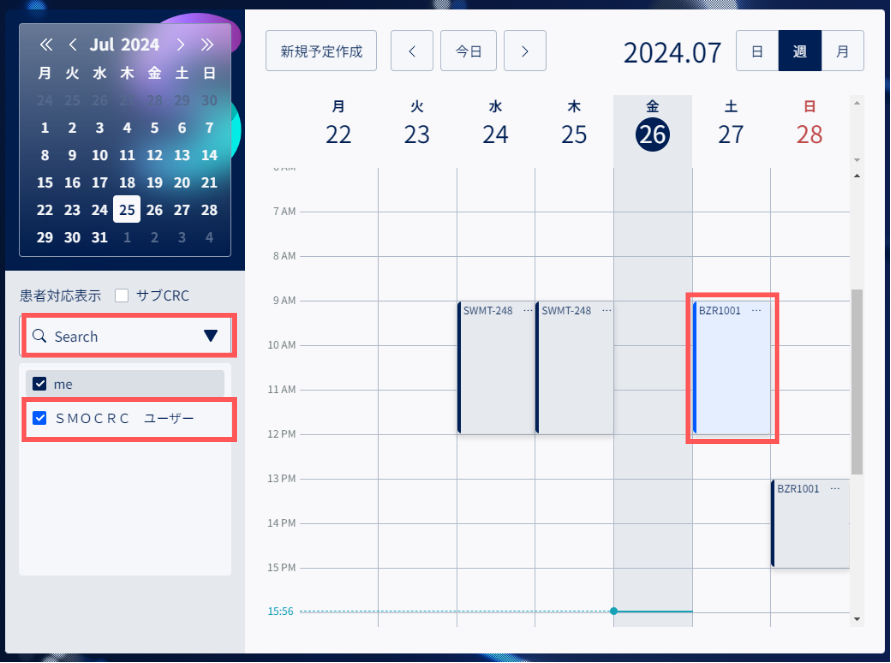
「🔍Search ▼」から他ユーザーやグループを選択しスケジュールを確認することが可能です。
1-4.ファイルを登録、確認する
PRT毎に保管したい資料やCRAと共有したい資料を保管することが可能です。
書式テンプレートからStudyWorksに登録している情報を引用し、資料を作成することが可能です。
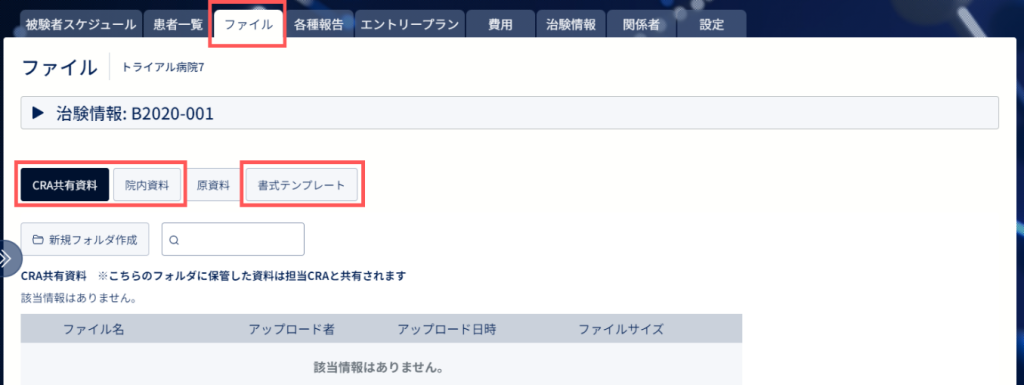
各ファイルへの資料の保管方法については、こちらのマニュアル「試験ごとに資料を保管・共有する」をご確認ください。