

Study Worksの導入が決まったら、まずは設定から開始します。
1.テンプレートを管理する
SWには、プロジェクト名などを引用してファイルを出力する機能があります。
引用できる情報はこちら
プロジェクトでよく使用する資料や、被験者ごとに発生する資料をテンプレート化する際に、利用してください。
| 項目 | 引用コード |
| プロトコル番号 | ${m_project/no_protocol} |
| 試験課題名 | ${m_project/title} |
| 試験名(略称) ※依頼者が指定した略称 | ${m_project/title_abbreviation} |
| 依頼者名 | ${m_project/name_client} |
| 対象疾患 | ${m_disease/name_disease} |
| 試験目的 | ${m_project/objective} |
| 試験概要 | ${m_project/description} |
| 試験開始日 | ${m_project/study_start_date} |
| 試験終了日 | ${m_project/study_end_date} |
| 試験薬識別番号 | ${m_project/no_drug} |
| 試験薬一般名 | ${m_project/generic_name} |
| 試験薬名 | ${m_project/name_drug} |
| プロジェクト管理番号 | ${m_project_site_setting/project_code} |
| 担当CRC名字(メイン) | ${m_user_メインCRC/first_name_kanji} |
| 担当CRC名字(サブ) | ${m_user_サブCRC/first_name_kanji} |
| 担当CRCフルネーム(メイン) | ${m_user_メインCRC/name_kanji} |
| 担当CRCフルネーム(サブ) | ${m_user_サブCRC/name_kanji} |
| 担当CRC(メイン)電話番号 | ${m_user_メインCRC/tel} |
| 担当CRC(サブ)電話番号 | ${m_user_サブCRC/tel} |
| 担当CRC(メイン)内線 | ${m_user_phone_ext_メインCRC/phone} |
| 担当CRC(サブ)内線 | ${m_user_phone_ext_サブCRC/phone} |
| 責任医師名 フルネーム | ${m_user_責任医師/name_kanji} |
| 責任医師名 電話番号 | ${m_user_責任医師/tel} |
| 責任医師名 内線 | ${m_user_phone_ext_責任医師/phone} |
| 分担医師名 フルネーム | ${m_user_分担医師/name_kanji} |
| 分担医師名 電話番号 | ${m_user_分担医師/tel} |
| 分担医師名 内線 | ${m_user_phone_ext_分担医師/phone} |
| 実施診療科 | ${m_project_site_setting/name_department} |
| IRB承認日 | ${m_project_site_setting/irb_approval_date} |
| 契約締結日 | ${m_project_site_setting/contract_start_date} |
| 契約終了日 | ${m_project_site_setting/contract_end_date} |
| エントリー開始日 | ${m_project_site_setting/entry_start_date} |
| エントリー終了日 | ${m_project_site_setting/entry_end_date} |
| 症例数 | ${m_project_site_setting/contracted_cases} |
| 被験者識別コード | ${m_subject_project_site_setting/no_register} |
| 患者カルテ番号 | ${m_subject_project_site_setting/chart} |
| 患者氏名 | ${m_subject/name} |
| 患者性別 | ${m_subject/sex} |
| 患者年齢 | ${m_subject/age} |
| 患者生年月日 | ${m_subject/date_birth} |
ここに保存したテンプレートは、各プロジェクトの中の「ファイル>書式テンプレート」に反映され、各プロジェクトの情報を引用したファイルをダウンロードすることができます 。
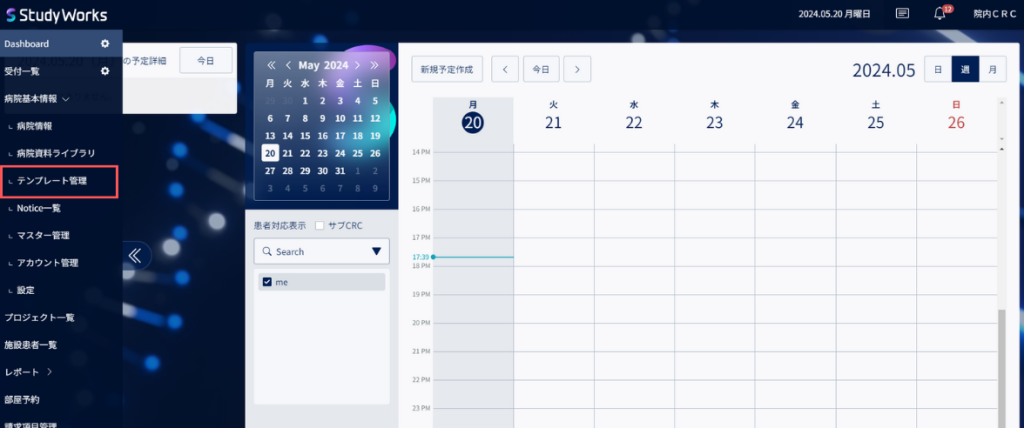
「病院基本情報」から各種機能が表示されます。
「テンプレート管理」でテンプレート管理ページに移動します。
1-1.新規フォルダを作成する
まず初めに、新規フォルダを作成します。
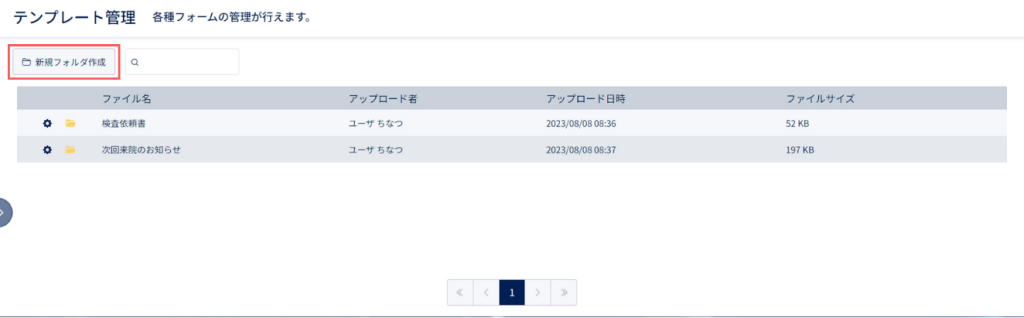
「新規フォルダ作成」からフォルダ名を入力し、フォルダを作成します。
1-2.ファイルをアップロードする
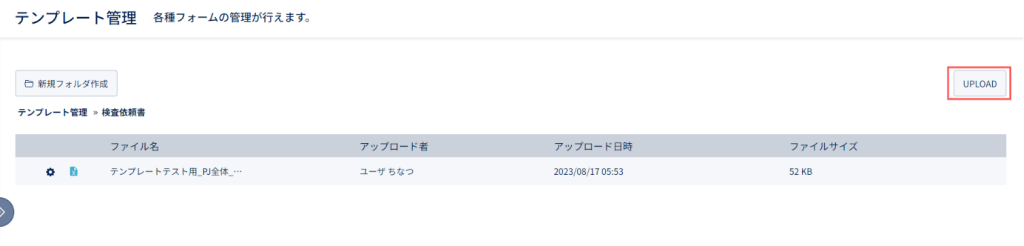
作成したフォルダを開き、「UPLOAD」より、データをアップロードします。
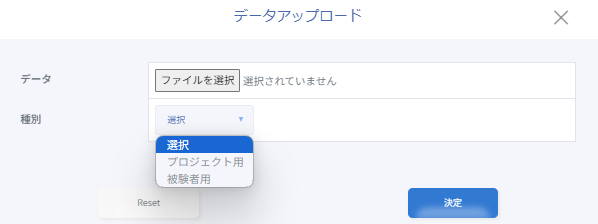
データアップロード画面が表示されるので、「ファイルを選択」からアップロードするファイルを選択します。
<アップロードできるファイル形式>

アップロードするファイルの種別をプルダウンから選択し、決定します。
- プロジェクト用:被験者情報の引用がない場合
- 被験者用:被験者情報を引用する場合
「Reset」で入力した内容が削除されます。
1-3.ファイルをダウンロードする
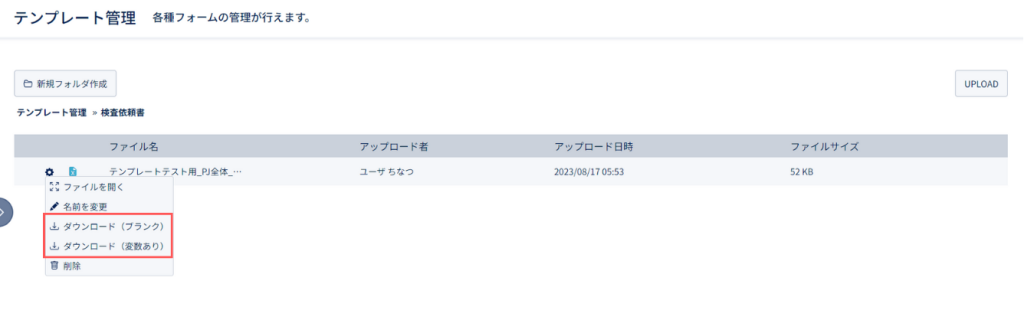
ダウンロードしたいファイルの⚙マークからメニューを表示します。
「ダウンロード」から資料がダウンロードされます。
- ダウンロード(ブランク):引用コードの部分は空白の状態でダウンロードされる
- ダウンロード(変数あり):引用コードの表示がある状態でダウンロードされる
※引用コード一覧はこちら
1-4.フォルダ名を変更する
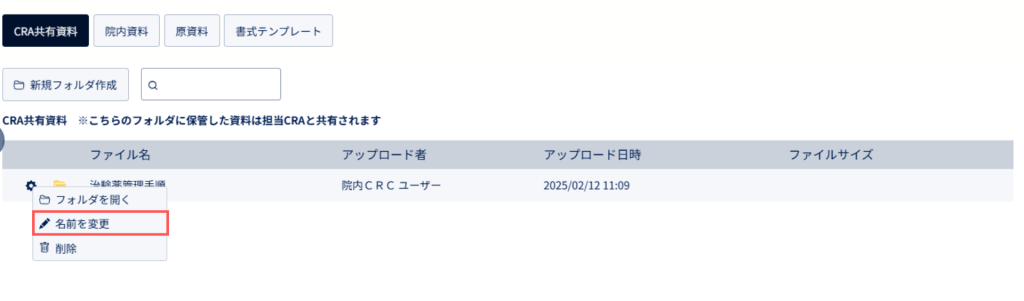
修正したいフォルダの「⚙」をクリックすると、メニューが表示されます。
メニューから「名前を変更」をクリックします。
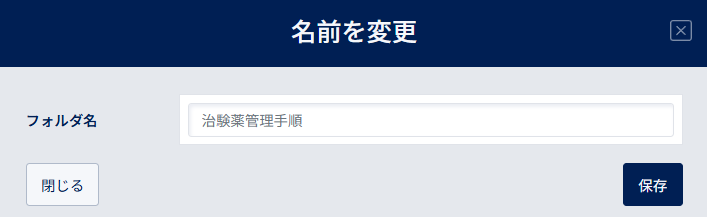
名前を変更モーダルからフォルダ名を変更し、「保存」をクリックして変更内容を保存します。
1-5.フォルダ・ファイルを削除する
- フォルダ全体をまとめて削除する場合
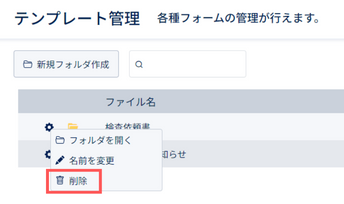
- フォルダ内のファイルを選択して削除する場合
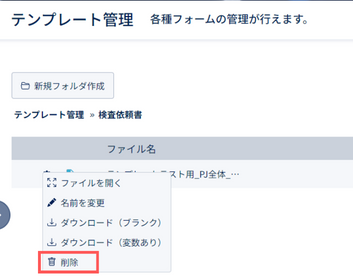
削除したいフォルダまたはファイル横の⚙マークをクリックし、「削除」を選択します。
2.部門/診療科名を管理する
病院管理者の権限が付与されているアカウントで部門/診療科の管理が可能です。
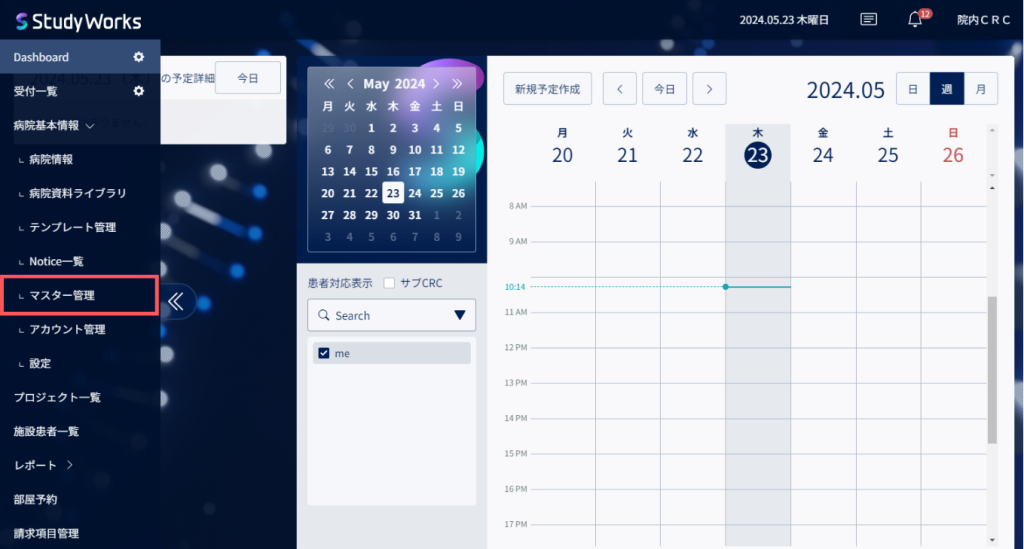
「病院基本情報」から各種機能が表示されます。
「マスター管理」でマスター管理ページに移動します。
- 部門マスター
- 団体マスター
- 疾患マスター
2-1.部門マスター
2–1–1.新規登録する
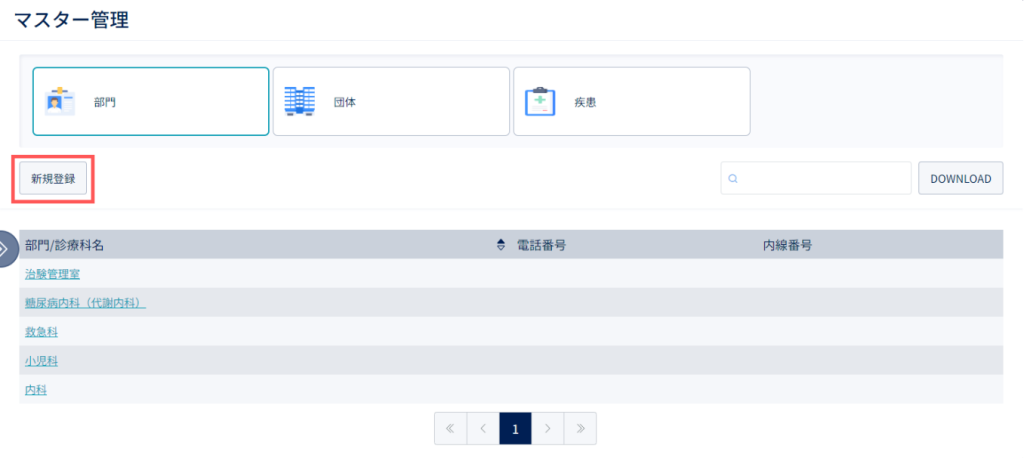
部門マスターには登録されている部門/診療科名の一覧が表示されます。
キーワードで検索、一覧をDOWNLOAD、登録済の情報を編集することも可能です。
「新規登録」から部門マスター登録画面を開きます。
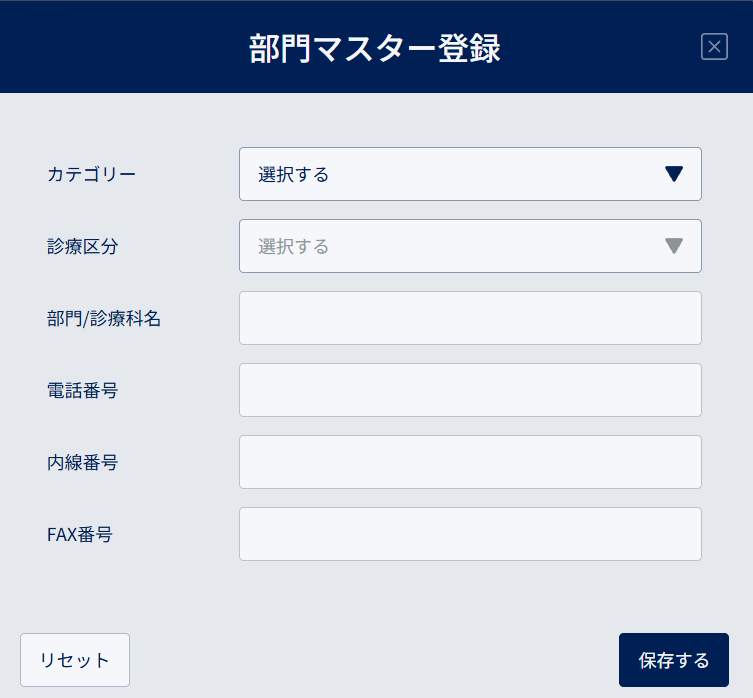
カテゴリーをプルダウンから選択します。
「組織」を登録する場合:カテゴリーで組織を選択、部門/診療科名に組織名を入力しその他項目を任意で入力、保存
「診療科」を登録する場合:カテゴリーで診療科を選択、診療区分から該当の診療科を選択しその他項目を任意で入力、保存
2–1–2.編集・削除する
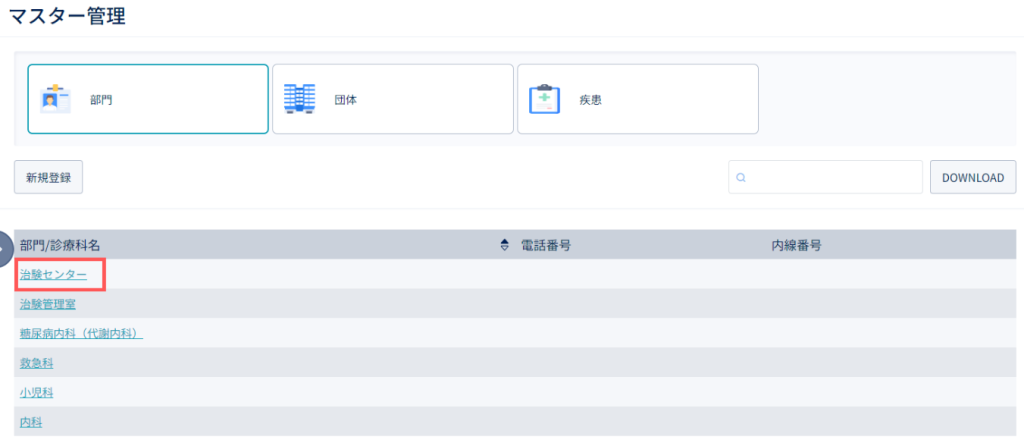
編集や削除したい部門/診療科名を選択し、部門マスター情報を開き「編集」を選択すると編集画面に変わります。
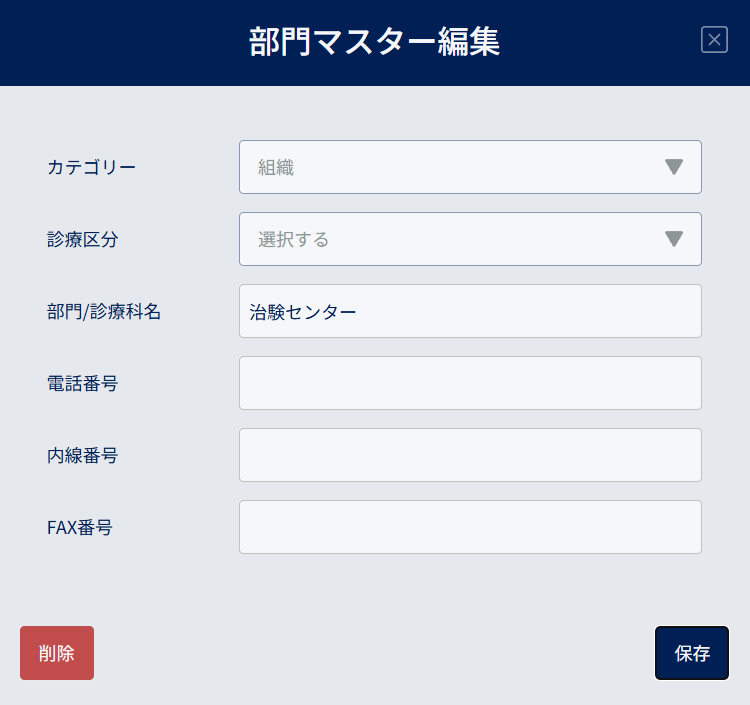
編集したい場合:変更したい内容を編集後「保存」
削除したい場合:「削除」
2-2.団体マスター
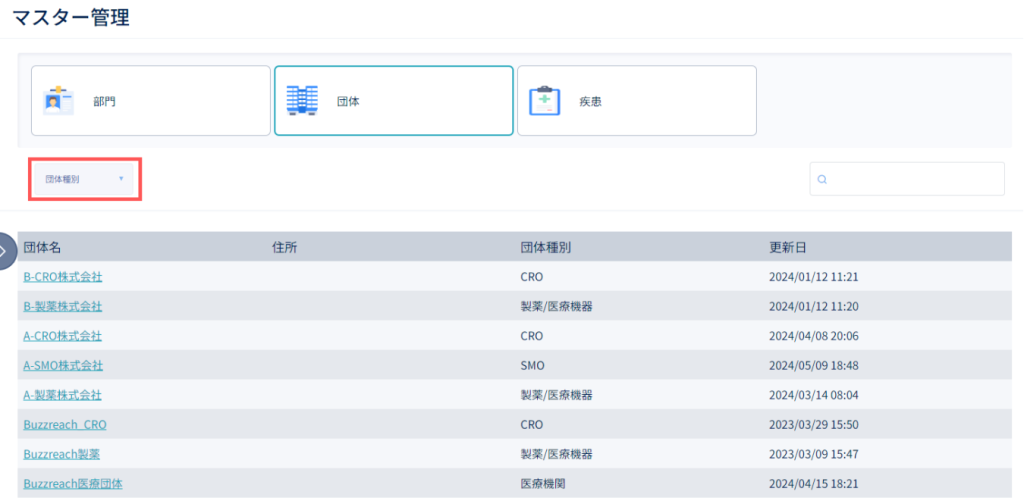
団体マスターには登録されている団体名が表示されます。
キーワードで検索、「団体種別」から種別ごとに表示することが可能です。
団体名を選択すると情報画面に移行し、詳細を確認できます。
2-3.疾患マスター
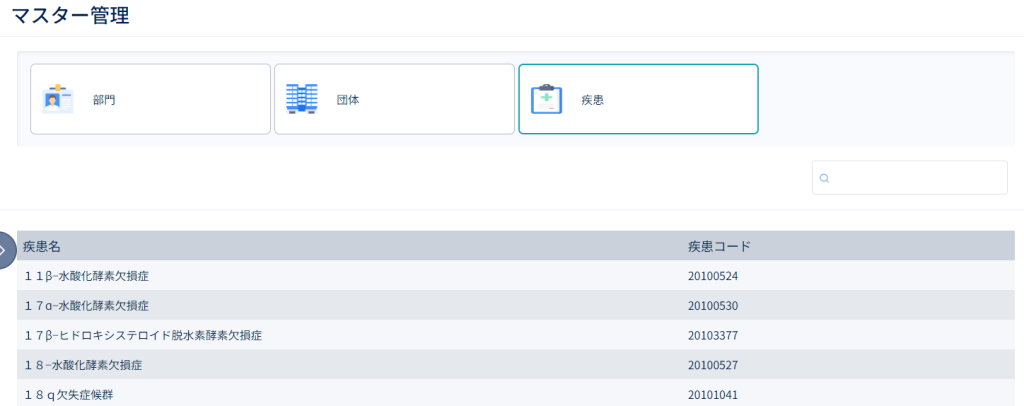
疾患マスターには登録されている疾患名の一覧が表示されます。
キーワード検索することが可能です。
※疾患マスタの新規追加・編集については、Buzzreach担当者までお問い合わせください。
3.治験情報の項目を設定する(全てのプロジェクト)
プロジェクト登録時に入力する項目をカスタマイズして設定することが可能です。
ここで設定した項目は、すべてのプロジェクトに適用されます。
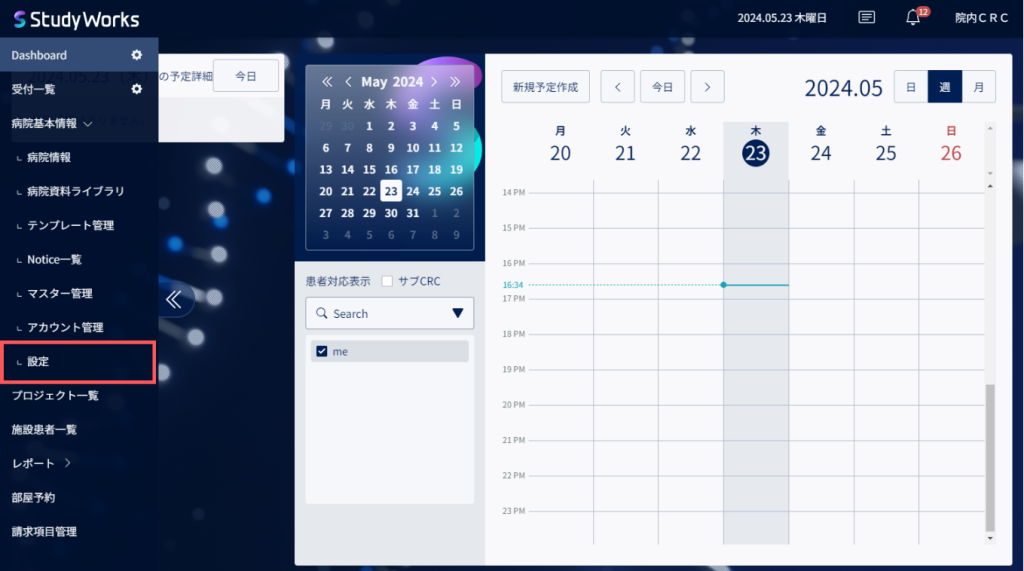
「病院基本情報」から各種機能が表示されます。
「設定」で設定ページに移動します。
3–1.プロジェクト項目を設定する
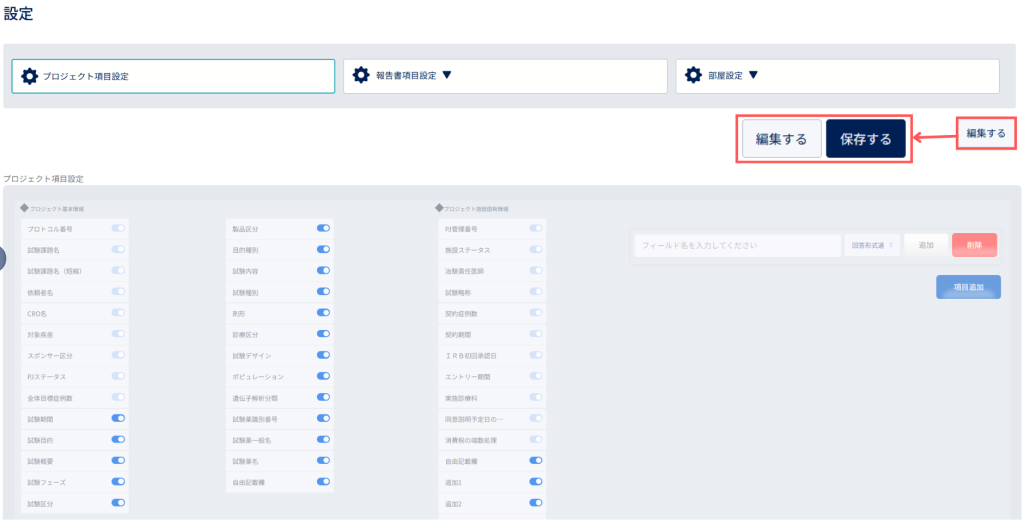
「編集」から編集モードに切り替わるとボタンの表示が変わります。
プロジェクト基本情報:プロトコルを実施する全施設で共通の情報
プロジェクト施設固有情報:プロトコルを実施する施設固有で登録する情報、項目を追加することも可能
※削除/追加/編集した場合は、既に作成しているプロジェクト情報にも反映されます。

項目の表示/非表示は、トグルボタンをクリックして選択します。
設定完了後に「保存」します。
3-2.施設固有情報の項目を追加する
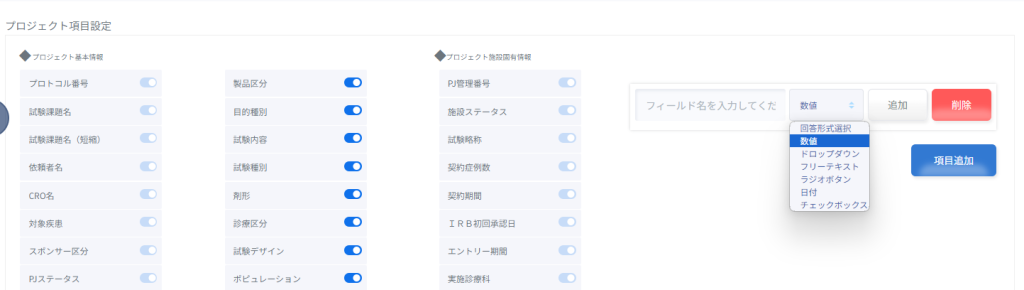
項目名を入力し、プルダウンから項目に対する入力形式を選択します。
「追加」で項目名の入力欄が追加され、複数の項目を追加することができます。
項目名、回答形式を入力後、「項目追加」をクリックするとプロジェクト施設固有情報の一番下
に項目名が追加されます。
追加した項目の表示/非表示を選択し、「保存」します。
3–3.施設固有情報の項目を変更する
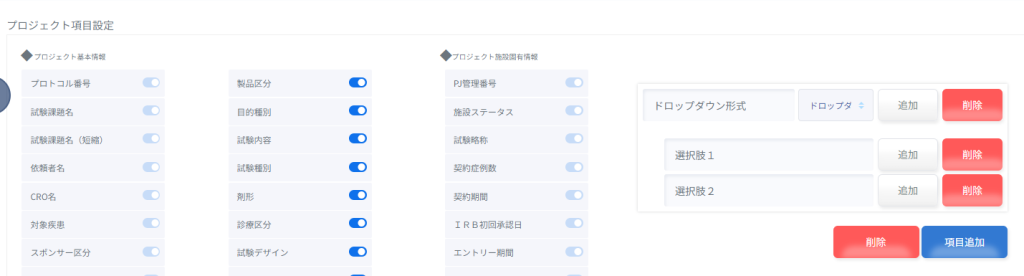
施設で追加した項目は項目名・選択肢を変更することが可能です。
変更したい項目名をクリックすると、項目名入力欄と選択肢欄に反映されます。
反映された情報を変更後、「項目追加」で変更することが可能です。
3–4.施設固有情報の項目を削除する
施設で追加した項目は、削除することが可能です。
削除したい項目をクリックすると、項目名入力欄に項目名が反映されます。
その状態で「削除」をクリックすると、項目が削除されます。
※項目削除後、保存をせず編集をキャンセルした場合でも、「削除」ボタンを押したタイミングで、項目が削除されますのでご注意ください。
4.各種報告書の項目を設定する
被験者来院記録や逸脱記録で入力する項目をカスタマイズして設定することが可能です。
ここで設定した項目は、すべてのプロジェクトに適用されます。
「病院基本情報」から各種機能が表示されます。
「設定」で設定ページに移動します。
4–1.被験者来院記録
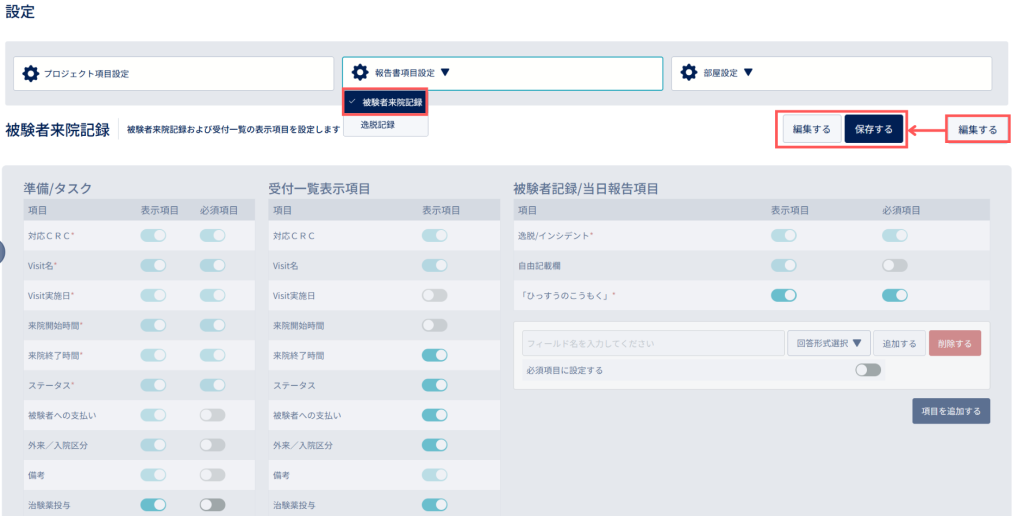
「報告書項目設定」から「被験者来院記録」で項目設定が可能です。
4₋1₋1.被験者来院記録の項目を設定する
「編集」から編集モードに切り替わるとボタンの表示が変わります。
準備/タスク:来院予定を登録する際に入力する項目
受付一覧表示項目:準備/タスク項目のうち受付一覧に表示させたい項目
被験者記録/当日報告項目:被験者来院後に入力する項目
※削除/追加/編集の方法はこちらと同様です。
また、被験者来院記録の項目は、個別のプロジェクトで項目を追加することも可能です。
プロジェクト内での項目の追加方法については、こちらのマニュアル「治験の情報を登録する」をご確認ください。
4–2.逸脱記録
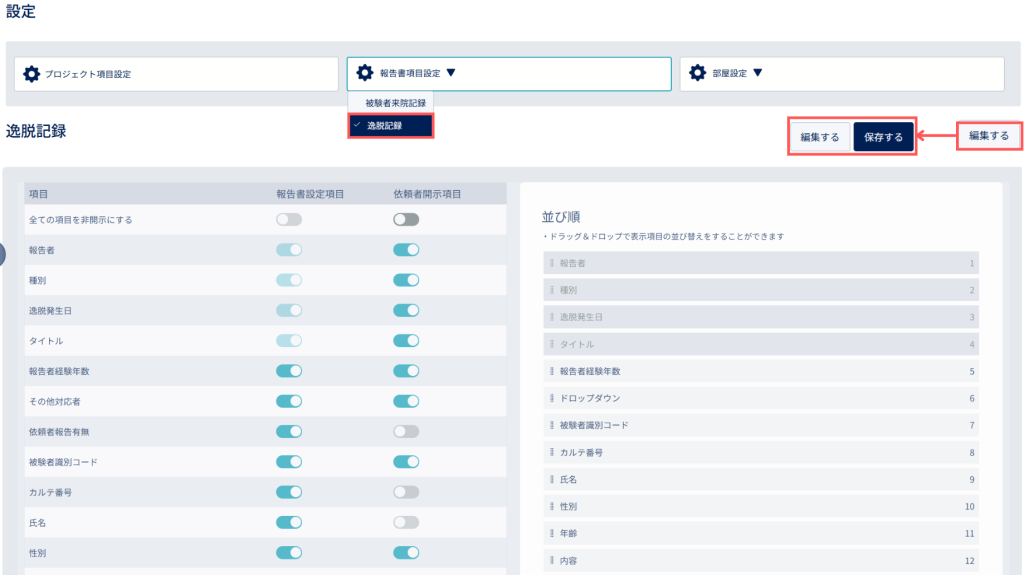
「報告書項目設定」から「逸脱記録」で項目設定が可能です。
4₋2₋1.逸脱記録の項目を設定する
「編集」から編集モードに切り替わるとボタンの表示が変わります。
報告書設定項目:逸脱記録書で入力する項目
依頼者開示項目:担当CRAに開示する項目(開示ONにした場合も報告書毎に開始の有無は選択できます)
並び順:ドラッグ&ドロップで表示項目の並び替えをすることができます。
※削除/追加/編集の方法はプロジェクト項目追加と同様です。
4₋2₋2.逸脱記録の項目を並び替える
「編集」から編集モードに切り替わるとボタンの表示が変わります。
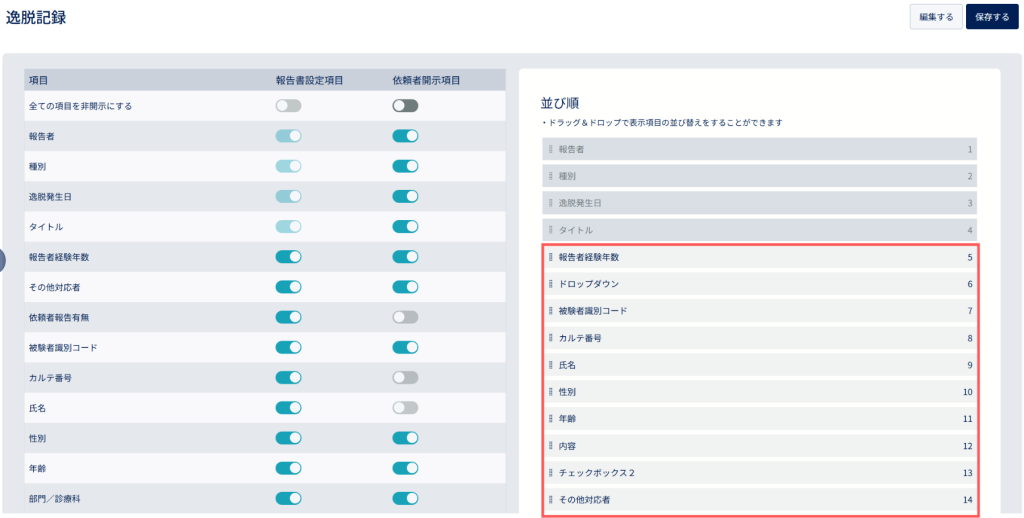
ドラッグ&ドロップで逸脱記録の表示順を並び替えることが可能です。
ただし、グレーアウトの項目は並び替えることができません。
5.治験室/検査室/SDV室を設定する
SDVや会議で使用する部屋を設定します。
「病院基本情報」から各種機能が表示されます。
「設定」で設定ページに移動します。
5–1.治験室
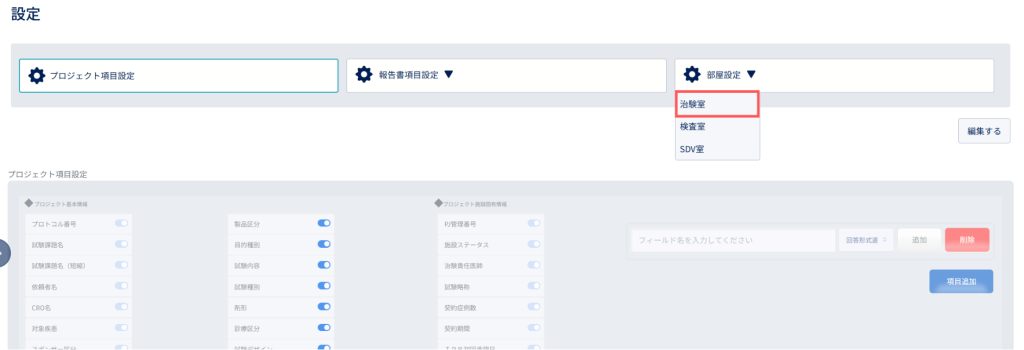
「部屋設定」から「治験室」で項目設定が可能です。
5-1-1.治験室を登録する
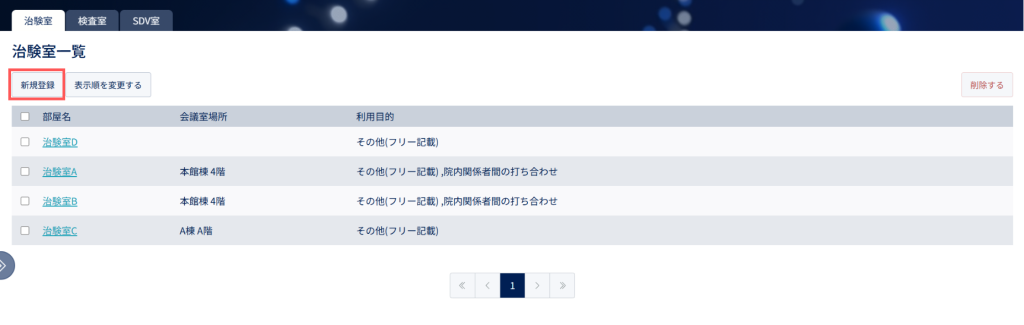
「新規登録」から設定画面を開きます。
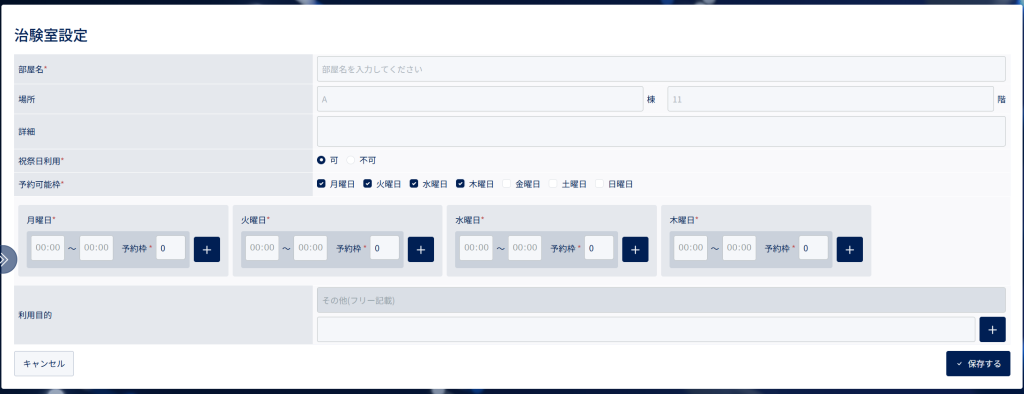
登録項目についてはこちら
・部屋名:部屋の名称をフリーテキスト入力
・場所:部屋の場所をフリーテキスト入力
・詳細:フリーテキスト入力 (Ex.)注意事項等を入力
・祝祭日利用:祝祭日の予約を可能とする場合「可」を選択
・予約可能枠:予約可能な曜日のチェックを選択
・予約可能時間:予約可能な時間を曜日ごとに入力
※予約可能枠は曜日の横にある「+」から枠を追加し時間ごとに区切って設定することが可能です。
(例:9:00~12:00、13:00~15:00、15:00~18:00)
・利用目的:よく利用される用途を入力(予約時に選択可能)
*がついている項目が必須項目です。
部屋情報を入力し「保存する」をクリックします。
5-1-2.治験室を編集する
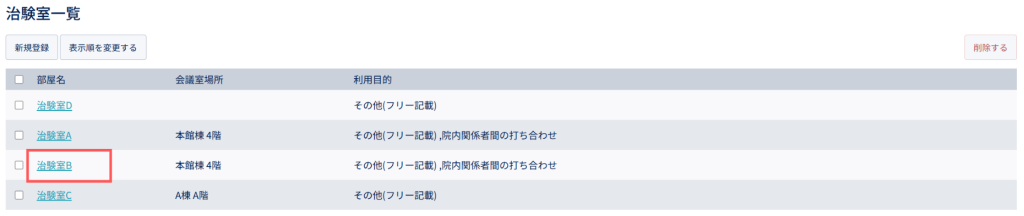
編集したい部屋名を選択すると部屋情報画面に遷移します。
「編集」から編集モードに切り替わるとボタンの表示が変わります。
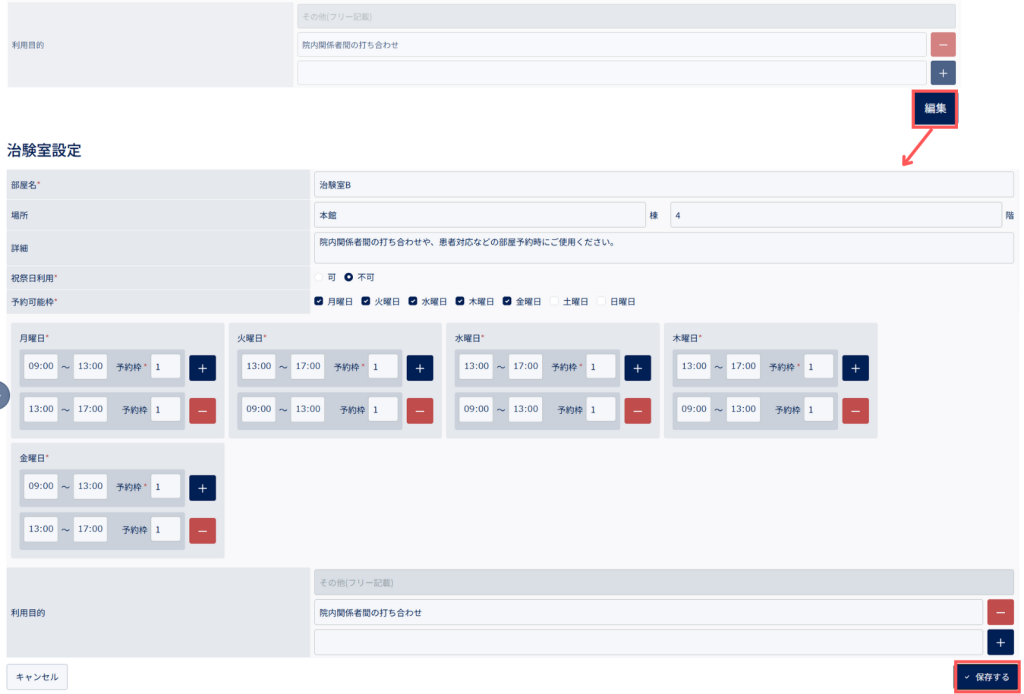
変更項目を変更し「保存する」をクリックします。
予約可能枠の変更は未来に予約が入っている場合は修正・削除ができません。
5-1-3.治験室を並び替える
「表示順を変更する」をクリックすると、治験室一覧での治験室表示順を変更することができます。
該当の治験室をドラッグ&ドロップで並び替えます。
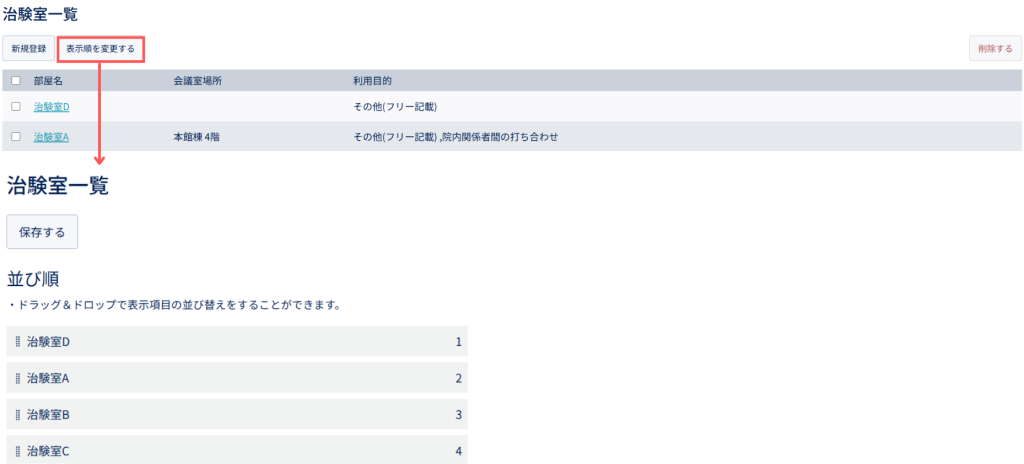
変更後は「保存する」をクリックして設定を保存します。
5-1-4.治験室を削除する

削除したい部屋にチェックを入れ、「削除する」をクリックすると部屋の削除が可能です。
ただし未来に予約が入っている場合は削除できません。
また予約が入っていない部屋の削除は可能ですが、過去の予約情報は全て削除されてしまいます。
5–2.検査室
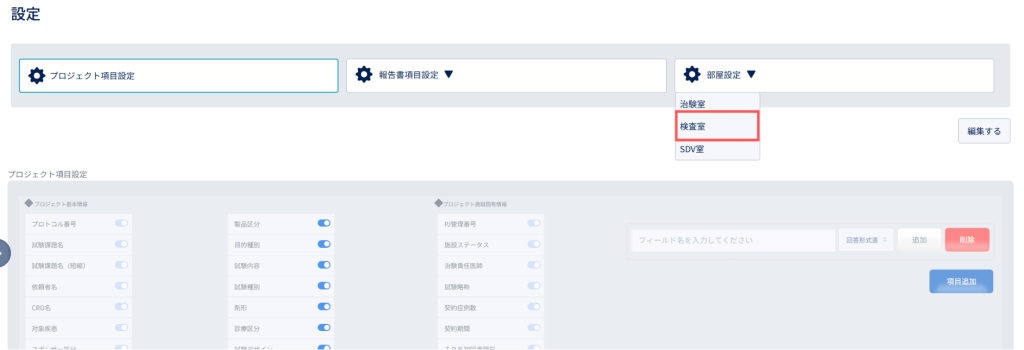
「部屋設定」から「検査室」で項目設定が可能です。
5-2-1.検査室を登録する

「新規登録」から設定画面を開きます。
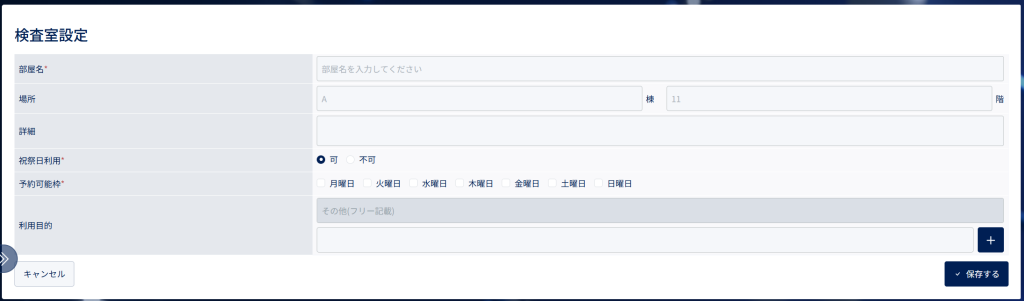
登録項目についてはこちら
・部屋名:部屋の名称をフリーテキスト入力
・場所:部屋の場所をフリーテキスト入力
・詳細:フリーテキスト入力 (Ex.)注意事項等を入力
・祝祭日利用:祝祭日の予約を可能とする場合「可」を選択
・予約可能枠:予約可能な曜日のチェックを選択
・予約可能時間:予約可能な時間を曜日ごとに入力
※予約可能枠は曜日の横にある「+」から枠を追加し時間ごとに区切って設定することが可能です。
(例:9:00~12:00、13:00~15:00、15:00~18:00)
・利用目的:よく利用される用途を入力(予約時に選択可能)
*がついている項目が必須項目です。
部屋情報を入力し「保存する」をクリックします。
5-2-2.検査室を編集する

編集したい部屋名を選択すると部屋情報画面に遷移します。
「編集」から編集モードに切り替わるとボタンの表示が変わります。
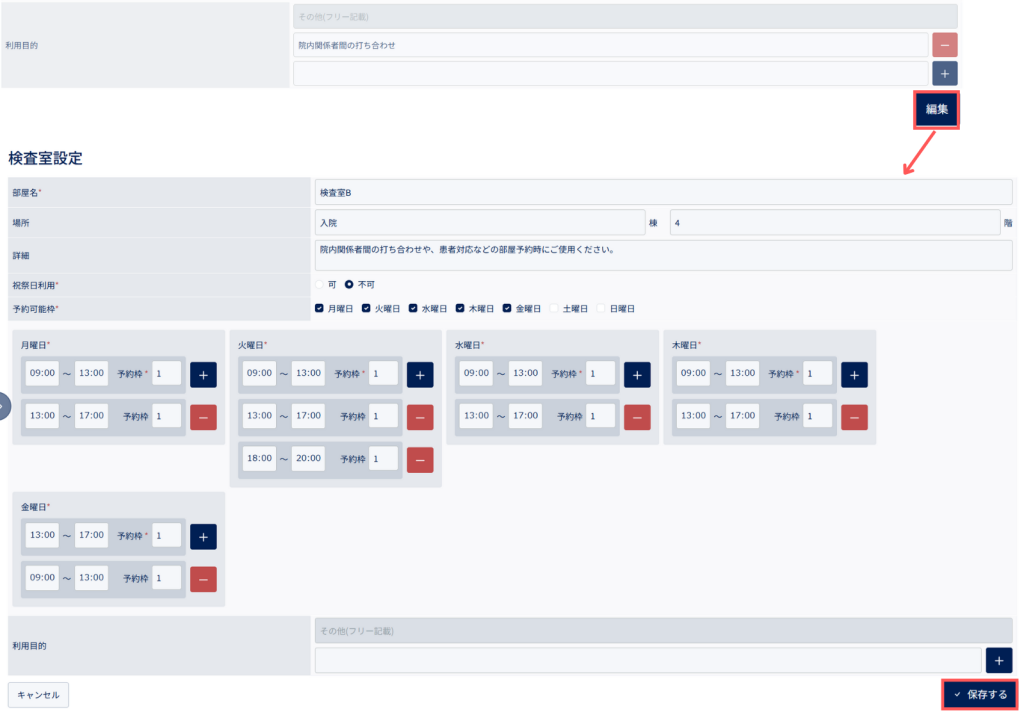
変更項目を変更し「保存する」します。
予約可能枠の変更は未来に予約が入っている場合は修正・削除ができません。
5-2-3.検査室を並び替える
「表示順を変更する」をクリックすると、検査室一覧での検査室表示順を変更することができます。
該当の検査室をドラッグ&ドロップで並び替えます。
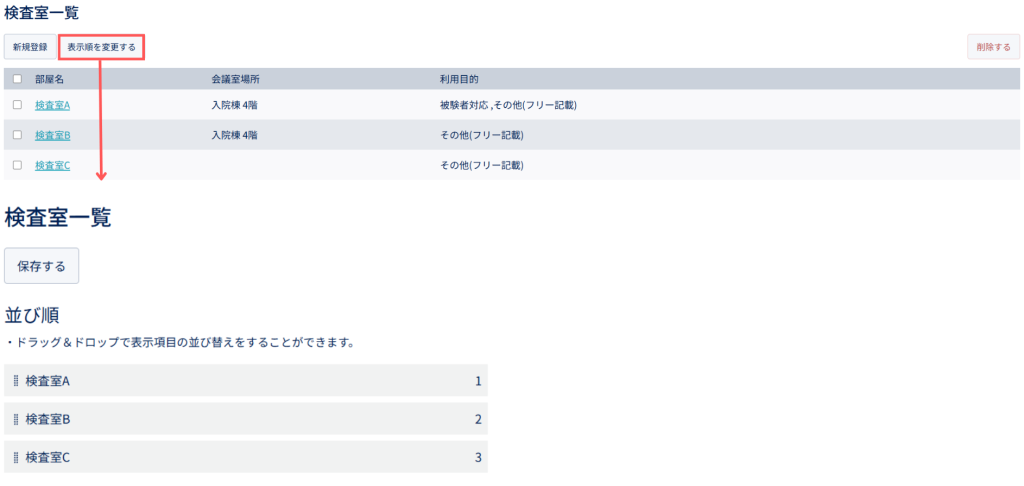
変更後は「保存する」をクリックして設定を保存します。
5-2-4.検査室を削除する

削除したい部屋にチェックを入れ、「削除する」をクリックすると部屋の削除が可能です。
ただし未来に予約が入っている場合は削除できません。
また予約が入っていない部屋の削除は可能ですが、過去の予約情報は全て削除されてしまいます。
5–3.SDV室
ここでは医療機関で所有するSDV室の設定を行います。
Buzzreach社のリモートSDV室の設定は担当者までご連絡をお願い致します。
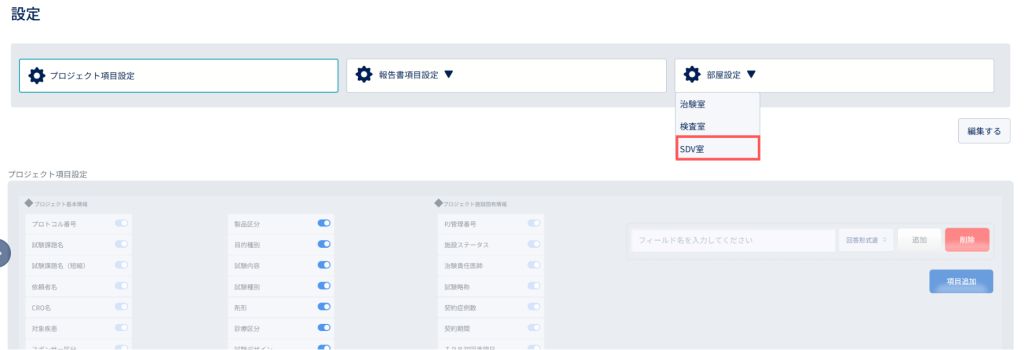
「部屋設定」から「SDV室」で項目設定が可能です。
5-3-1.SDV室を登録する
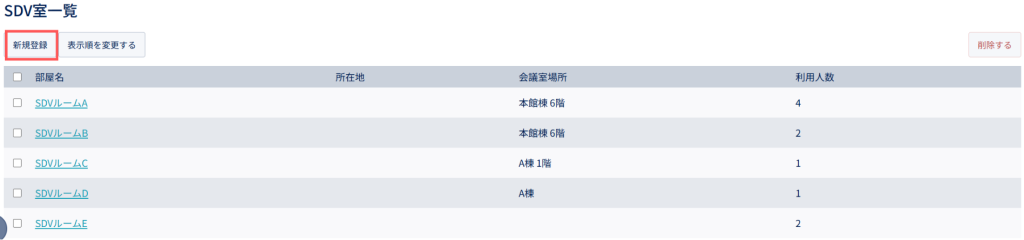
「新規登録」から設定画面を開きます。
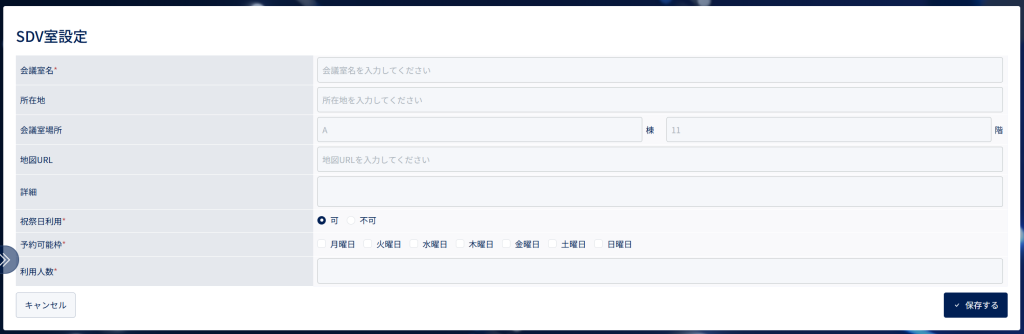
登録項目についてはこちら
・会議室名:部屋の名称をフリーテキスト入力
・所在地:部屋住所をフリーテキスト入力
・会議室場所:部屋の場所をフリーテキスト入力
・地図URL:URLを入力
・詳細:フリーテキスト入力 (Ex.)注意事項等を入力
・祝祭日利用:祝祭日の予約を可能とする場合「可」を選択
・予約可能枠:予約可能な曜日のチェックを選択
・予約可能時間:予約可能な時間を曜日ごとに入力
※予約可能枠は曜日の横にある「+」から枠を追加し時間ごとに区切って設定することが可能です。
(例:9:00~12:00、13:00~15:00、15:00~18:00)
・利用人数:収容人数を半角数字で入力
*がついている項目が必須項目です。
部屋情報を入力し「保存する」をクリックします。
5-3-2.SDV室を編集する
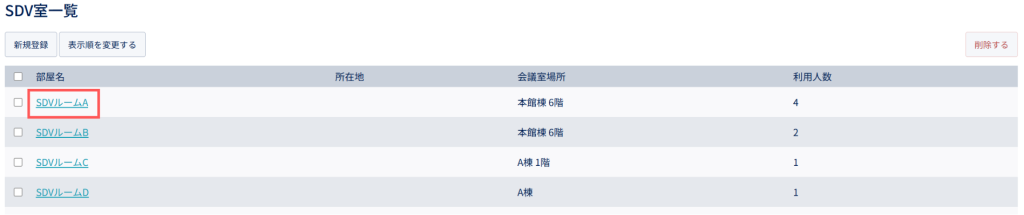
編集したい部屋名を選択すると部屋情報画面に遷移します。
「編集」から編集モードに切り替わるとボタンの表示が変わります。
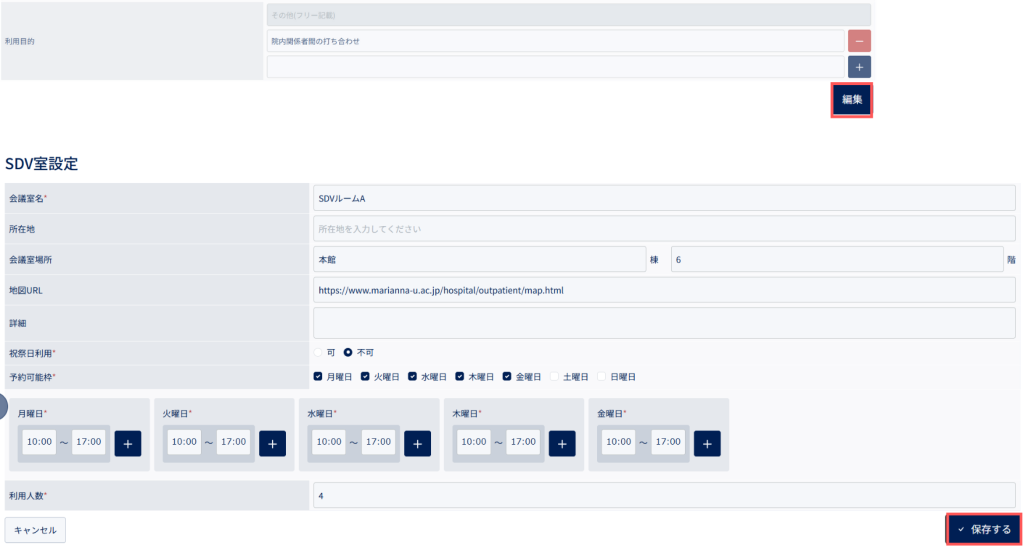
変更項目を変更し「保存する」します。
予約可能枠の変更は未来に予約が入っている場合は修正・削除ができません。
5-3-3.SDV室を並び替える
「表示順を変更する」をクリックすると、SDV室一覧でのSDV室表示順を変更することができます。
該当のSDV室をドラッグ&ドロップで並び替えます。
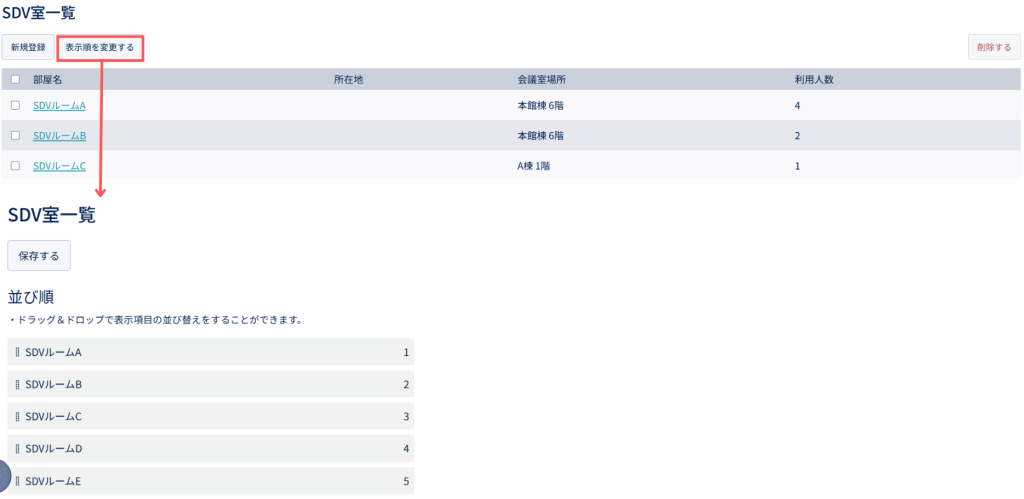
変更後は「保存する」をクリックして設定を保存します
5-3-4.SDV室を削除する
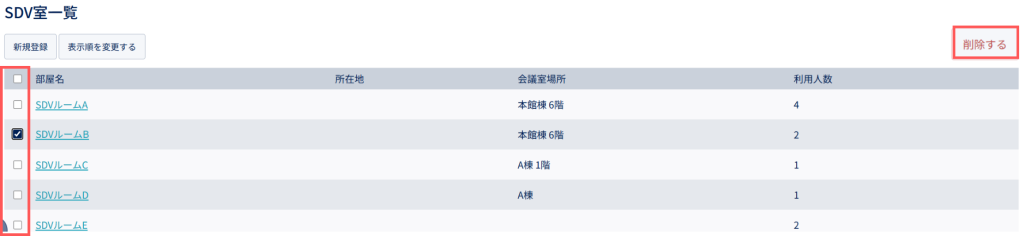
削除したい部屋にチェックを入れ、「削除する」をクリックすると部屋の削除が可能です。
ただし未来に予約が入っている場合は削除できません。
また予約が入っていない部屋の削除は可能ですが、過去の予約情報は全て削除されてしまいます。
6.受付一覧の表示パターンを設定する
受付一覧には施設毎に表示項目を変更できるカスタマイズ機能があります。
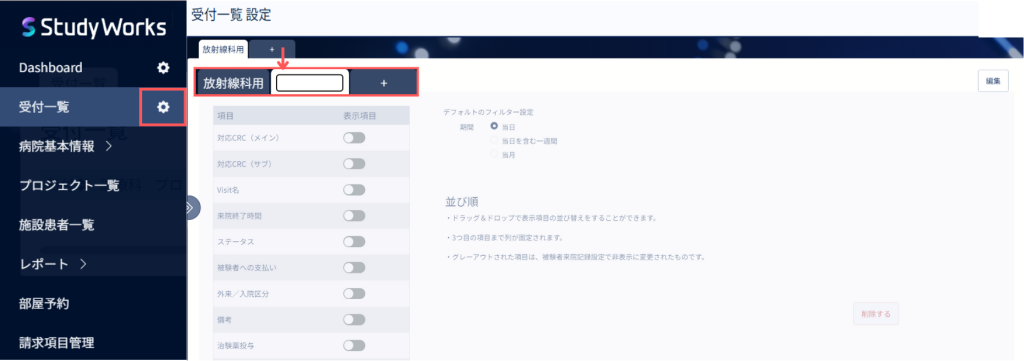
タブの右にある+ボタンをクリックすると、新たなタブが追加されカスタム名が入力可能です。
タブの上限は10個まで作成可能です。
6–1.受付一覧を設定する
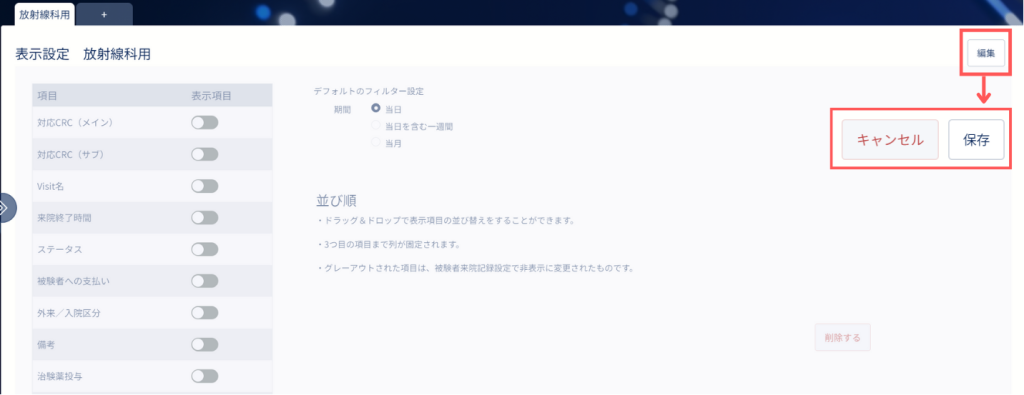
「編集」をクリックすると編集状態になり、キャンセル・保存ボタンが表示されます。
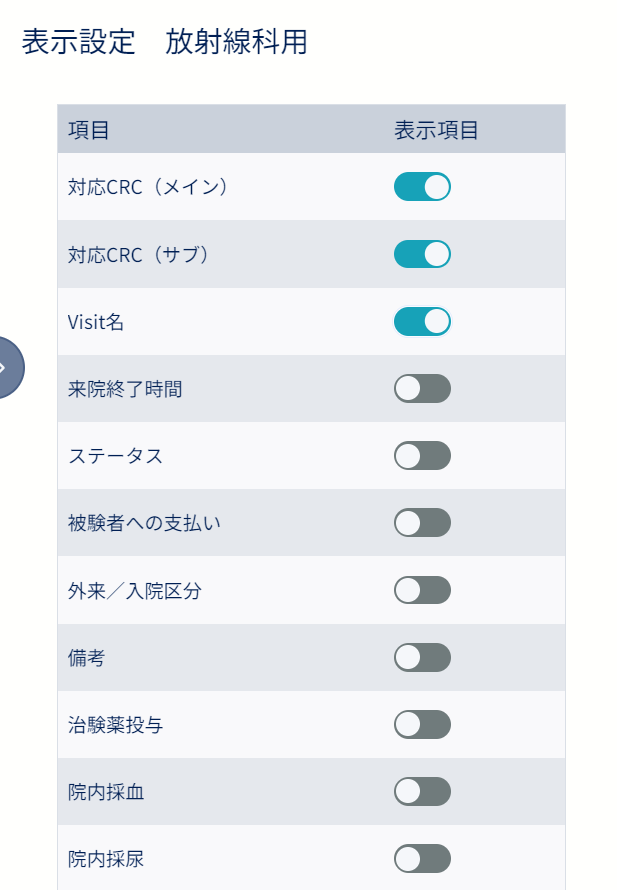
画面左側の項目欄には、施設設定(※)の受付一覧でonになっている項目のみ表示されます。
この画面でonにしている状態で施設設定の受付一覧をoffにした場合、自動でこの画面から消えカスタムした受付一覧に表示されなくなります。
※病院基本情報>設定>報告書項目設定>受付一覧表示項目
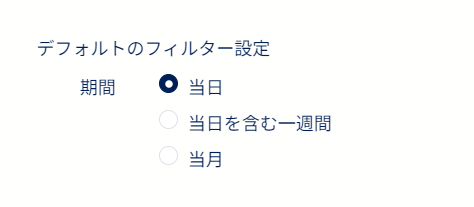
画面中央上部のデフォルトのフィルター設定では、表示期間を設定することが可能です。
・当日:受付一覧を見に行った日を表示
・当日含む一週間:受付一覧を見に行った週が月~日曜日で表示
・当月:受付一覧を見に行った月の1日から最終日分が表示
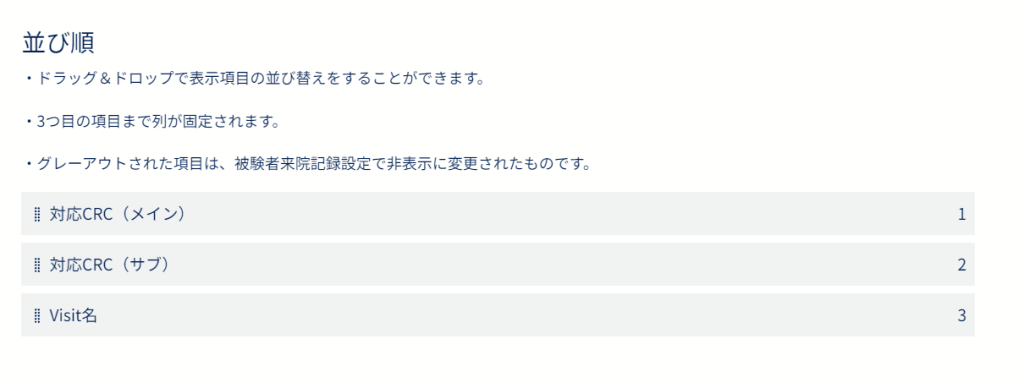
画面中央下部の並び順設定では、自由に項目の並び順を変更することも可能です。
6–2.受付一覧を削除する
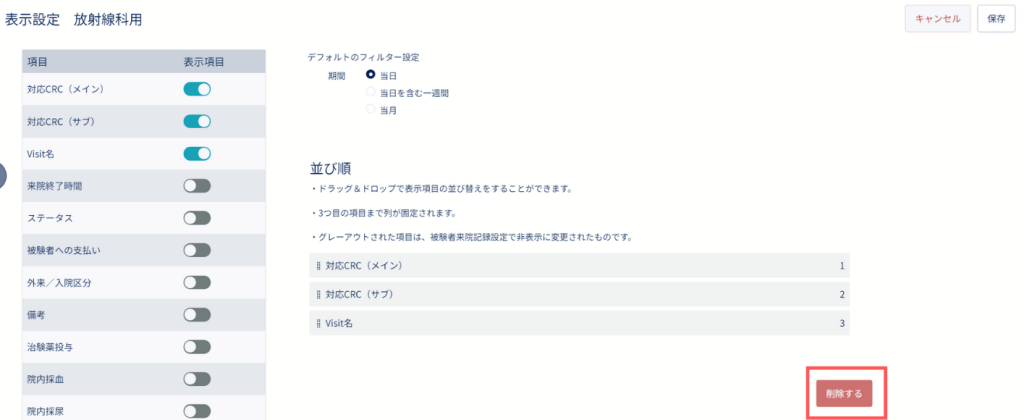
「削除」をクリックすると、削除モーダルが表示され、タブを削除することが可能です。