

新規ユーザーがStudyWorksを使用するためにアカウントの発行を行います。
またユーザーの情報に変更があった場合には編集、削除を行います。
所属毎で作成手順が少し異なりますので該当するマニュアルの目次を選択してご確認下さい。
1.医療団体(医療法人等)に所属するユーザーのアカウントを管理する
こちらの項目では、グループ病院などで施設に所属はしていないが全体を把握する方がいる場合に使用されるアカウント管理方法を説明いたします。
1-1.アカウントを作成する
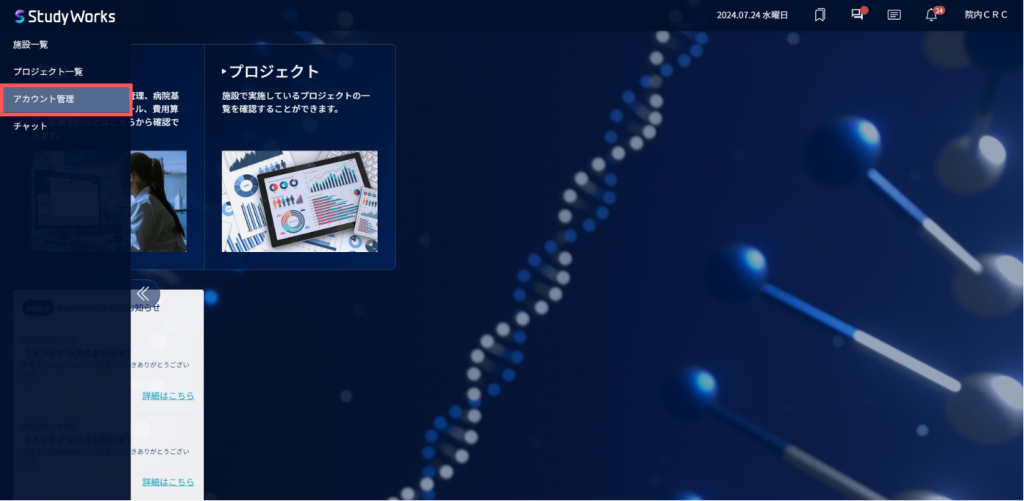
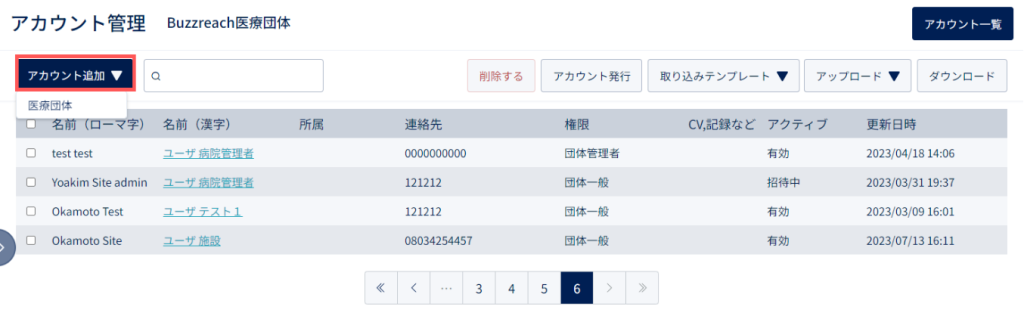
「アカウント追加」から登録したいユーザーの所属団体を選択し、アカウントの情報を登録します。
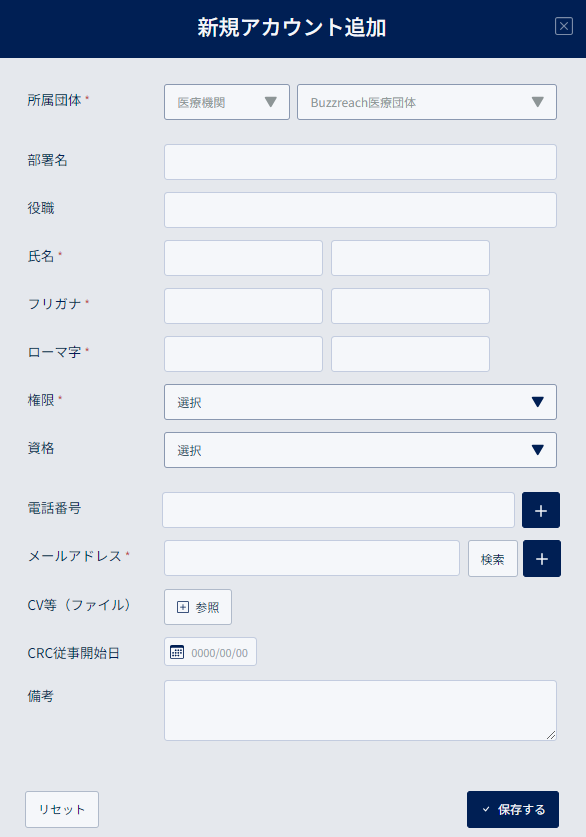
登録項目についてはこちら
*がついている項目が必須項目です
権限:団体管理者は、団体に所属するユーザーに対してアカウントを発行可能
また、アカウント情報の編集、不要となったアカウントの削除可能
CV等(ファイル):「参照」ボタンからファイルを添付可能
添付したファイルは、アカウント一覧画面から確認可能
1-2.医療団体所属ユーザーのアカウントを複数人一括で登録する
2人以上のユーザーのアカウントを発行する際はテンプレートから登録することで、一括登録が可能となります。
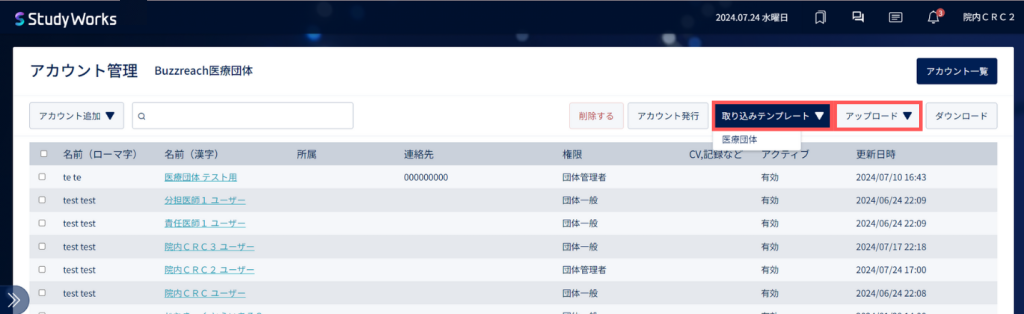
「取り込みテンプレート」からテンプレートをダウンロードし、必要事項を入力します。
「アップロード」から作成したテンプレートをアップロードします。
登録と同時にユーザーにアカウント招待メールが送信されます。
テンプレートに不備がある場合はエラーメッセージが表示されます。
テンプレートを作成する際の注意点
●印箇所は必須項目です。空欄があると正しく登録ができません。
●テンプレートで規定している書式以外で保存するとファイルが正しく登録されないことがあります。
 データを他のファイルからコピーして使用する場合はご注意ください。
●プルダウンで選択する箇所は、手入力不可です。セルが不足する場合は、コピーしてご使用ください。
1-3.登録済の医療団体所属ユーザーのアカウント情報を編集・削除する
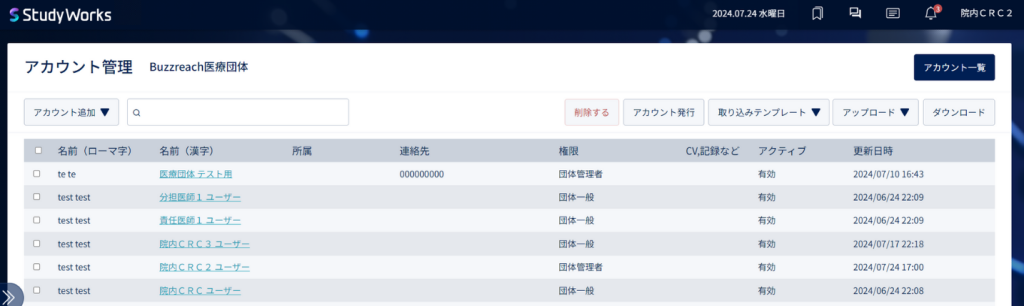
アカウント情報を編集したいユーザーの名前をクリックするとアカウント詳細画面に遷移します。
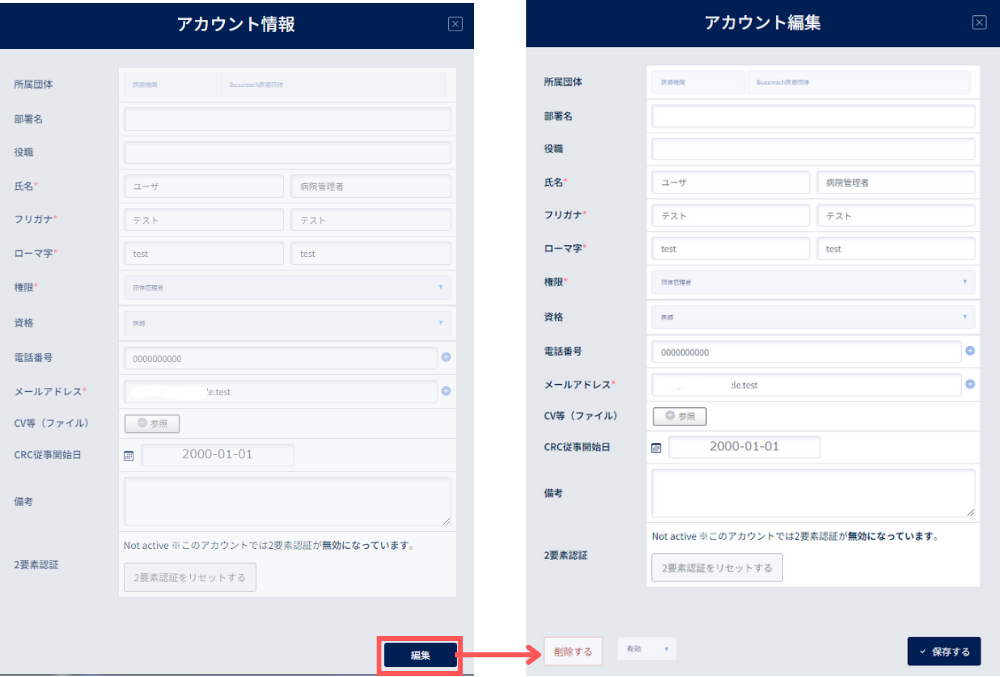
「編集」で登録内容編集画面に切り替わります。
変更したい項目を編集し、「保存する」で更新されます。
またアカウントの有効/無効の切り替えも可能です。
アカウントの有効/無効について
有効:アカウントが有効化している状態
無効:アカウントが無効化されている状態(ログインできなくなります)
招待中:有効化の手続きが終わっていない状態(手動での切り替えはできません)
アカウントを削除したい場合は「削除する」から可能です。
削除後は元に戻せないためご注意ください。
2.施設に所属するユーザーのアカウントを管理する
こちらの項目では、施設に所属するユーザー(〇〇医療法人の〇〇病院に所属している方など)のアカウント管理方法を説明いたします。
2-1.施設所属ユーザーのアカウントを作成する
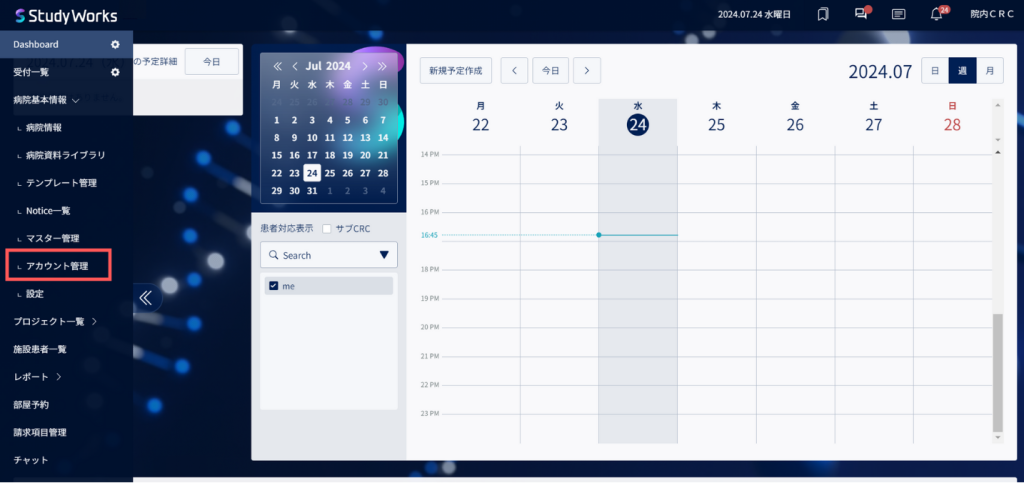
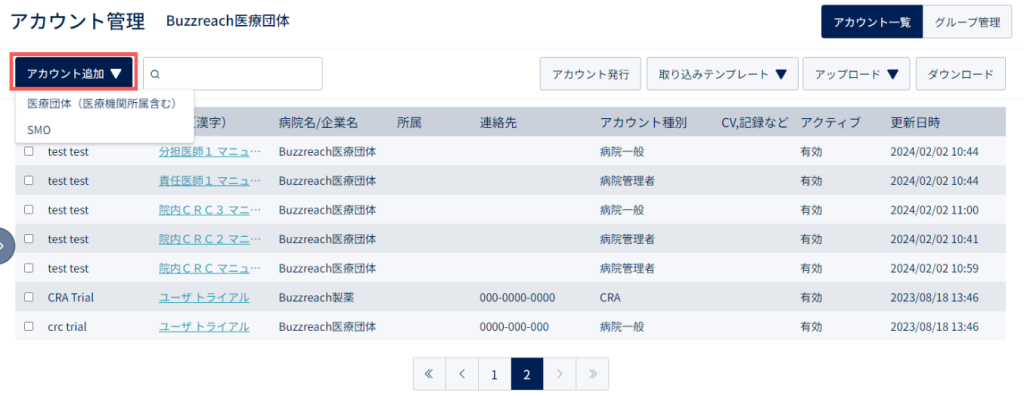
「アカウント追加」から登録したいユーザーの所属団体を選択し、アカウントの情報を登録します。
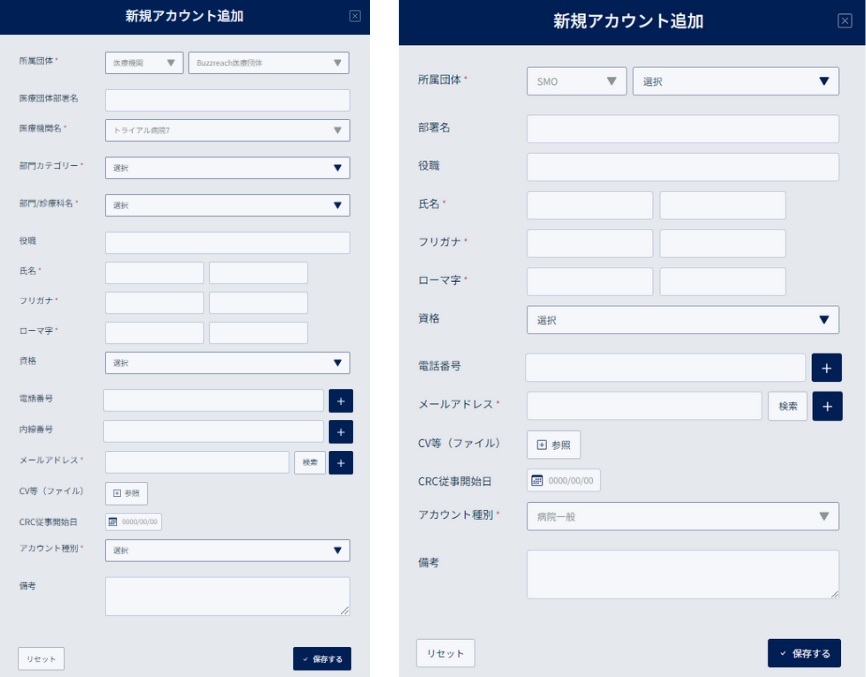
登録項目についてはこちら
*がついている項目が必須項目です
医療団体
部門カテゴリー、部門診療科名:マスター管理画面で登録した「部門カテゴリー」と「部門/診療科」を選択
※プルダウンに該当の部門/診療科名が表示されない場合は、部門マスター登録が必要です。
部門マスターの登録方法は、マニュアル「病院の設定をする」をご確認ください。
アカウント種別:病院管理者の権限ついては下記表をご確認ください。
SMO
所属団体:該当のSMO名を選択
※登録したいSMO 名が表示されない場合、お手数ですがBuzzreach担当者までお問い合わせください。
医療団体・SMO共通
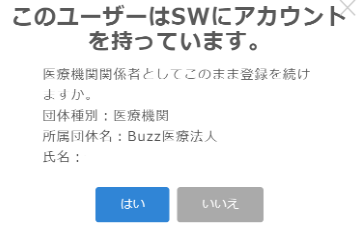
メールアドレス:医療機関ですでにアカウントが登録されている場合や、登録しようとしている医療機関が属する医療団体と異なる医療団体でStudy Works にアカウントを持っている場合は、重複してアカウントを登録することはできません。
同じ医療団体内でアカウントを登録しているが、まだ医療機関にアカウントが登録されていない場合は、メールアドレスを入力後に「検索」すると、ポップアップが表示されます。
表示されるポップアップで「はい」を選択すると、すでに登録されているユーザー情報が反映されます。
CV等(ファイル):「参照」ボタンからファイルを添付可能
添付したファイルは、アカウント一覧画面から確認可能
病院管理者で登録されているユーザーの権限はこちらをご確認ください。
2-2.施設所属ユーザーのアカウントを複数人一括で登録する
2人以上のユーザーのアカウントを発行する際はテンプレートから登録することで、一括登録が可能となります。
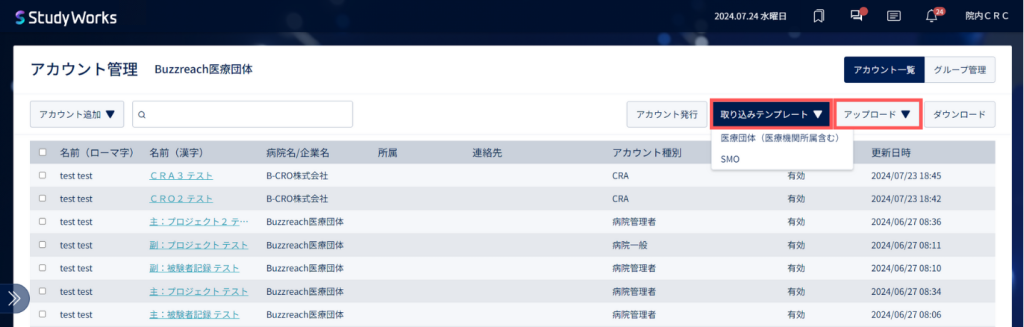
「取り込みテンプレート」から登録したいユーザーが所属している団体のテンプレートをダウンロードし、必要事項を入力します。
「アップロード」から作成したテンプレートをアップロードします。
登録と同時にユーザーにアカウント招待メールが送信されます。
テンプレートに不備がある場合はエラーメッセージが表示されます。
テンプレートを作成する際の注意点
●印箇所は必須項目です。空欄があると正しく登録ができません。
●テンプレートで規定している書式以外で保存するとファイルが正しく登録されないことがあります。
 データを他のファイルからコピーして使用する場合はご注意ください。
●プルダウンで選択する箇所は、手入力不可です。セルが不足する場合は、コピーしてご使用ください。
2-3.施設所属ユーザーのアカウントをグループ管理する
主にSDV申込やカレンダーの予定共有等で使用するグループを作成することが可能です。
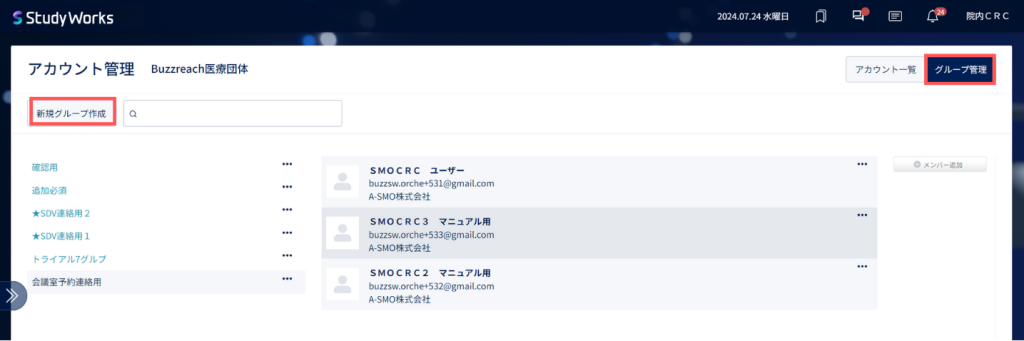
「グループ管理」から登録済のアカウントでグループを作成することが可能です。
「新規グループ作成」で新規グループ追加画面が表示されます。
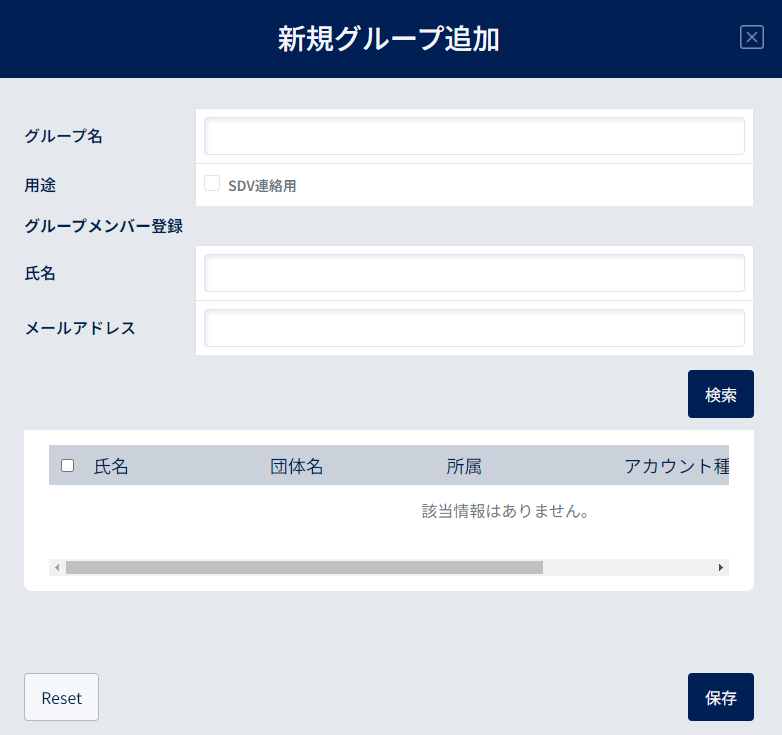
グループ名を入力、用途を選択します。用途は未選択でも作成可能です。
登録したいメンバーの条件を入力後、「検索」でメンバーの候補が表示されますので、登録したいメンバーを選択して「保存」します。
※用途でSDV連絡用にチェックを入れた場合、SDV 予約時の宛先にグループが表示されます。
2-4.施設所属ユーザーのアカウントグループを編集する
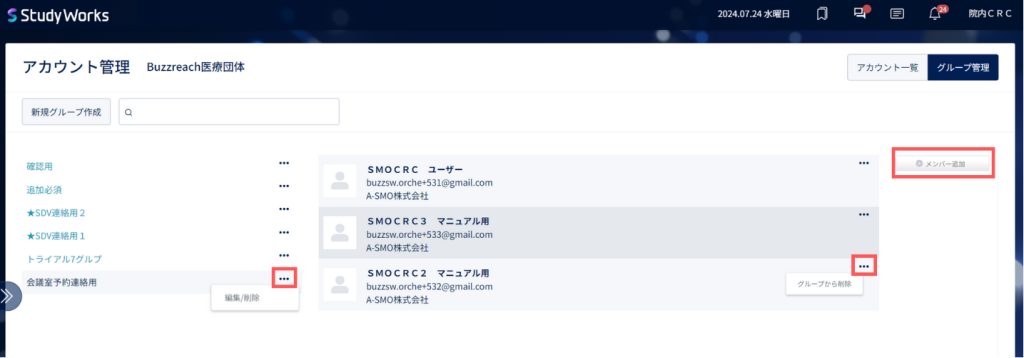
「…」からグループ情報の編集、削除することが可能です。
またグループを選択した状態でユーザーの「… 」から該当ユーザーをグループから削除できます。
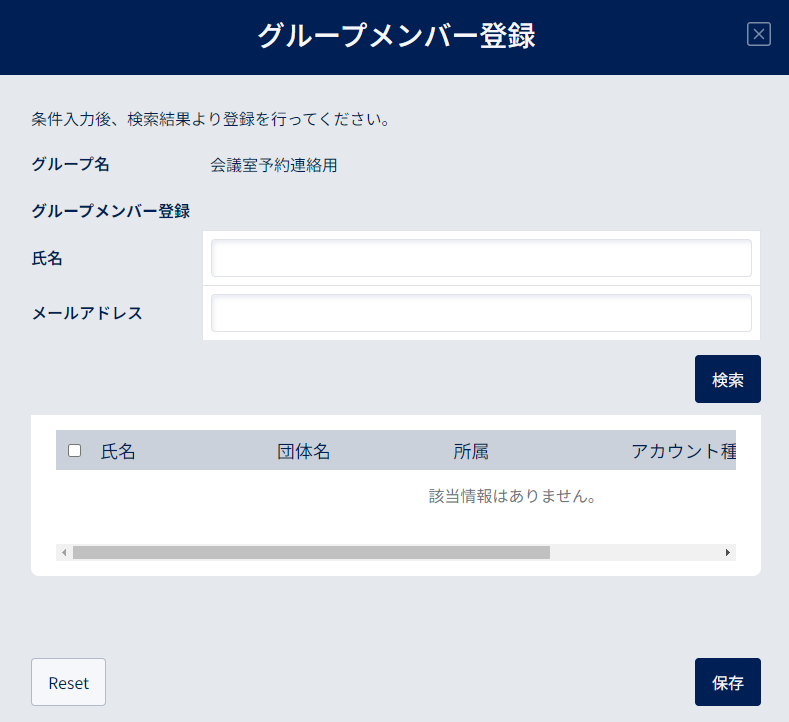
グループにメンバーを追加する場合は、「メンバー追加」からユーザーを検索し、「登録」でグループに登録されます。
2-5.登録済の施設所属ユーザーのアカウント情報を編集する
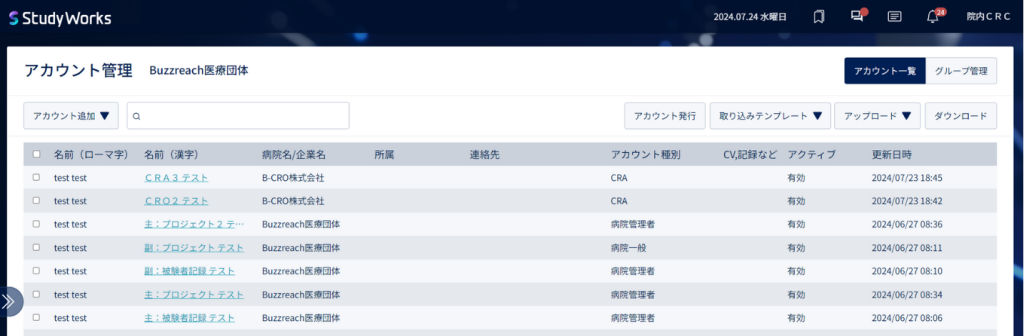
アカウント情報を編集したいユーザーの名前をクリックするとアカウント詳細画面に遷移します。
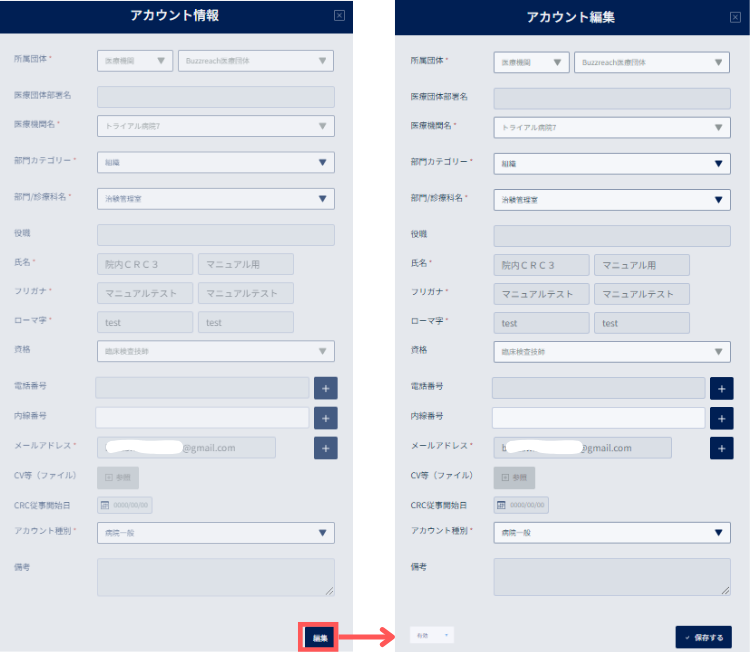
「編集」で登録内容編集画面に切り替わります。
変更したい項目を編集し、「保存する」で更新されます。
病院管理者が編集可能な項目
・部門カテゴリー(医療機関アカウントのみ)
・部門/診療科名(医療機関アカウントのみ)
・電話番号の追加/追加項目の削除
・内線番号の追加/追加項目の削除(医療機関アカウントのみ)
・メールアドレスの追加/追加項目の削除
・アカウント種別(医療機関アカウントのみ)
・備考
※上記以外の項目を変更したい場合は、本人もくしはBuzzreach担当者までご連絡ください。
またアカウントの有効/無効の切り替えも可能です。
アカウントの有効/無効について
有効:アカウントが有効化している状態
無効:アカウントが無効化されている状態(ログインできなくなります)
招待中:有効化の手続きが終わっていない状態(手動での切り替えはできません)
アカウントを削除したい場合は、Buzzreach担当者までご連絡ください。