

SWではミーティングに利用する部屋の予約や、ミーティングを実施後の記録を作成することができます。
1.部屋を予約する
ミーティングに利用する部屋の予約を行います。
SWでは「SDV室」「治験室」「検査室」と用途に応じて、部屋を予約することができます。
予め利用する部屋の情報を登録して下さい。
※部屋の登録方法については、こちらのマニュアル「病院の設定をする」をご確認ください。
1-1.会議室を管理する
会議室を使用する場合の予約・変更・キャンセル方法について説明します。
1-1-1.会議室を予約する
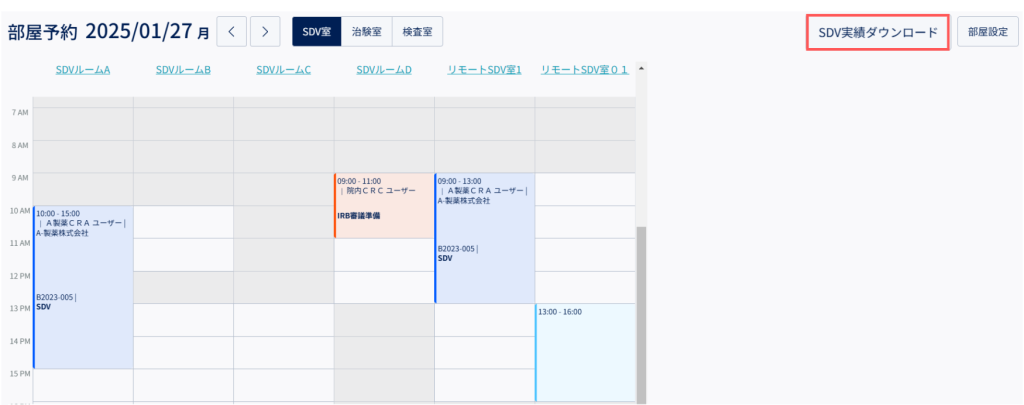
SDV以外の用途でSDV室を利用する際、SDV室を会議室として利用することができます。
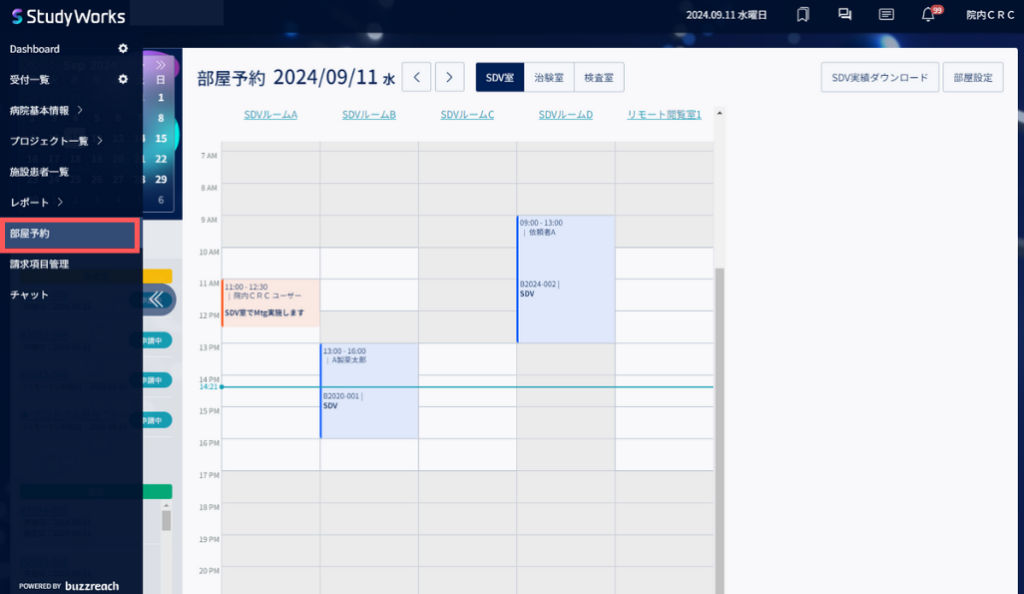
白枠:予約可能時間
グレー枠:予約可能時間外(部屋設定にて設定可能)
オレンジ枠:会議室予約
青枠:SDV予約
予約したい枠をクリックすると、「会議室予約」画面が表示されます。
利用用途を「その他(フリー)」から選択します。
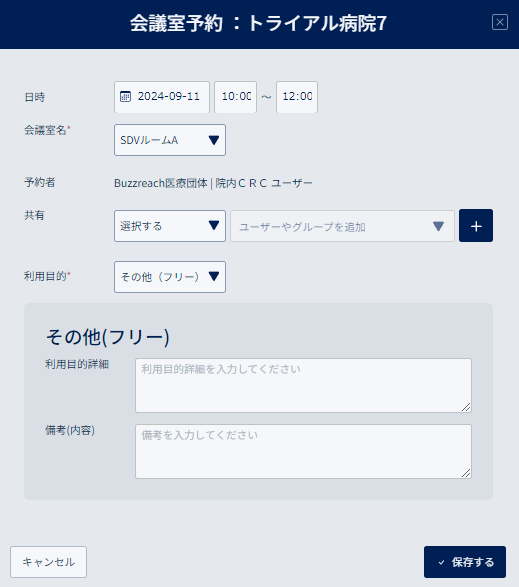
登録項目についてはこちら
・日時:クリックした日時が反映され、変更も可能
・会議室名:プルダウンから選択
・共有:院内のユーザー/グループを選択(+で複数選択が可能)
・利用目的:「その他(フリー)」を選択
※「利用目的詳細」と「備考(内容)」は必須項目です
情報を入力し、「保存する」ボタンをクリックすると、予定が確定します。
予約が確定すると、予約者と共有者に通知が届きます。
SDV室を利用目的「その他(フリー)」で予約した場合は、CRAの画面では予約内容の詳細は閲覧できません。
1-1-2.会議室予約を確認する
会議室の予約状況を確認できます。
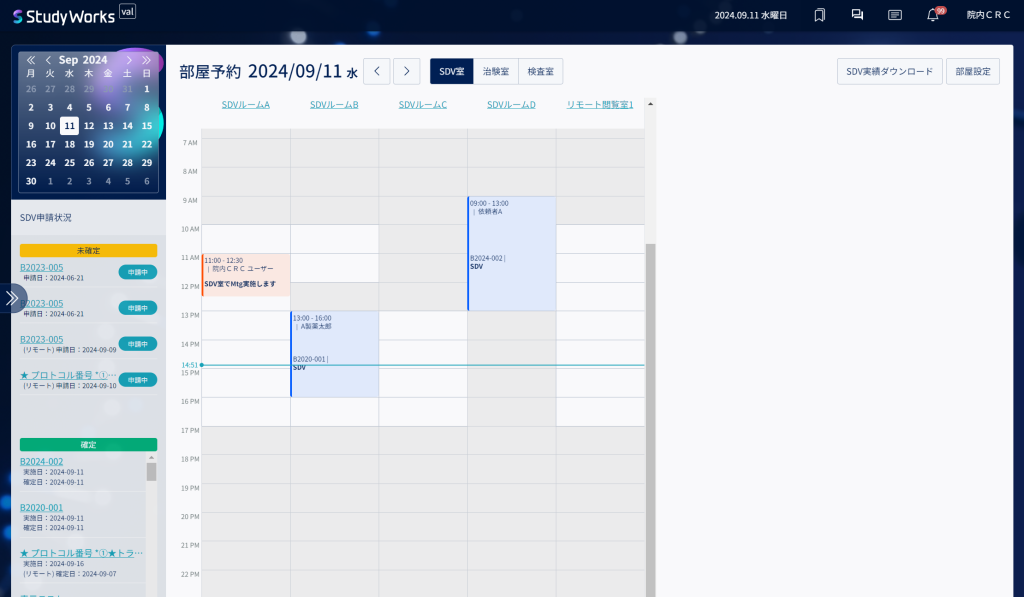
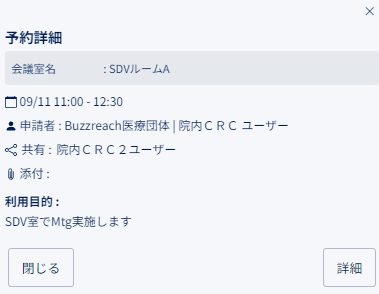
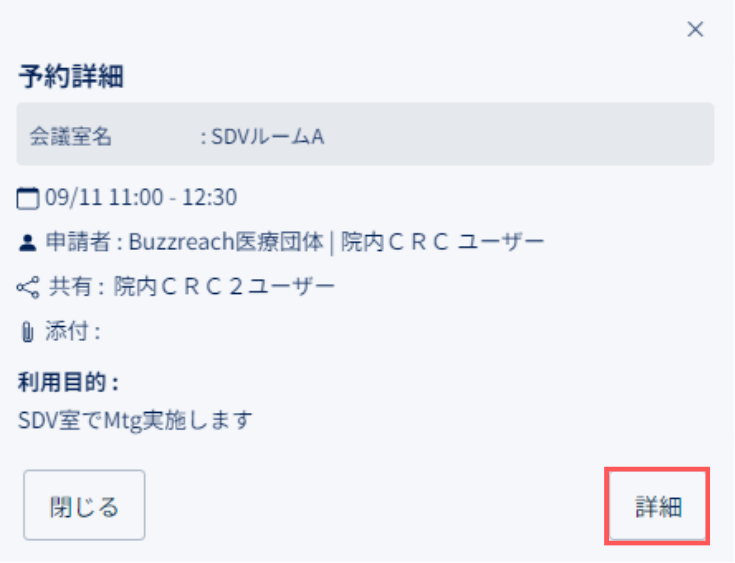
カレンダーの会議室予約枠(オレンジ)をクリックすると、「予約詳細」を確認できます。
※SMOアカウントの場合は、自分自身が予約した会議室予約と、共有者に含まれている会議室予約のみ閲覧が可能です。
1-1-3.会議室の予約を変更する
会議室の予約内容を変更する場合、会議室予約の「予約詳細」の「詳細」をクリックします。
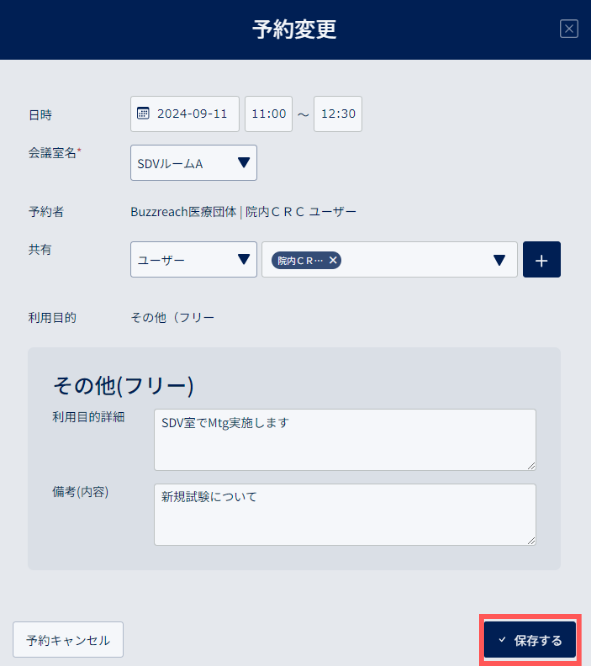
「予約変更」画面で内容を変更し、「保存する」で内容を変更できます。
1-1-4.会議室の予約をキャンセルする
会議室の予約をキャンセルする場合、会議室予約の「予約詳細」の「詳細」をクリックします。
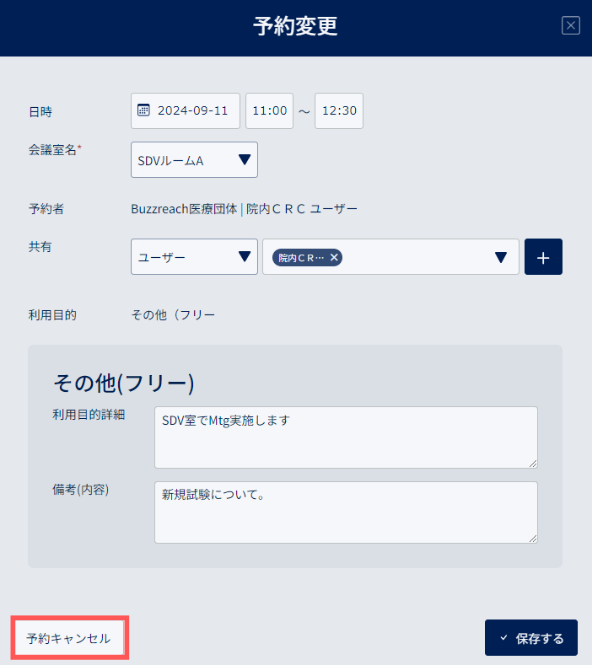
「予約変更」画面で、「予約キャンセル」をクリックします。
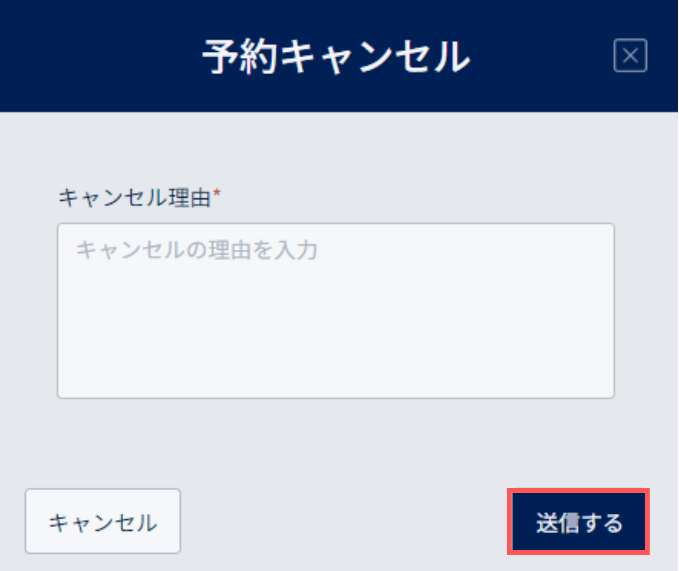
キャンセル理由入力画面が表示されますので、理由を入力し「送信する」でキャンセル可能です。
キャンセルされると、予約者と共有者に通知が届きます。通知から予約キャンセル理由を確認できます。
1-1-5.会議室(SDV室)の予約の利用状況をダウンロードする
「ダウンロード」をクリックすると、会議室(SDV室)の予約状況をエクセルでダウンロードすることができます。
1-2.治験室/検査室を管理する
治験室/検査室を使用する場合の予約・変更・キャンセル方法について説明します。
1-2-1.治験室/検査室の予約する
治験室/検査室の予約および管理をすることができます。
治験室と検査室は同様の手順で管理可能なため、治験室を例に説明します。
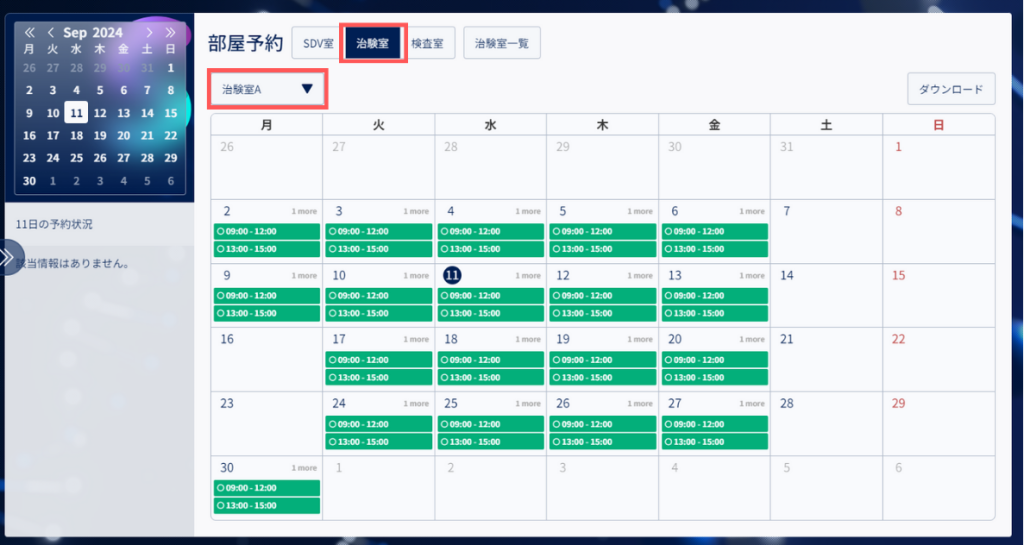
部屋名称のプルダウンから、予約したい部屋を選択します。
カレンダーから〇の日時を選択します。
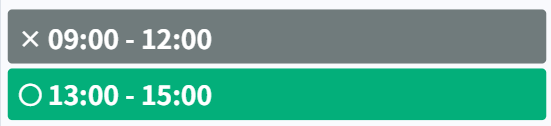
〇(緑):予約可能枠あり
×(グレー):予約可能枠なし
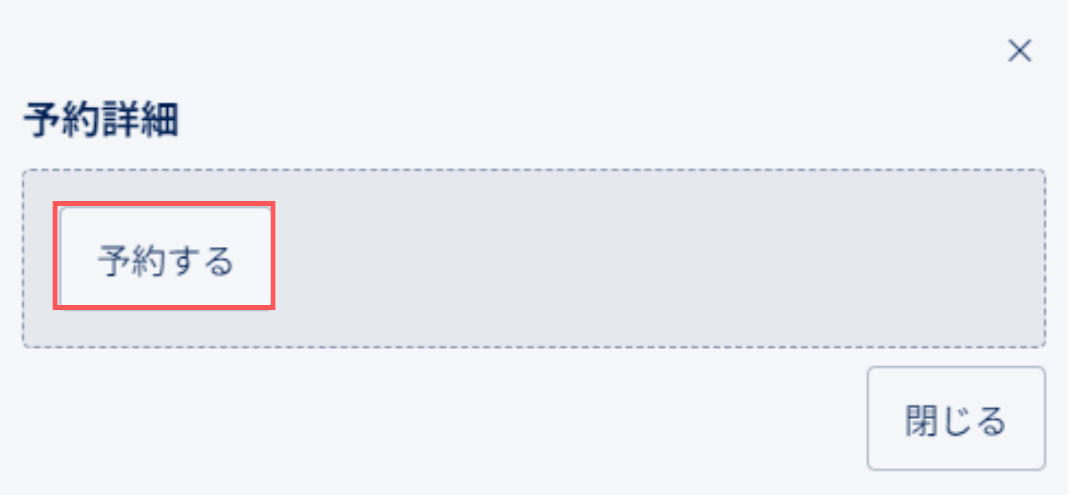
〇の予約枠をクリックすると「予約状況詳細」が表示され、「予約する」を選択すると「治験室予約」画面が表示されます。
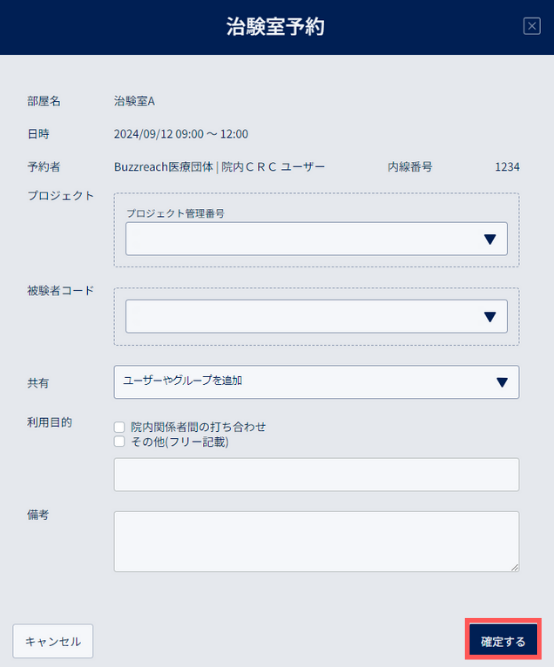
登録項目についてはこちら
・部屋名:選択した部屋が自動反映される
・日時:カレンダーで選択した日時が自動反映される
・予約者:ユーザー名が自動反映される
・内線番号:自動反映される ※アカウント情報に「内線番号」の登録がある場合
・プロジェクト:プルダウンからプロジェクト管理番号を選択する
・被験者コード:プロジェクトを選択した場合、プロジェクトの被験者をプルダウンから選択する
・共有:院内のユーザー/グループを選択(+で複数選択が可能)
・利用目的:部屋設定で選択した項目が自動反映される ※その他を選択した場合は自由記載
・備考:自由記載欄
情報を入力し、「確定する」ボタンをクリックすると、予定が確定します。
1-2-2.治験室/検査室の予約を確認する
治験室/検査室の予約状況を確認できます。
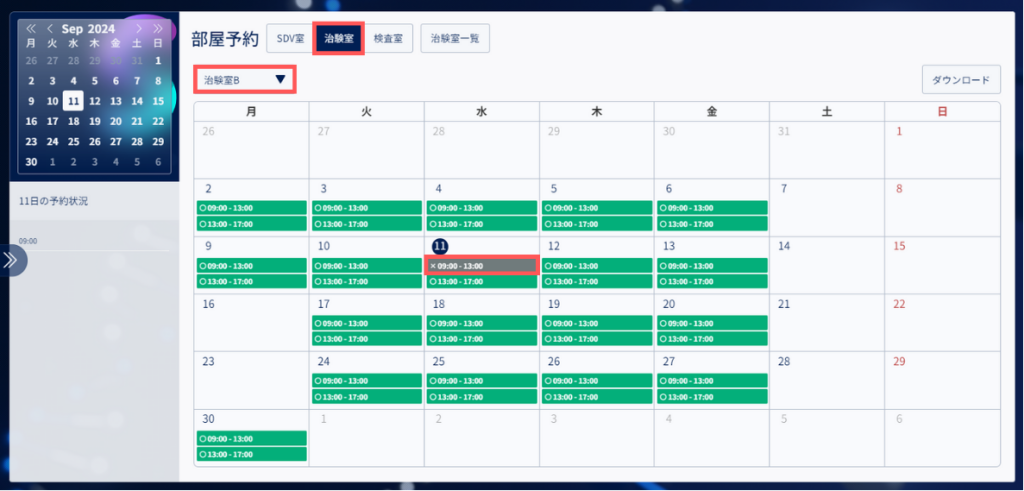
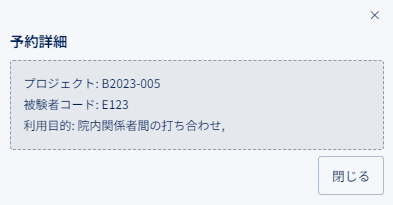
カレンダーの予約済項目(グレー)をクリックし、「予約詳細」を確認できます。
1-2-3.治験室/検査室の予約を変更する
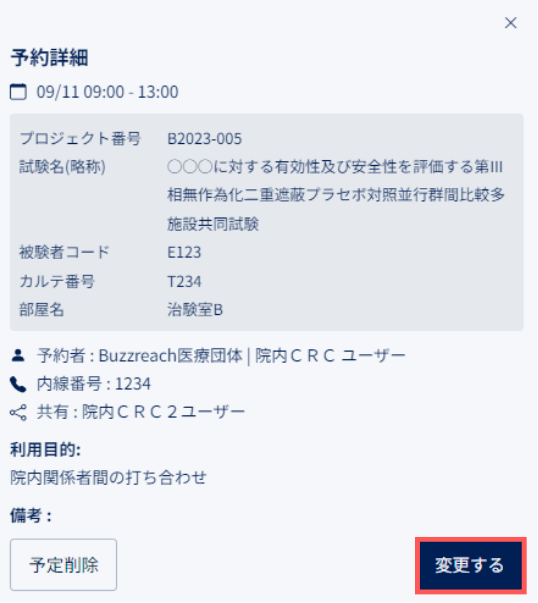
治験室/検査室の予約内容を変更する場合、「予約詳細」のグレー箇所(画像赤枠)をクリックします。
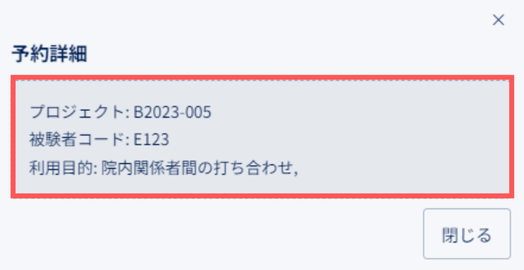
「予約詳細」画面が表示されるので、「変更する」をクリックします。
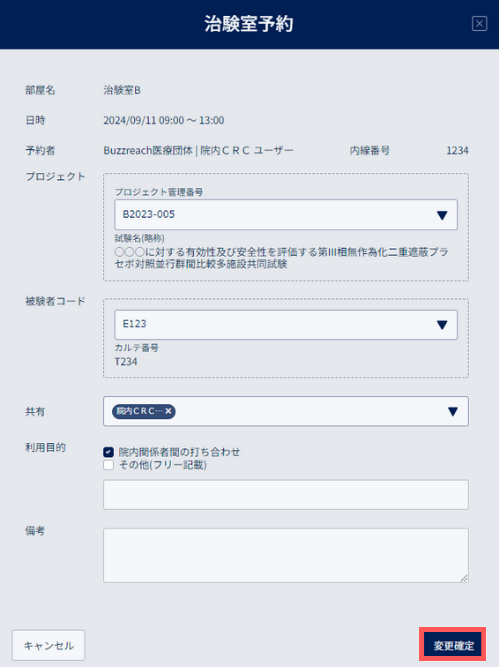
「予約変更」画面で内容を変更し、「変更確定」で内容を変更できます。
1-2-4.治験室/検査室の予約をキャンセルする
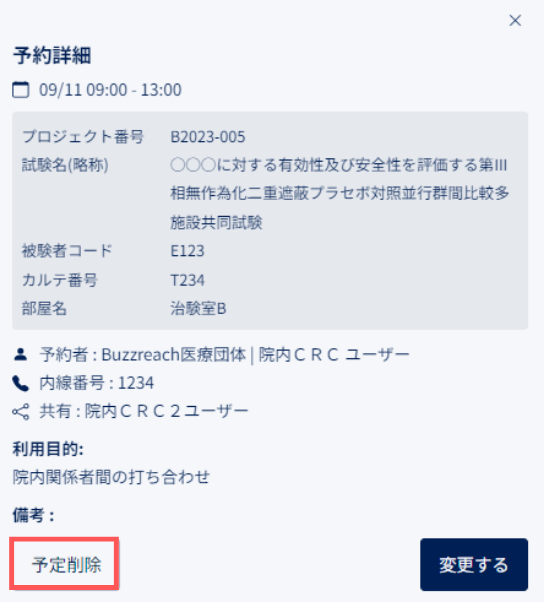
治験室/検査室の予約をキャンセルする場合、「予約詳細」のグレー箇所(画像赤枠)をクリックします。
「予約詳細」画面が表示されるので、「予約削除」で削除できます。
1-2-5.治験室/検査室の利用状況をダウンロードする
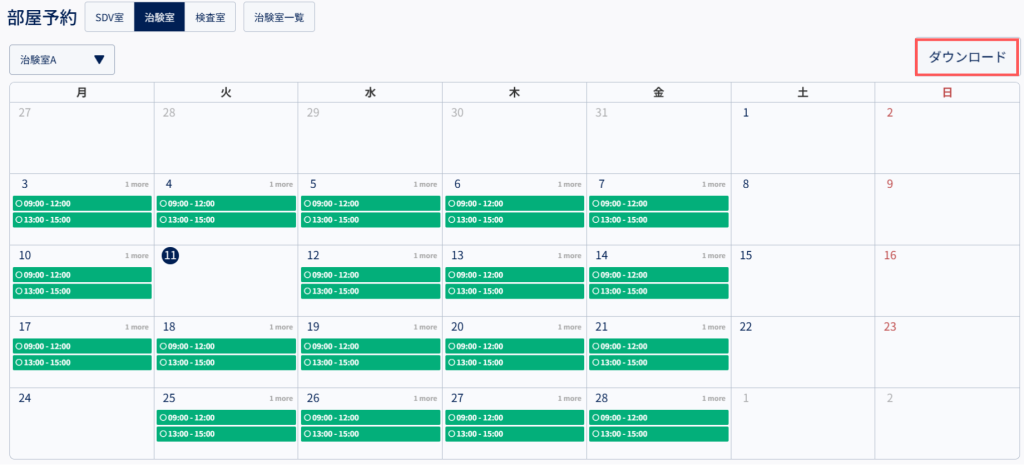
「ダウンロード」をクリックすると、治験室・検査室の予約状況をエクセルでダウンロードすることができます。
2.業務記録を作成する
「各種報告」の「CRC業務記録」にて業務記録を残すことができます。
ミーティングに関わらず、治験業務の記録を管理可能です。
2-1.CRC業務記録を作成する
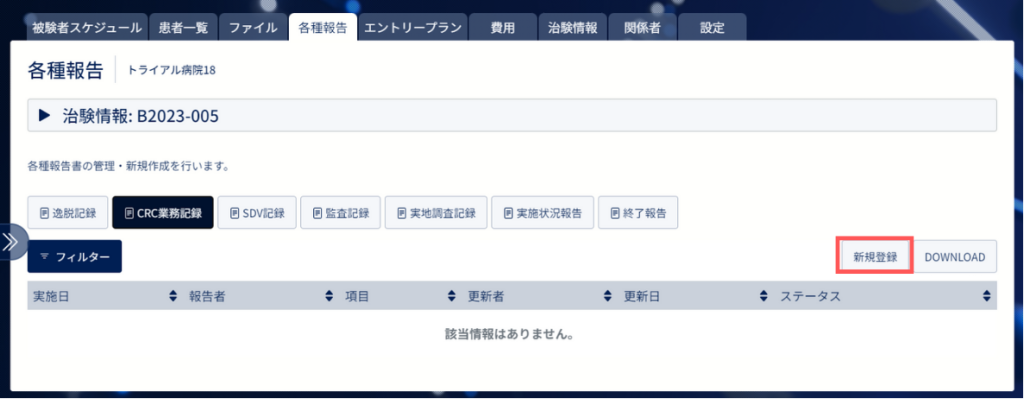
遷移方法:ログイン>サイドメニュー>プロジェクト一覧>プロジェクト選択>各種報告>CRC業務記録
「新規登録」をクリックすると、新規登録画面が表示されます。
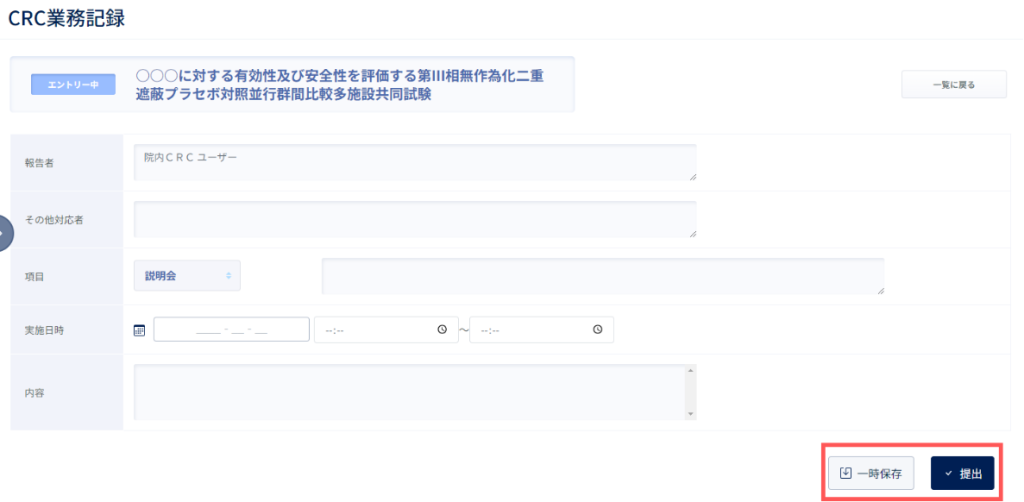
登録項目についてはこちら
報告者:自動反映されます
その他対応者:自由記載
項目:プルダウンから選択
※「その他」を選択した場合のみ詳細を入力可能です
実施日時(必須項目):カレンダーから選択もしくは手入力
内容:自由記載
内容を入力後、画面下部にある「一時保存」または「提出」で作成できます。
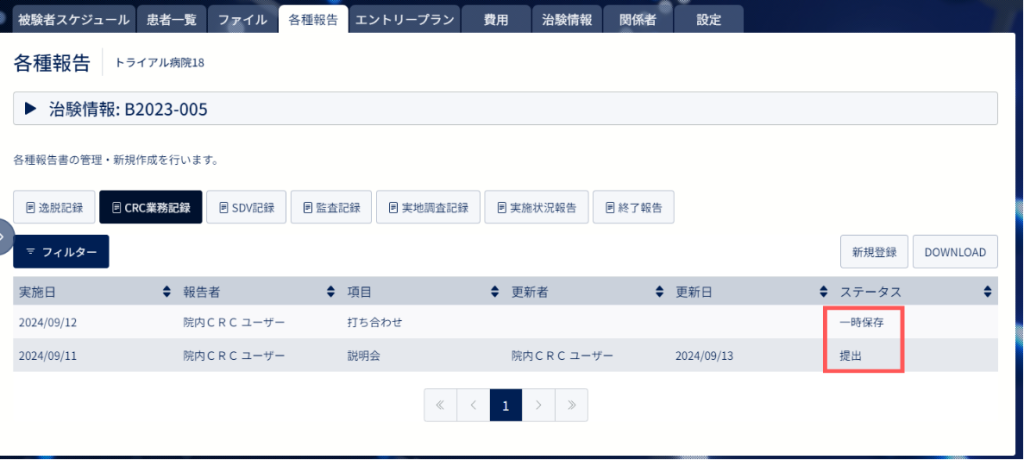
その後、一覧画面の「ステータス」で、「一時保存」したものか「提出」したものか確認することができます。
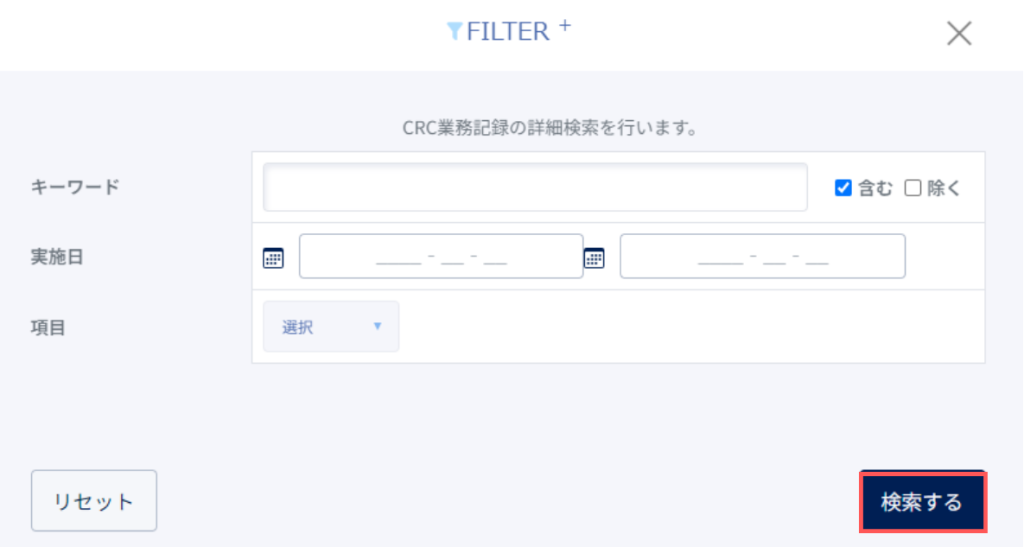
「FILTER」で記録の絞り込みも可能です。
2-2.CRC業務記録を編集する
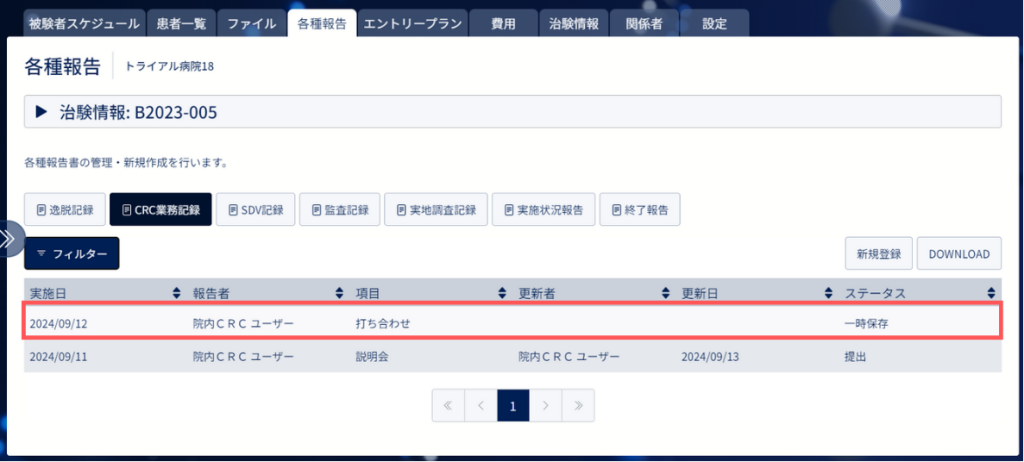
CRC業務記録一覧の詳細を確認したい記録もしくは、編集したい記録の行をクリックします。
※一時保存中の記録は、報告者以外の一覧には表示されません。
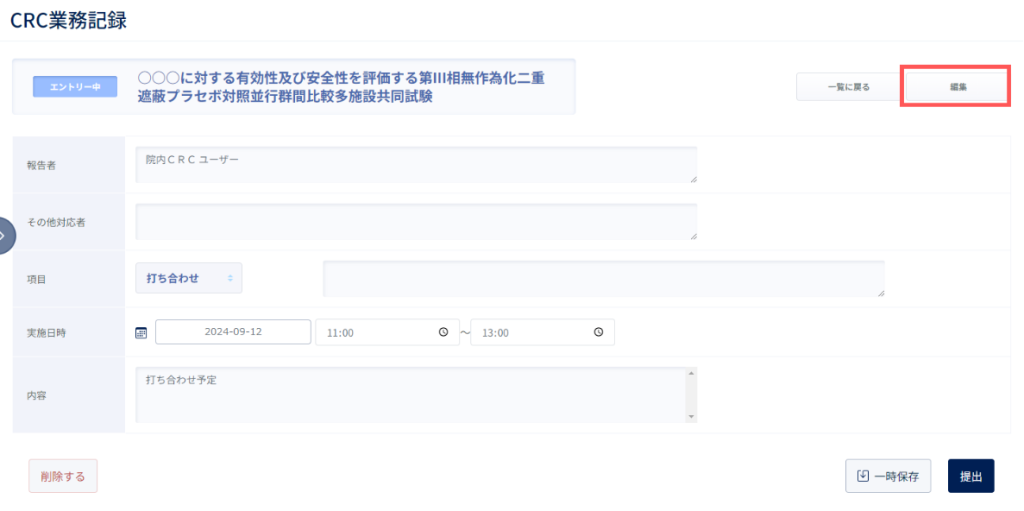
CRC業務記録詳細画面が表示され、画面上部右端にある「編集」をクリックすると、入力可能になり入力内容を更新できます。
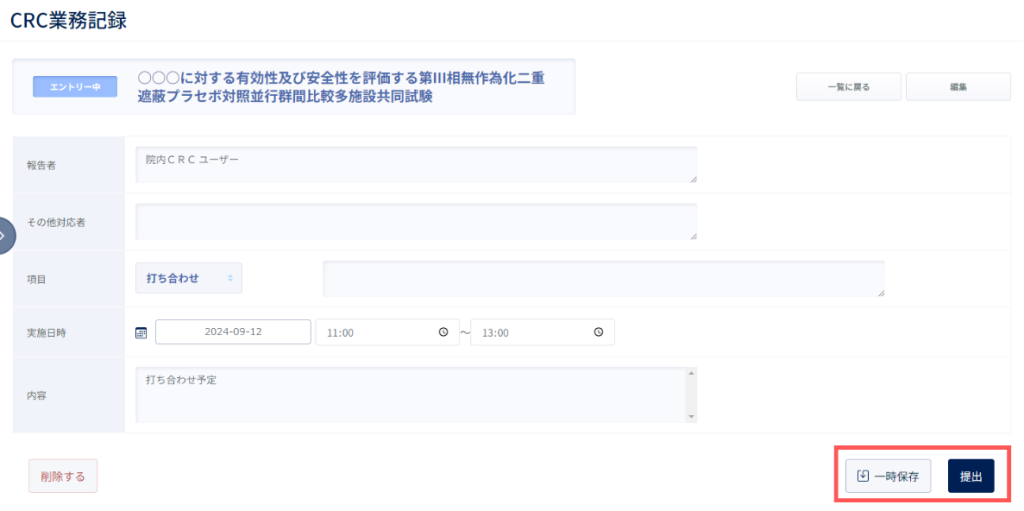
内容を入力後、画面下部にあるボタンをクリックすると更新されます。
- 一時保存記録の場合:「一時保存」または「提出」
- 提出済み記録の場合:「修正」
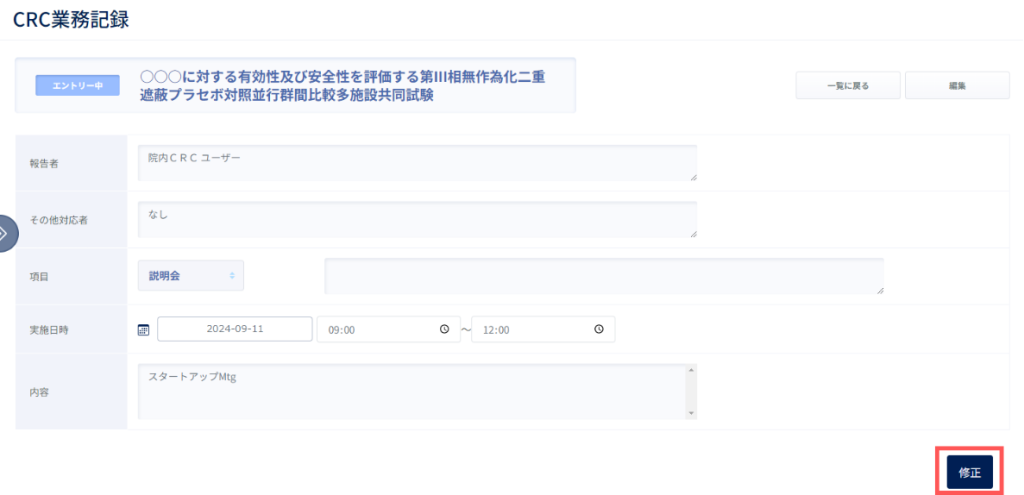
その後一覧画面の各報告書の「ステータス」に、「一時保存」したものは「一時保存」、「修正」/「提出」したものは「提出」と表示されます。
未作成また未完了で一時保存中の報告書がある場合、毎月1日にお知らせ通知が届きます。
2-3.CRC業務記録を削除する
提出済の報告書を削除する場合は、Buzzreach担当者までお問い合わせください。
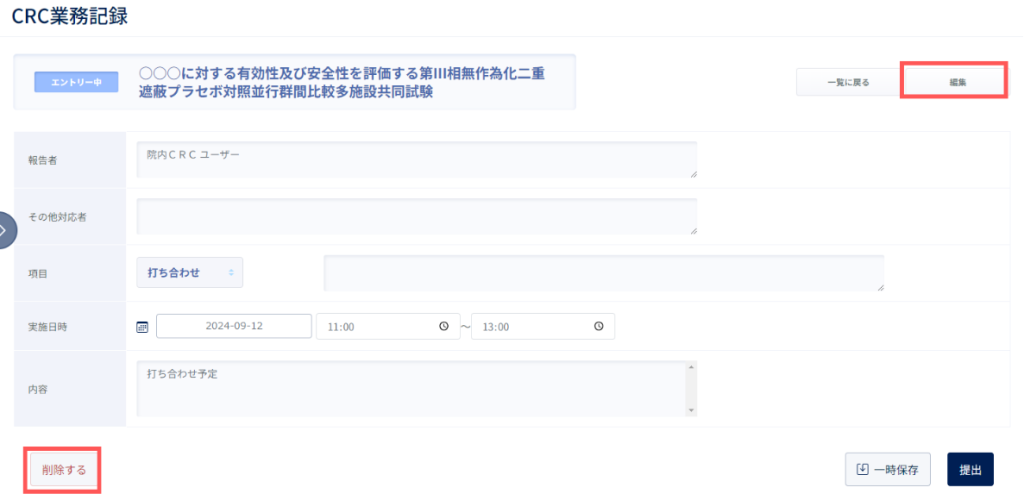
削除したいCRC業務記録の、画面上部右端にある「編集」をクリックし、画面左下に表示された「削除」ボタンから削除可能です。