使用頻度の高いサイトをブックマークに登録し、StudyWorksから別画面でサイトを開くことが可能です。
ブックマークに登録している内容は本人のみ閲覧可能で他ユーザには共有されません。
例としてEDCのURLとログイン情報などを登録しておくと便利です。
1.ブックマークを登録する
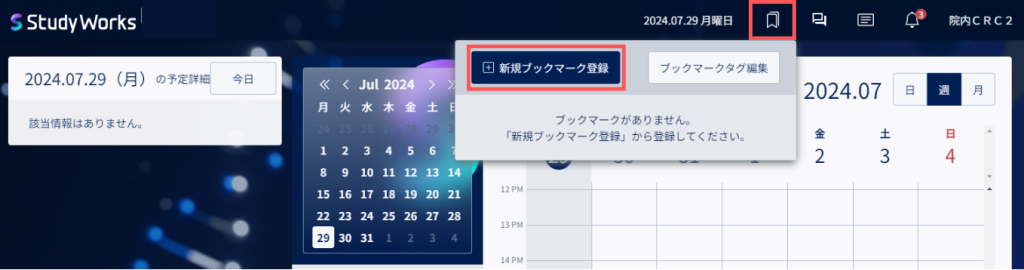
「⊞新規ブックマーク登録」から登録するためのポップアップが表示されるため情報を入力します。
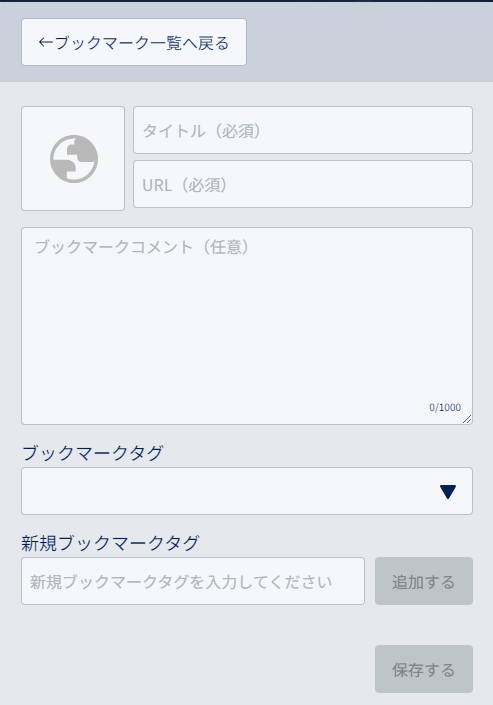
入力項目についてはこちら
タイトル:URLを入力するとタイトルが自動反映する、編集可能
タイトルが取得できなかった場合はタイトルは空となるため自身で入力が必要
URL:重複して登録が可能
コメント:任意で入力、一覧表示でコピーが可能
タグ:プルダウンから選択または新規ブックマークタグから作成し追加する
保存する:必須項目が入力されている場合に限りクリック可能
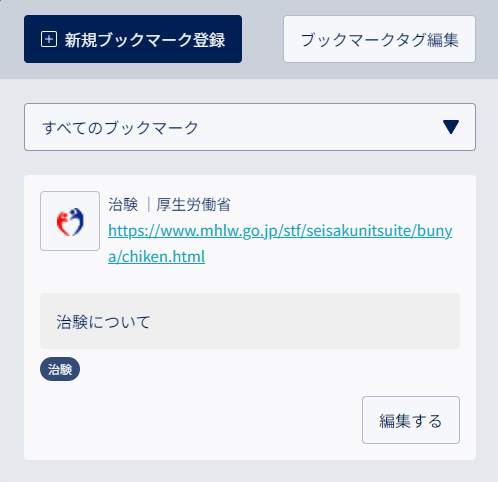
「保存する」で登録完了となり、一覧に登録した内容が表示されます。
一覧の表示順は登録した順(新しいものが上にくる)に表示されます。
タグ名をクリックすると、そのタグづけされたブックマークが絞り込まれて表示されます。
またはプルダウンから絞り込むことも可能です。
2.登録したブックマークを編集・削除する
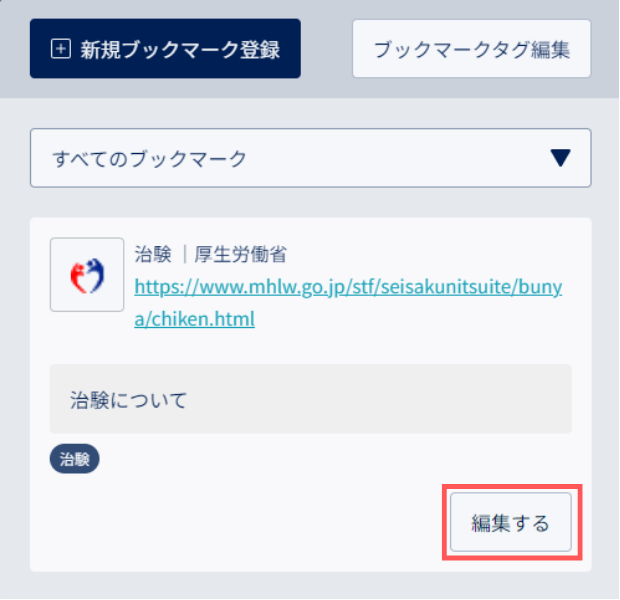
編集したいブックマークの「編集する」から編集画面を表示します。
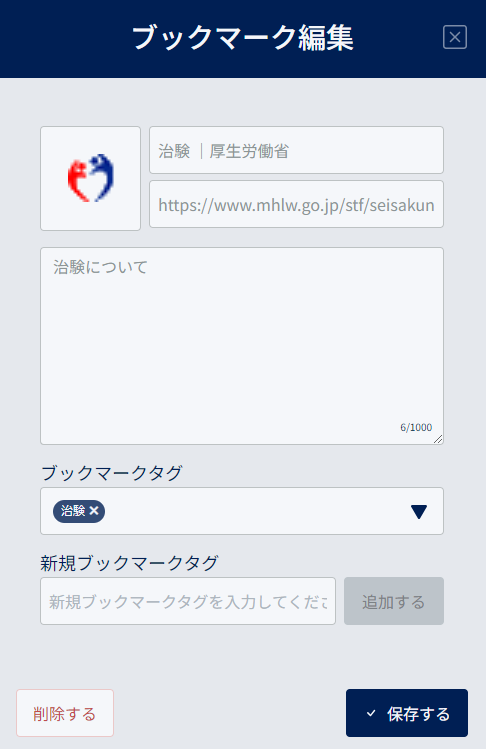
変更したい内容を修正し、「保存する」で編集完了です。
タグの追加や削除も可能です。
削除したい場合は「削除する」から削除が可能です。
3.ブックマークタグを編集・削除する
タグのみを編集、削除したい場合はブックマークタグ編集から操作します。
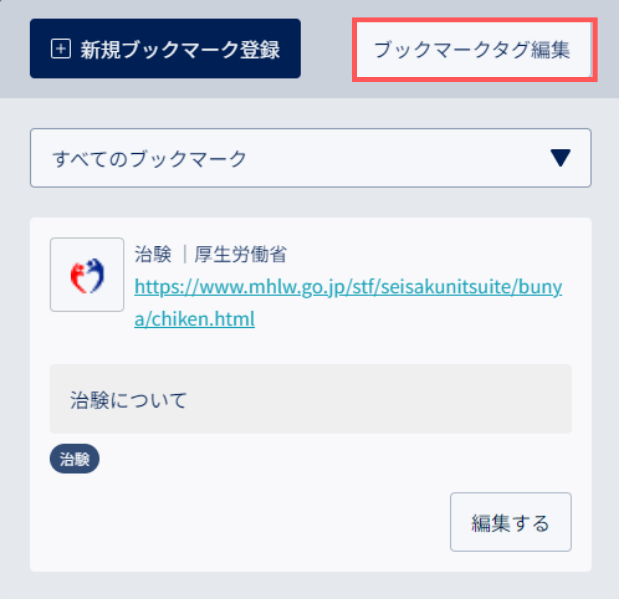
「ブックマークタグ編集」から編集画面を表示させます。
編集したい内容を入力し「保存する」からタグの更新が可能です。
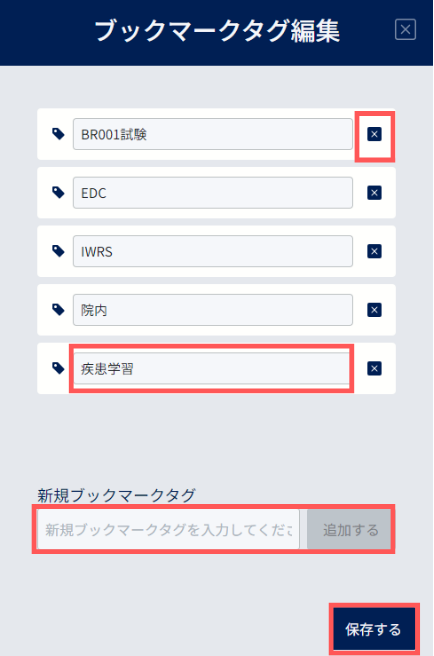
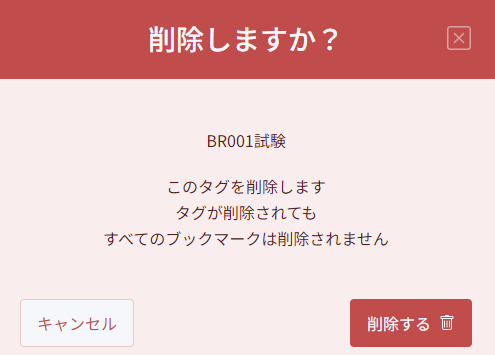
☒をクリックすると削除確認のポップアップが表示され、タグのみ削除することが可能です。
※ブックマーク自体は削除されません。