

1.被験者対応日になったら
受付一覧やカレンダーで当日の被験者来院予定を確認し、被験者対応後に来院の記録を作成します。
1-1.被験者来院予定を確認する
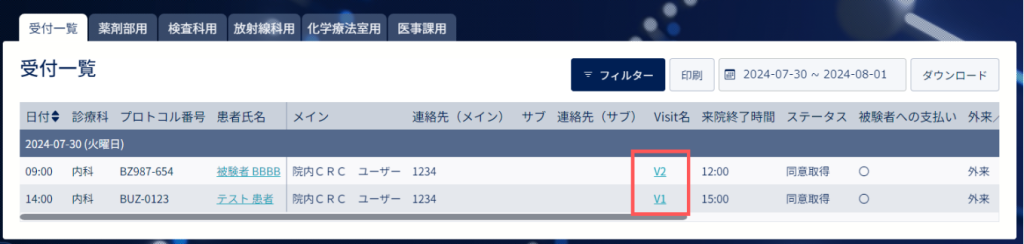
受付一覧やDashboardのカレンダーで被験者来院前に本日の予定を確認します。
▼受付一覧からVisit名をクリック
▼DashboardのカレンダーからVisit名をクリック
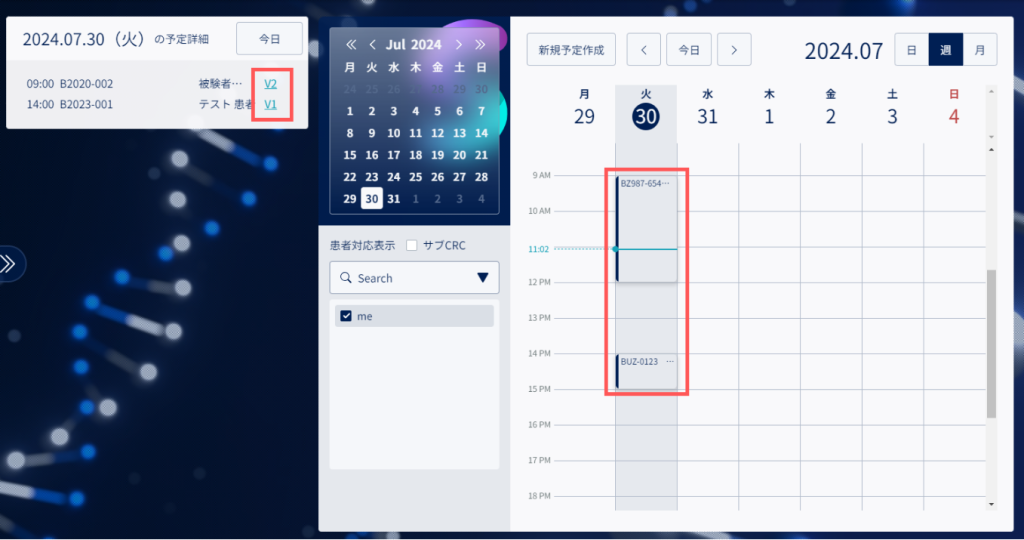
被験者の被験者来院記録を開き本日のVisit内容を確認します。
※規定外来院された場合は被験者スケジュールの規定外来院から登録します。
1-2.被験者来院記録を確認、提出する
被験者対応後に被験者来院記録から実績を登録します。
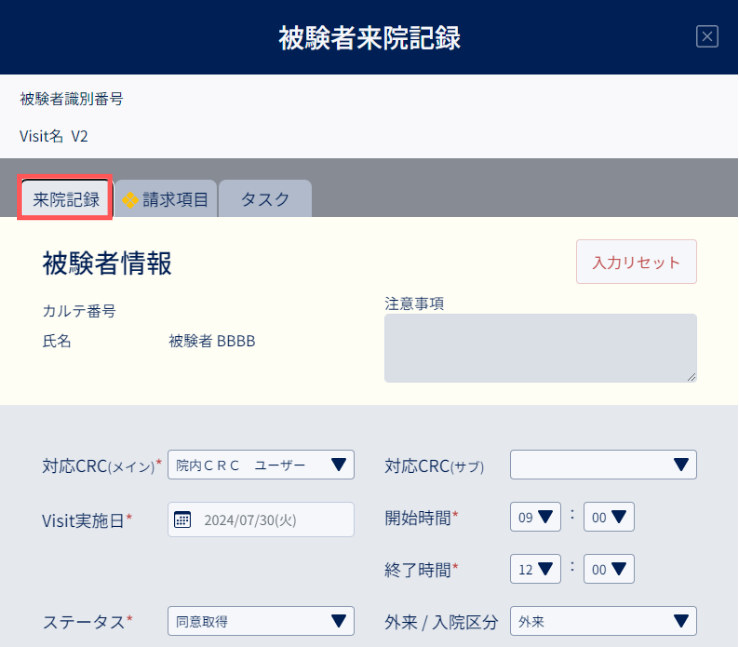
来院記録のタブで負担軽減費の支払いの有無や本日の来院時に実施する項目を確認します。
被験者対応後に変更があった場合は内容を変更します。
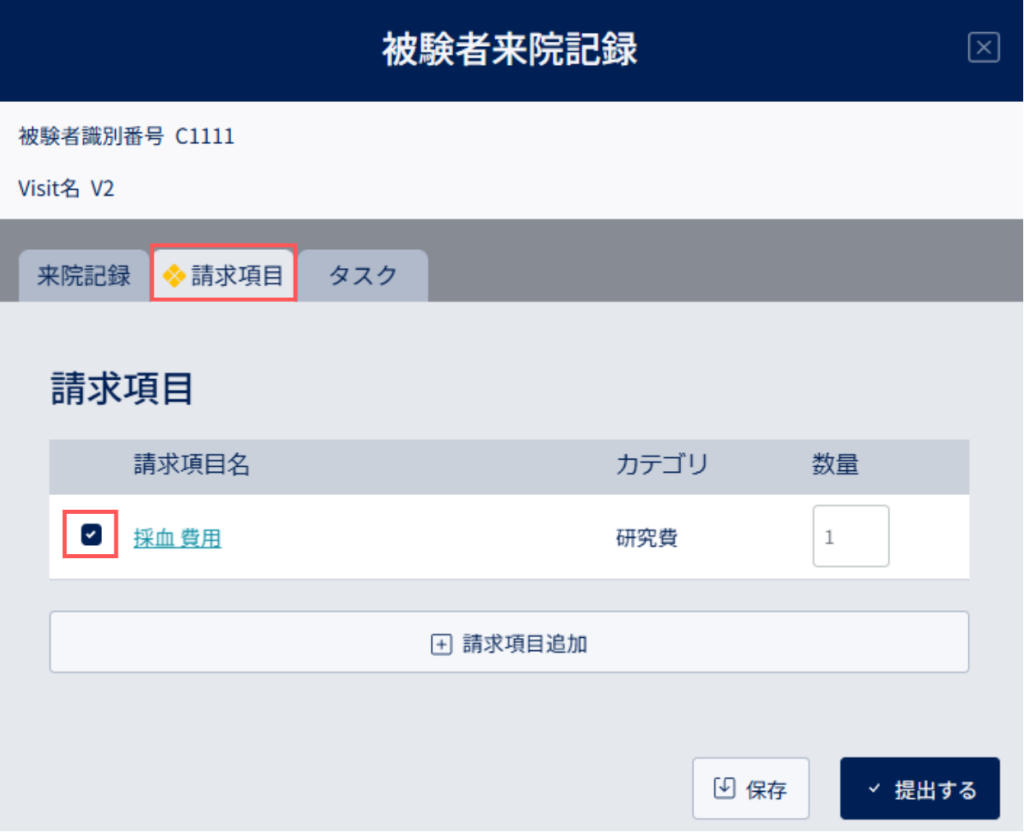
請求項目のタブには設定した請求項目が表示されるので、Visitで発生した研究費等治験経費のチェックを選択の上、被験者来院記録を提出することで、Visit内費用が自動集積されていきます。
※数量の変更が必要な場合は、半角数値で入力します。(0以下の数字は入力不可)
Visit個別に費用が発生した場合は、「⊞請求項目追加」より費用を追加することができます。
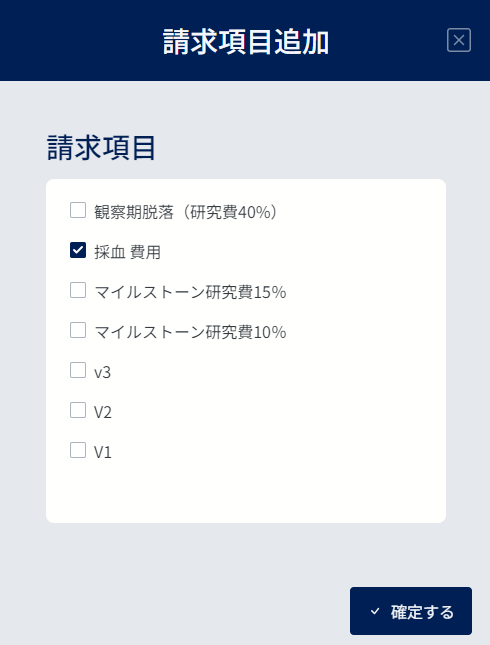
請求項目追加から請求項目を追加する場合は、費用算定一覧のVisit内請求項目に登録している請求項目から選択可能です。
該当Visitで発生した請求項目のチェックを選択し(複数選択可)「確定する」で選択した請求項目を請求項目画面に保存します。
※費用算定への登録方法については、こちらのマニュアル「負担軽減費/研究費等治験経費を設定する」をご確認ください。
請求項目のチェックを選択せず被験者来院記録を提出すると、請求漏れ防止のためアラートによる注意喚起が表示されます。
※ 被験者来院記録を提出した場合も、費用確認一覧画面で請求確定するまでは、編集することができます。
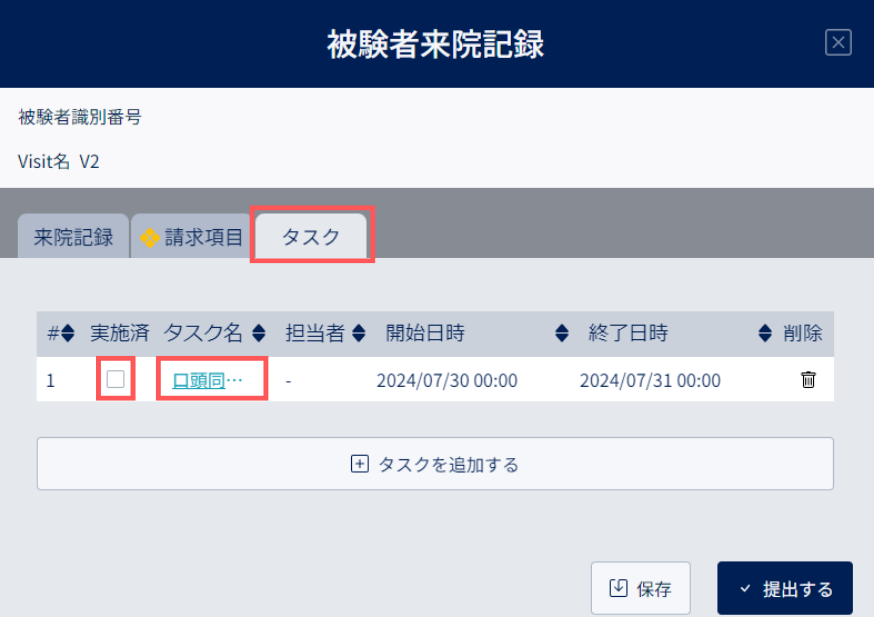
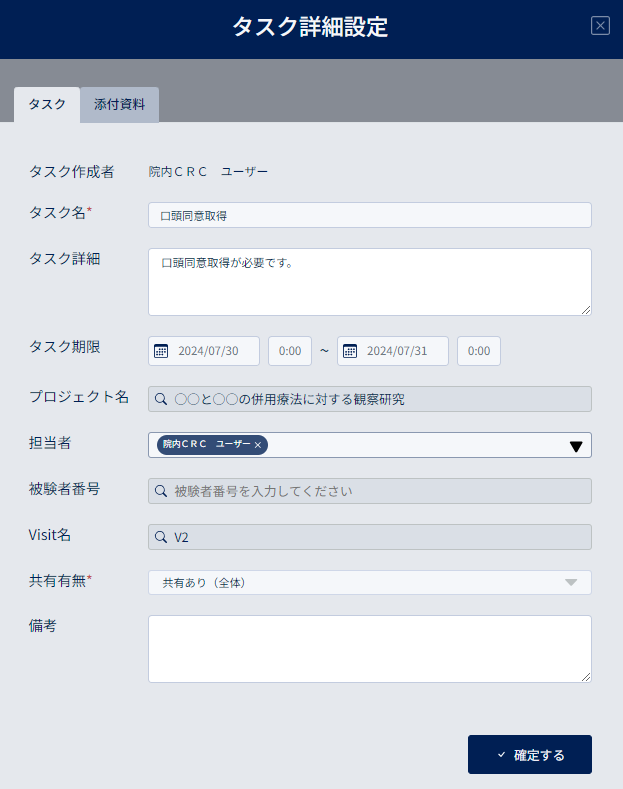
タスクのタブにはVisitで実施する必要があるタスクが表示されるので、タスク名から詳細を確認します。
実施済のチェックを選択して被験者来院記録を提出することで、逸脱を予防することが可能です。
1-3.規定来院をスキップする場合
該当するVisitを選択して被験者来院記録を開きます。
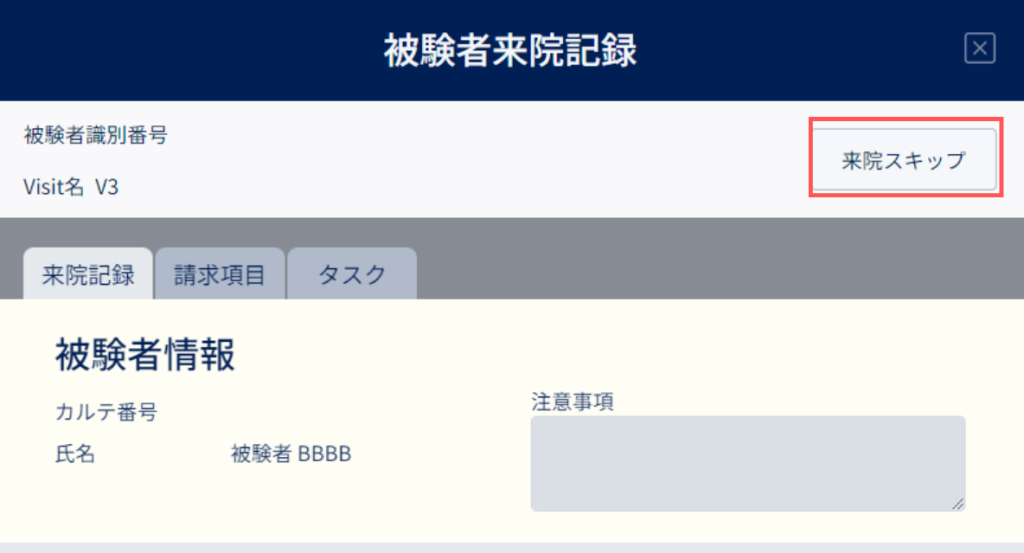
「来院スキップ」をクリックすると確認ポップアップが表示されます。
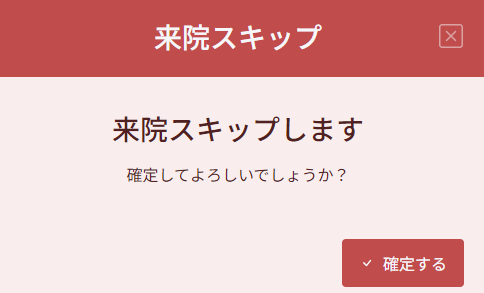
「確定する」で規定来院がスキップされます。
スキップ後のVisitは灰色で表示されます。
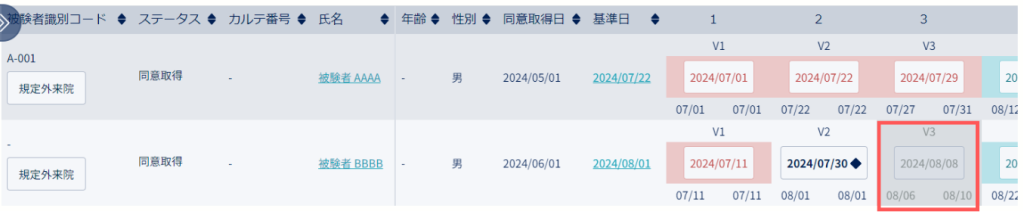
※既に入力済みのVisitの場合「入力リセット」して情報リセット後に再度、被験者来院記録を開くと「来院スキップ」ボタンが表示されます。
※規定外来院の場合は、来院そのものが削除されますので注意してください。
1-4.規定外来院の場合
急遽の規定外で被験者の来院があった場合は、「規定外来院」から被験者来院記録から実績を登録します。

2.逸脱が発生した場合
逸脱があった場合、StudyWorksで逸脱記録の作成が可能です。
2-1.逸脱記録を作成する
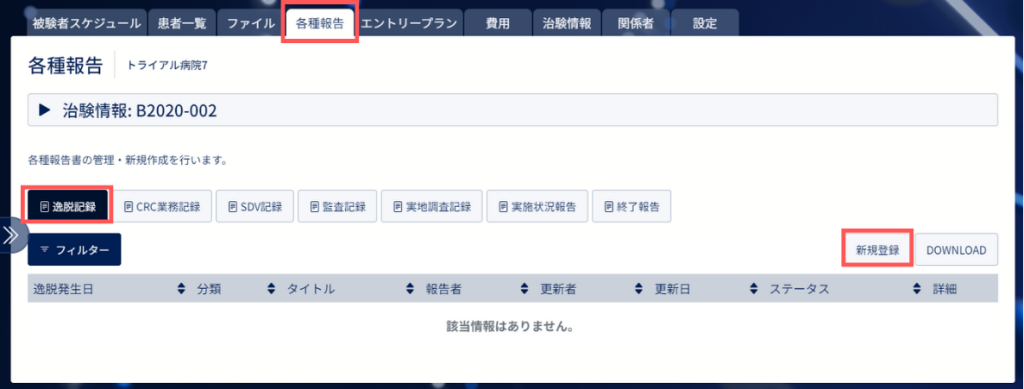
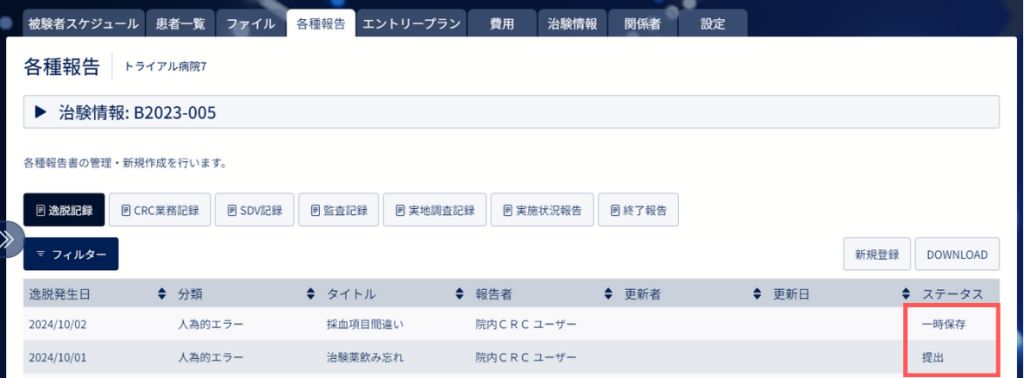
「新規登録」から逸脱記録を作成します。
内容を入力後、画面下部にある「一時保存」または「提出」で作成できます。
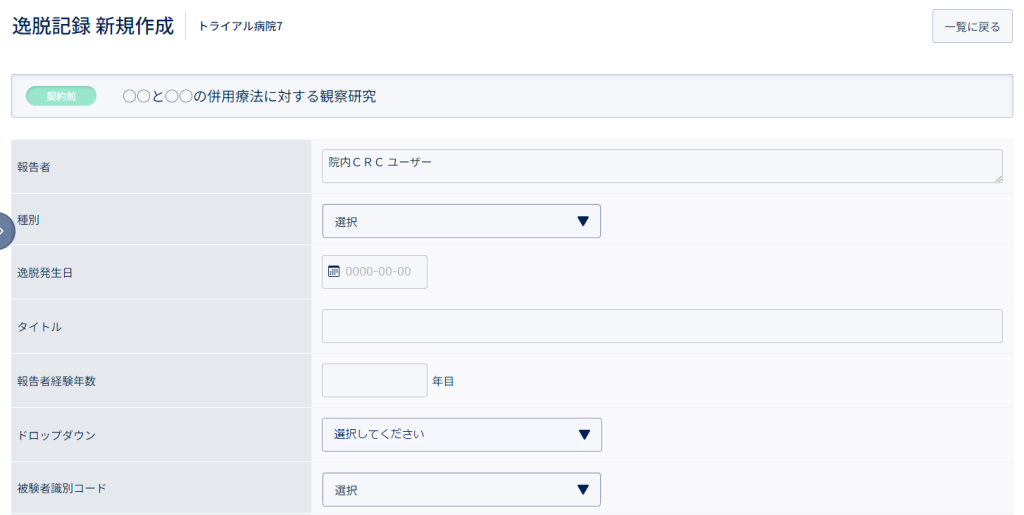
登録項目は設定から変更が可能です。
登録項目の設定はこちら「病院の設定をする」をご覧ください。
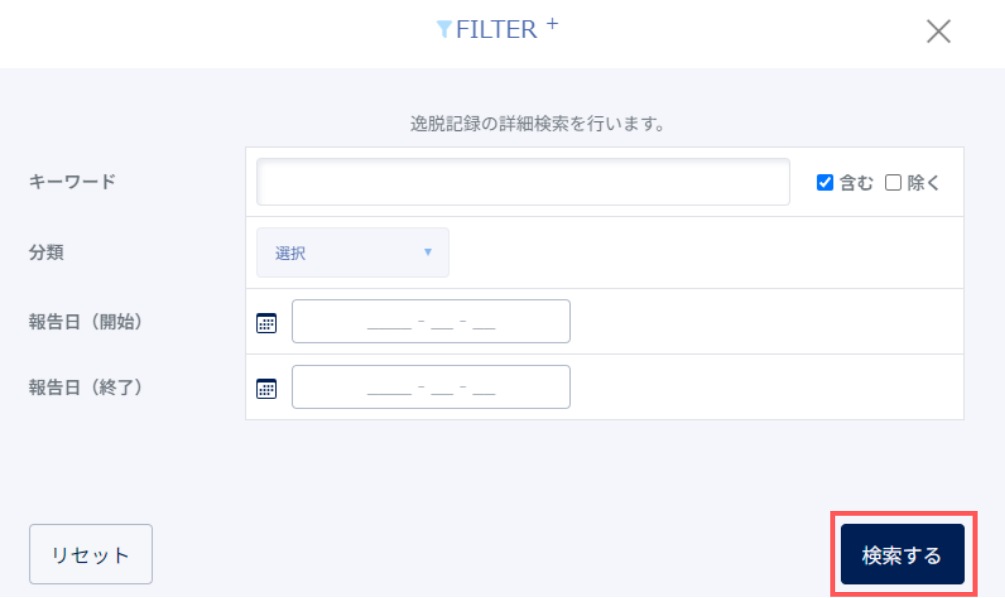
「FILTER」で記録の絞り込みも可能です。
2-2.逸脱記録を編集する
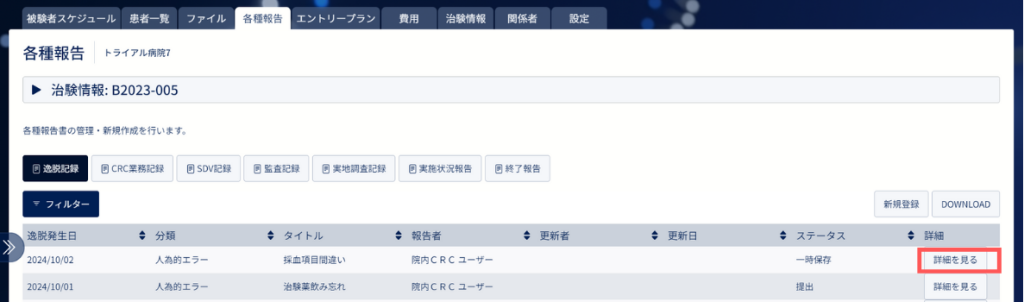
逸脱記録一覧の「詳細を見る」をクリックします。
※一時保存中の記録は、報告者以外の一覧には表示されません。
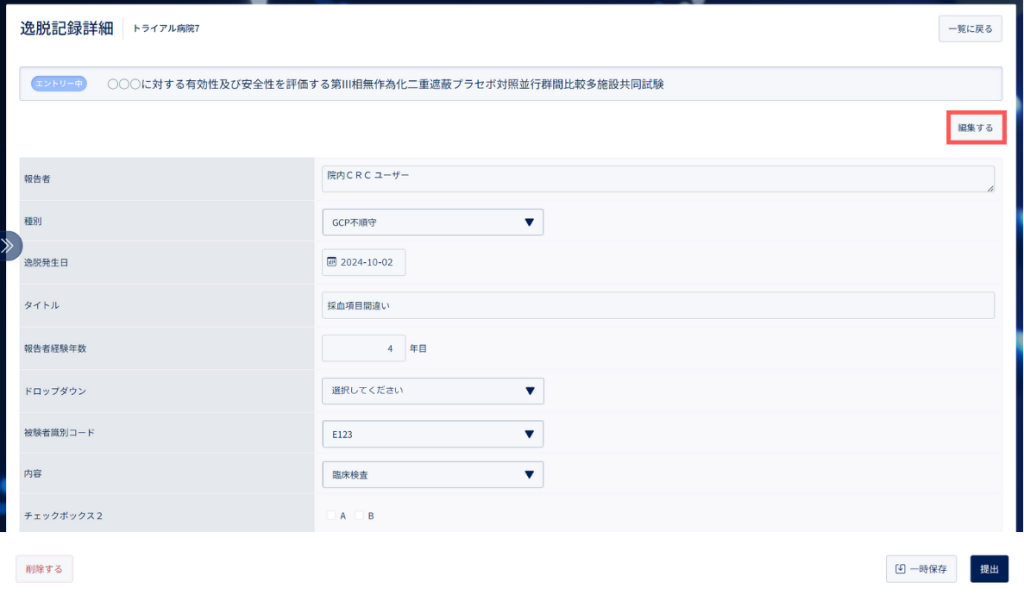
逸脱記録詳細画面が表示され、画面上部右端にある「編集する」をクリックすると、入力可能になり入力内容を更新できます。
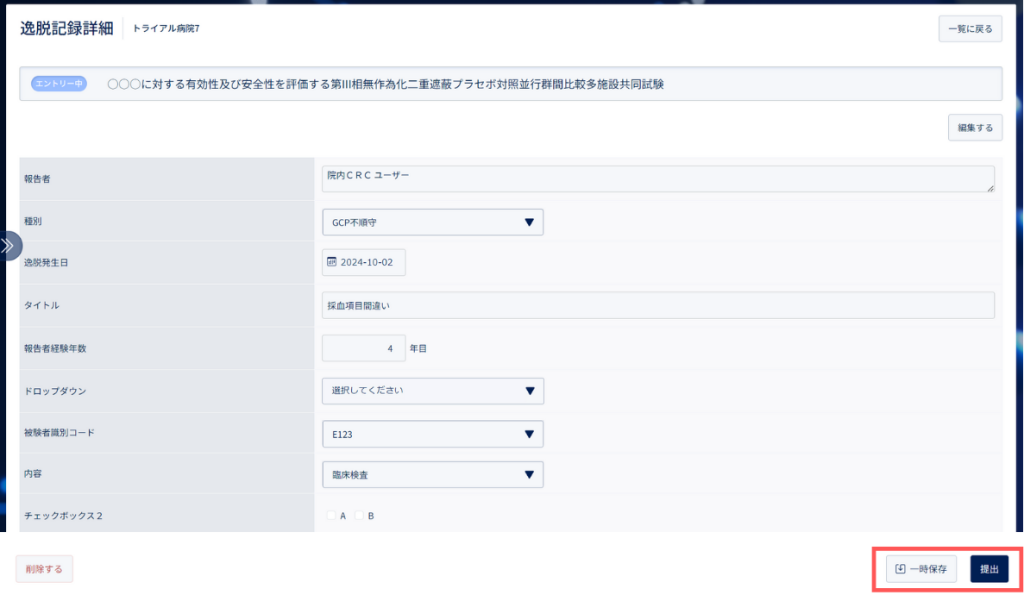
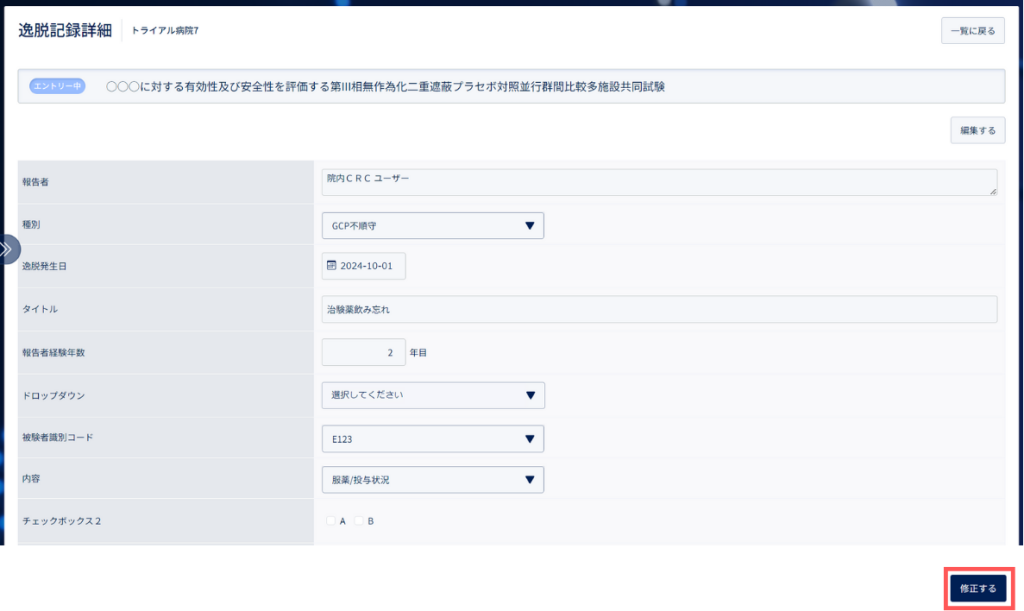
内容を入力後、画面下部にあるボタンをクリックすると更新されます。
- 一時保存記録の場合:「一時保存」または「提出」
- 提出済み記録の場合:「修正する」
その後一覧画面の「ステータス」に、「一時保存」したものは「一時保存」、「修正」/「提出」したものは「提出」と表示されます。
未作成または未完了で一時保存中の報告書がある場合、毎月1日にお知らせ通知が届きます。
2-3.逸脱記録を削除する
ステータスが「一時保存」の時に、報告者本人のみが削除可能です。提出済の報告書を削除する場合は、Buzzreach担当者までお問い合わせください。
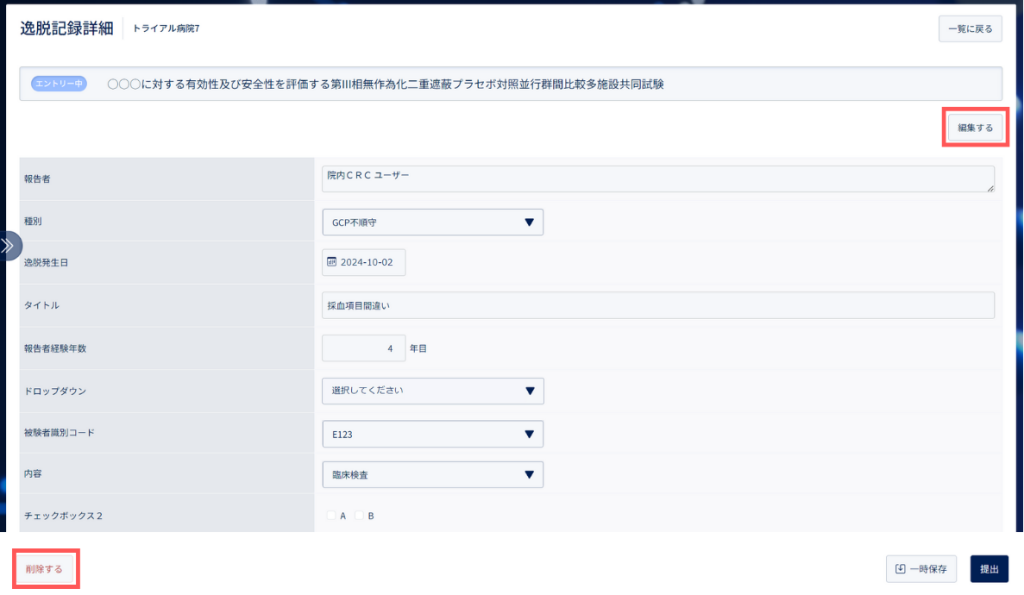
削除したい逸脱記録の、画面上部右端にある「編集する」をクリックし、画面左下に表示された「削除する」ボタンから削除可能です。