

StudyWorksではチャットをご利用いただけます。
チャットルームは、「ヘッダー<通知」もしくは「サイドメニュー>チャット」から確認することができます。
※チャット通知はSW内でのみ確認可能です。メールでの通知はありません。
1-1.チャットルームの作成

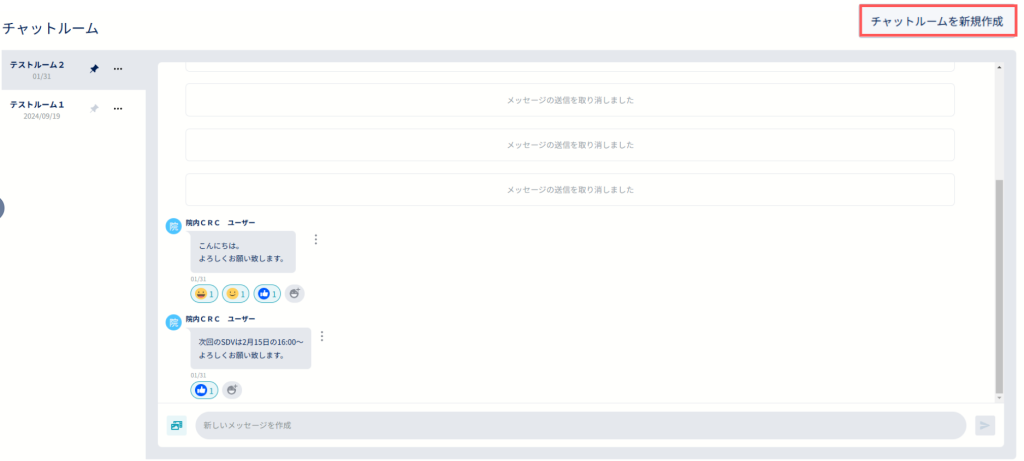
「チャットルームを新規作成」からチャットルームを作成します。
チャトルームを新規作成するモーダルで、「ルーム名」と、チャットメンバーを「ユーザー選択」から設定します。
設定後は、「チャットルームを作成する」をクリックして、設定内容を保存します。
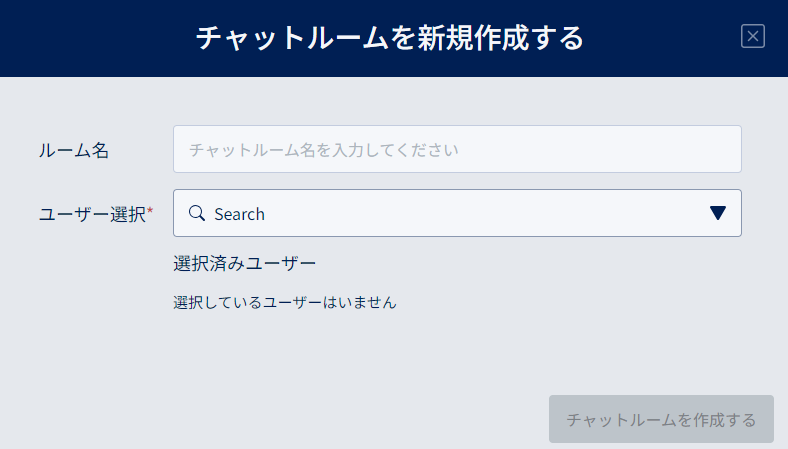
入力項目
・ルーム名:チャットルーム名を入力
・ユーザー選択:チャットルームへ招待するユーザーをプルダウンから選択
※「ユーザー」タブへ招待可能な全ユーザーが表示されます。
※「施設or団体」タブへ招待可能なユーザーが、施設、団体別に表示されます。
医療機関から選択できるユーザー
・所属団体と同じ団体へ所属しているユーザー
・所属医療機関と同じ医療機関へ所属している、SMO/製薬/CROユーザー
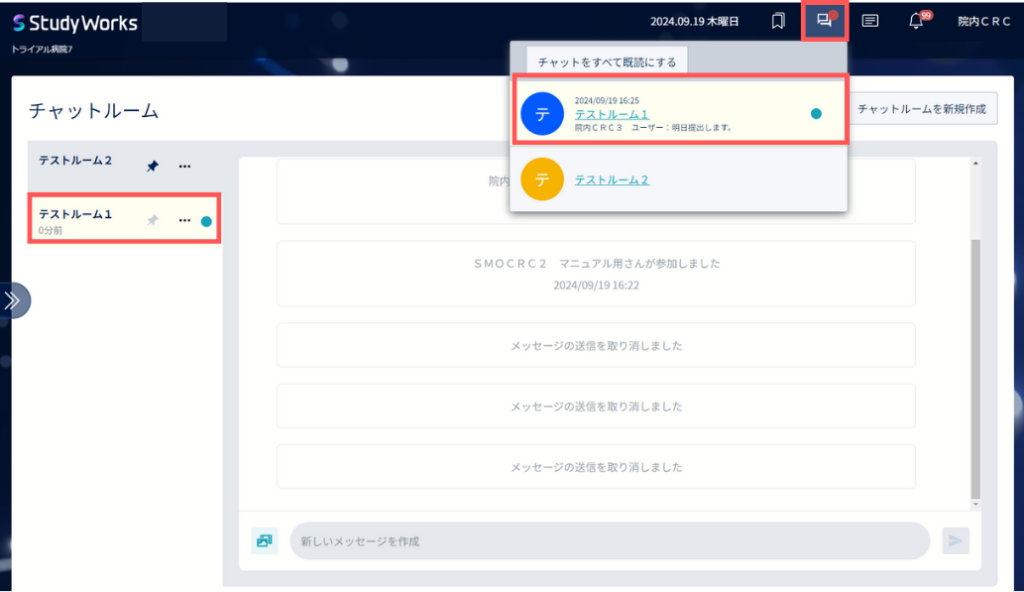
新着メッセージが届くとヘッダーのアイコンに赤色のバッチが表示されます。
未読のメッセージが届いているチャットルームに青色のバッチがつき、未読のメッセージがあるチャットルームが上に表示されます。
1-2.メッセージ・画像送信
メッセージの送信や画像、URLの送信も可能です。
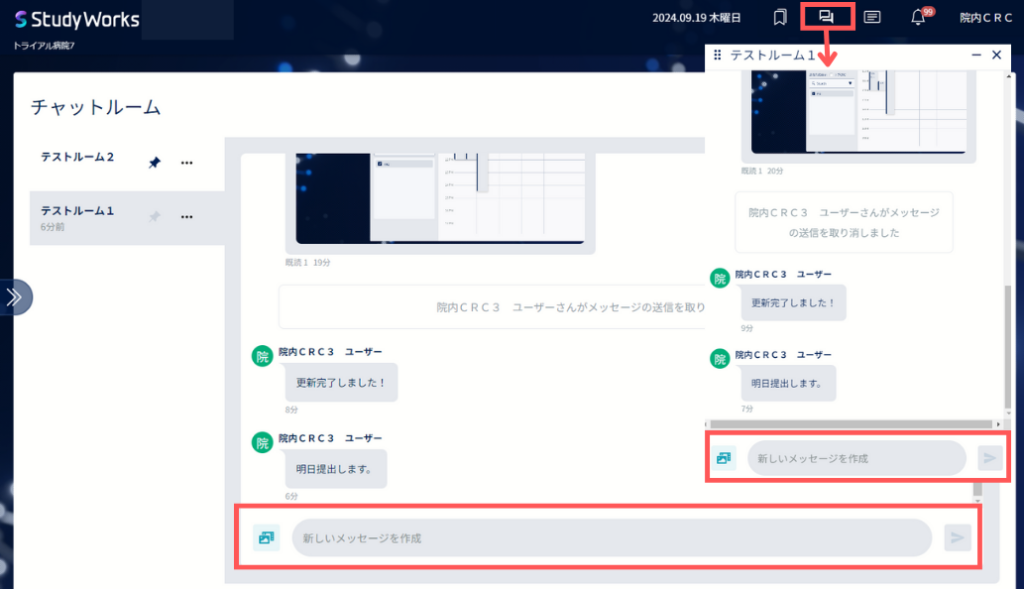
画像のアイコンから送信したい画像を選択することが可能です。
メッセージを入力後、送信のアイコンをクリックすることで、チャットルームの参加ユーザーへ通知されます。
ヘッダーのチャットアイコンからメッセージの送信も可能です。
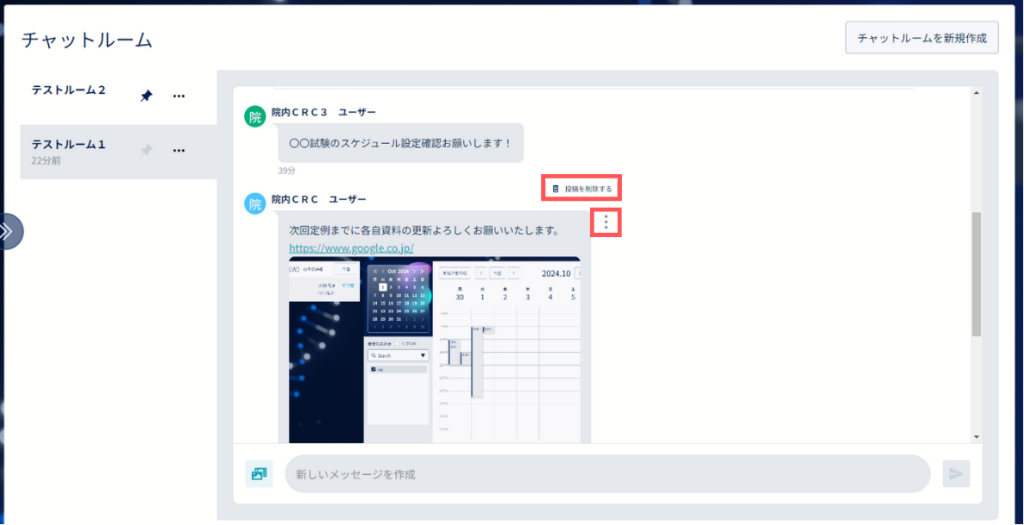
自身が送信したメッセージには「 」が表示されており、メッセージの削除が可能です。
メッセージを削除した場合は、「メッセージの送信を取り消しました」とチャットルームの参加ユーザーへ通知されます。
※一度削除したメッセージは復元できません。
1-3.チャットルーム設定・退出
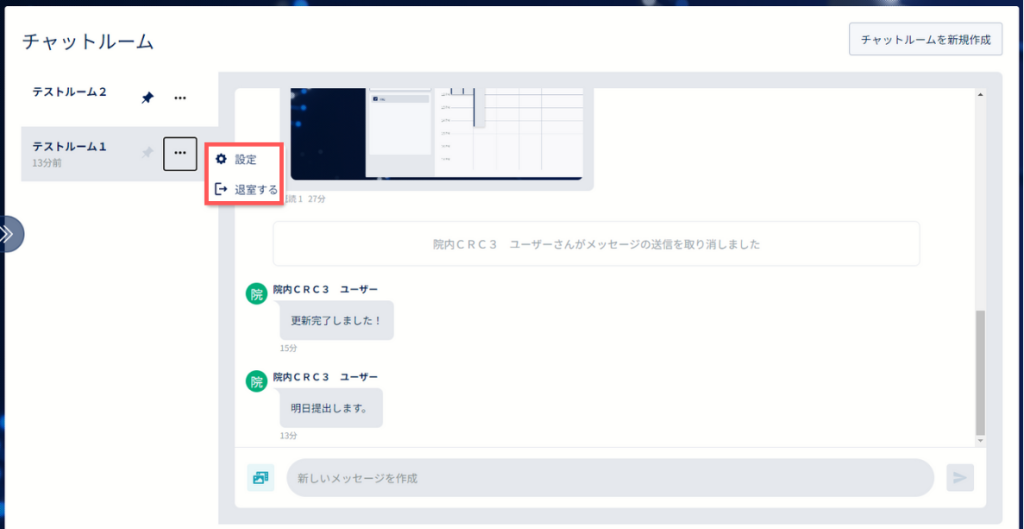
「…」をクリックすると「設定」「退室する」の選択が可能です。
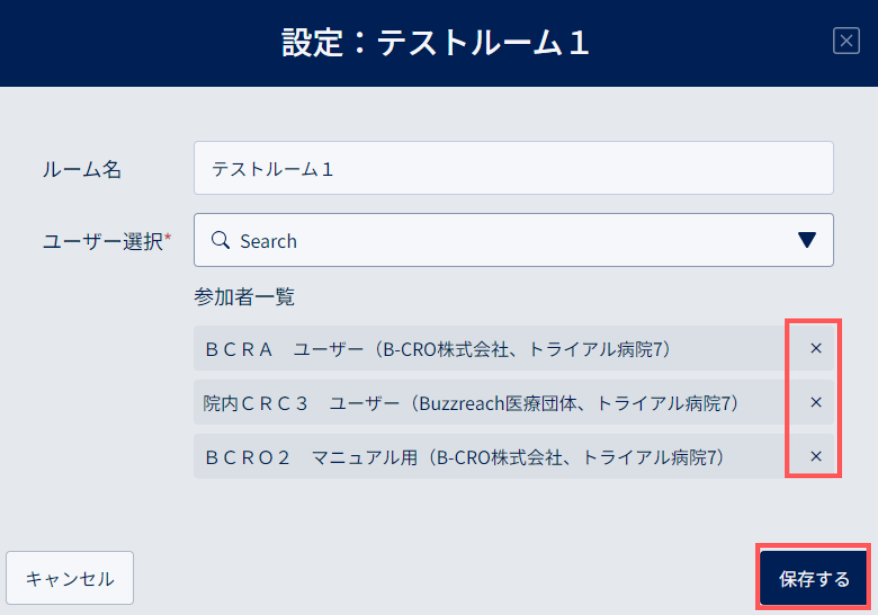
設定ではルーム名の変更や他ユーザーの追加や退出が可能です。
設定後は、「保存する」をクリックして、変更内容を保存します。
「退室する」よりログインしているユーザーがチャットルームから退出することが可能です。