SWではオンサイトSDVに利用する部屋の管理および予約登録することができます。
1.SDV室を管理・予約する
医療機関アカウント又はSMOアカウントでSDV室の予約を行います。
予約管理したいSDV室の情報は、予め登録して下さい。
※部屋の登録方法については、こちらのマニュアル「病院の設定をする」をご確認ください。
1-1.SDV室を管理する
SDV室を使用する場合の予約・変更・キャンセル方法について説明します。
1-1-1.SDV室を予約する
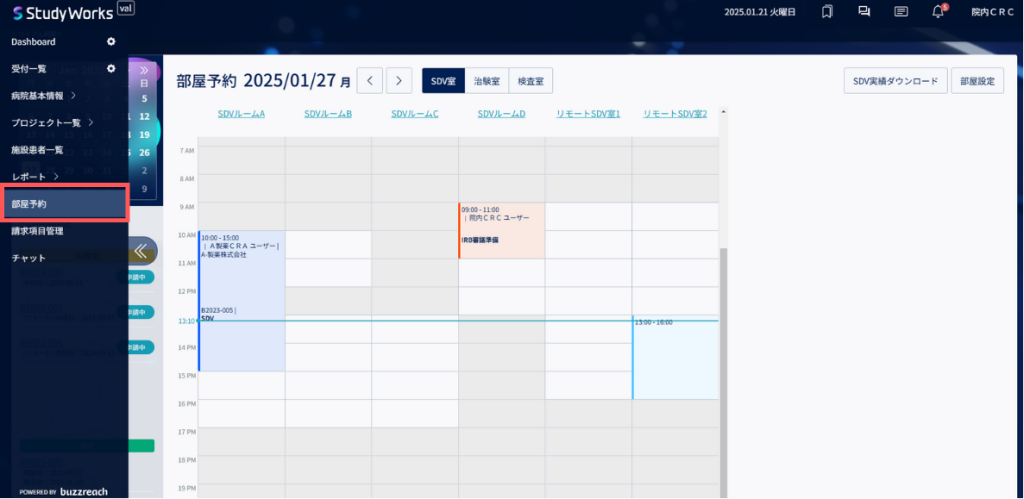
遷移方法:ログイン>サイドメニュー >部屋予約
白枠:予約可能時間
グレー枠:予約可能時間外(部屋設定にて設定可能)
オレンジ枠:会議室予約
青枠:SDV予約(リモートSDV含む)予約したい枠をクリックすると、「会議室予約」画面が表示されます。
利用用途を「SDV」から選択します。
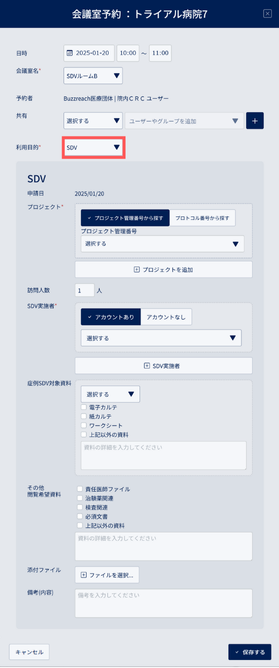
登録項目についてはこちら
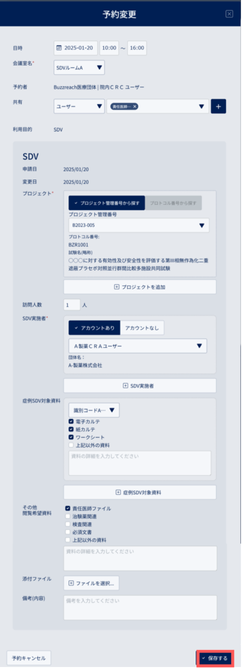
・日時:クリックした日時が反映され、変更も可能
・会議室名:プルダウンから選択
・共有:院内のユーザー/グループを選択(+で複数選択が可能)
・利用目的:「SDV」を選択
・申請日:SDV申請日が反映される
・プロジェクト:「プロジェクト管理番号」又は「プロトコル番号」からプルダウンで選択 (+で複数選択が可能)
・訪問人数:半角数字で入力
・SDV実施者:
①SDV実施者がStudyWorksのアカウントをお持ちの場合は「アカウントあり」を選択し、アカウントを選択
②SDV実施者がStudyWorksのアカウントをお持ちでない場合は「アカウントなし」を選択し、SDV実施者名を入力
(+で複数選択が可能)
SDV実施者がアカウントを保有している場合、予約メールが
・症例SDV対象資料:SDV対象被験者の識別コードをプルダウンで選択、対象資料をチェックボックスから選択
・その他 閲覧希望資料:SDV対象の資料をチェックボックスから選択
「上記以外の資料」を選択した場合は、資料名は必須項目です
※「日時」「会議室名」「利用目的」「プロジェクト」「訪問人数」「SDV実施者」入力は必須項目です
情報を入力し、「保存する」ボタンをクリックすると、予定が確定します。
予約が確定すると、予約者・共有者およびSDV実施者に通知が届きます。
SDV室を利用目的「SDV」で予約した場合は、SDV実施者に登録されているCRAの画面で予約内容の詳細が閲覧可能です。
1-1-2.SDV室の予約を確認する
SDV室の予約状況を確認できます。
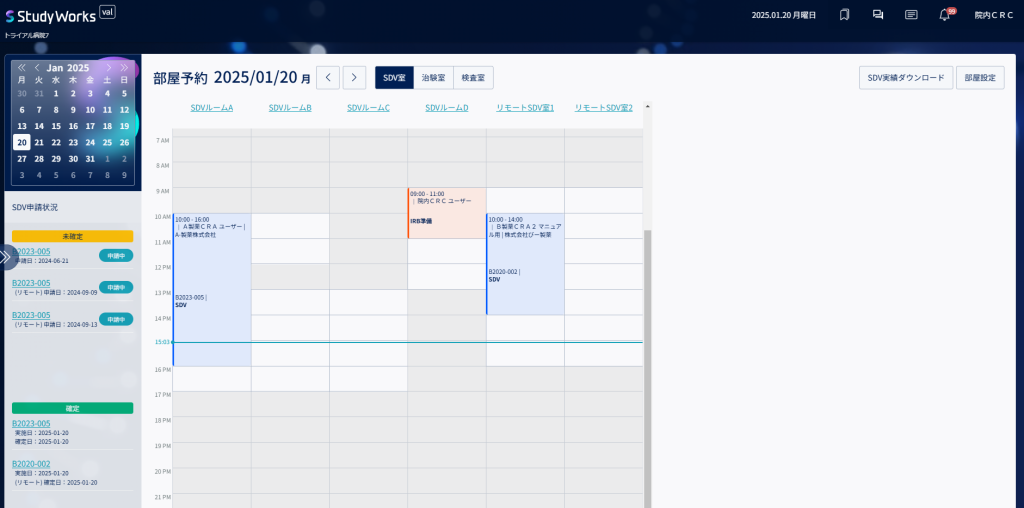
遷移方法:ログイン>サイドメニュー >部屋予約
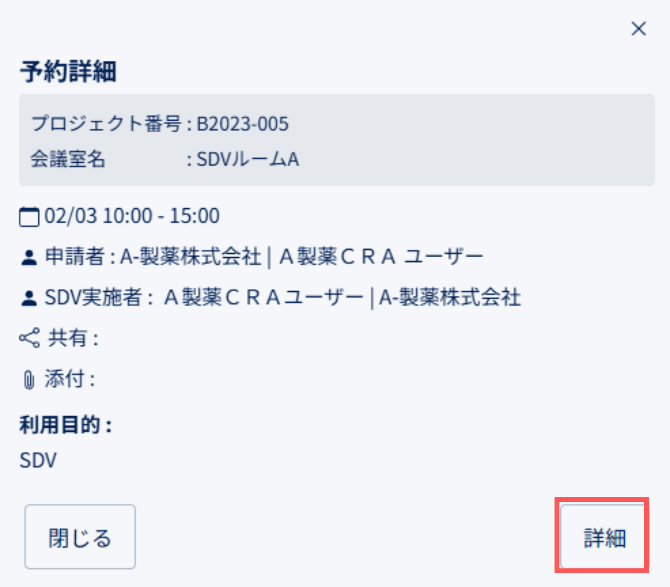
カレンダーのSDV予約枠(青色)をクリックすると、「予約詳細」を確認できます。
※SMOアカウントの場合、自分自身が予約したSDV室予約と、共有者に含まれているSDV室予約のみ閲覧が可能です。
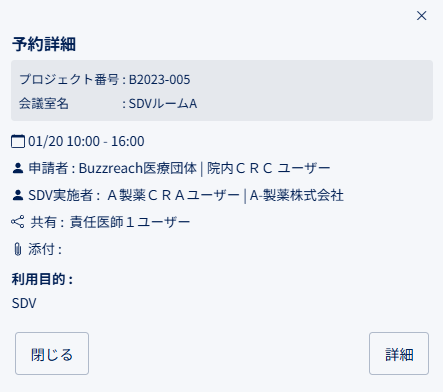
1-1-3.SDV室の予約を変更する
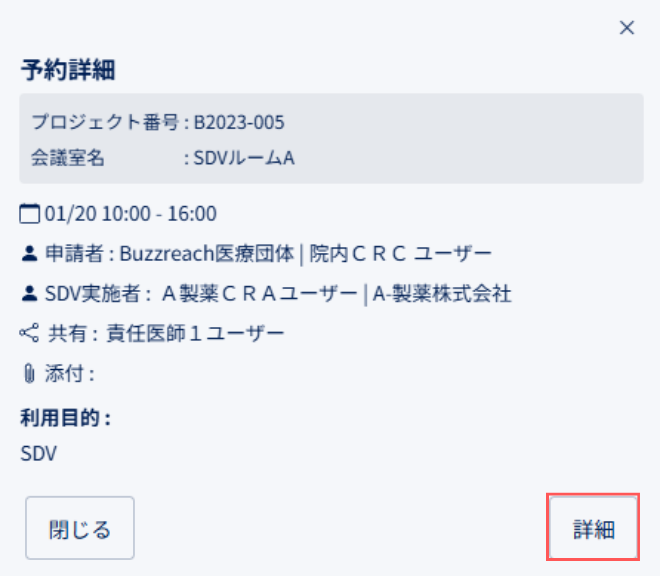
SDV室の予約内容を変更する場合、SDV室予約の「予約詳細」の「詳細」をクリックします。
※「詳細」が表示され、SDV室予約を編集できるのは当該SDV室の「予約者」と「共有者」のみです。
「予約変更」画面で内容を変更し、「保存する」で内容を変更できます。
1-1-4.SDV室の予約をキャンセルする
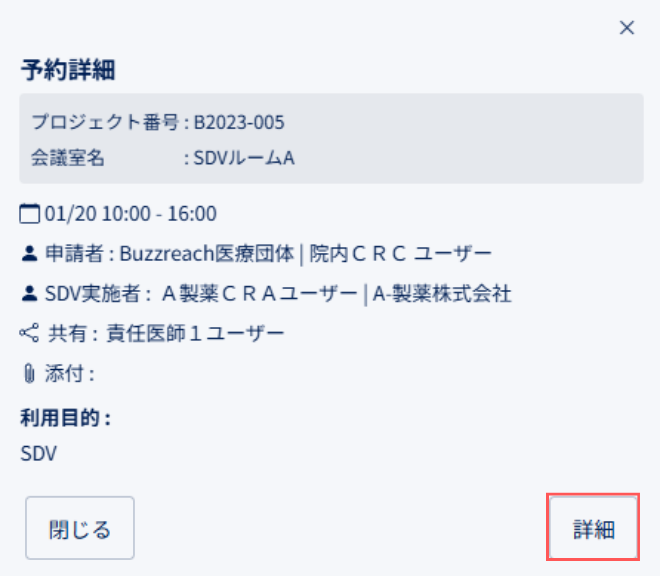
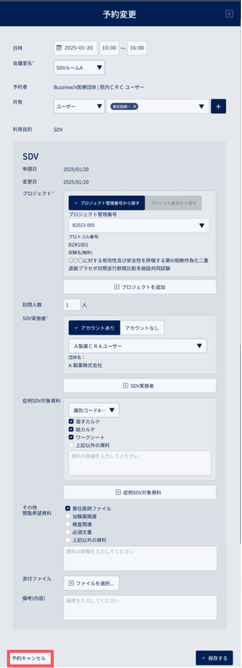
SDV室の予約をキャンセルする場合、SDV予約の「予約詳細」の「詳細」をクリックします。
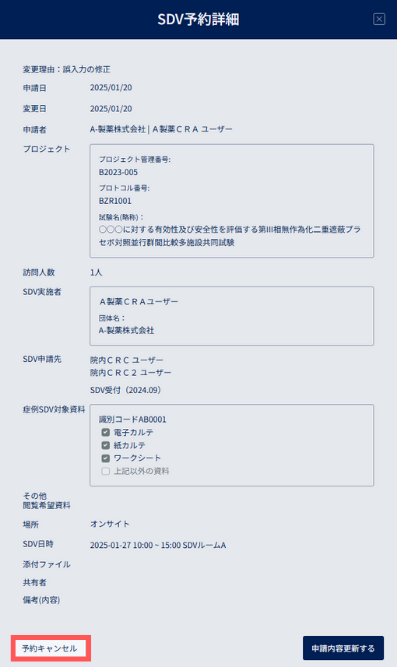
「予約変更」画面で、「予約キャンセル」をクリックします。
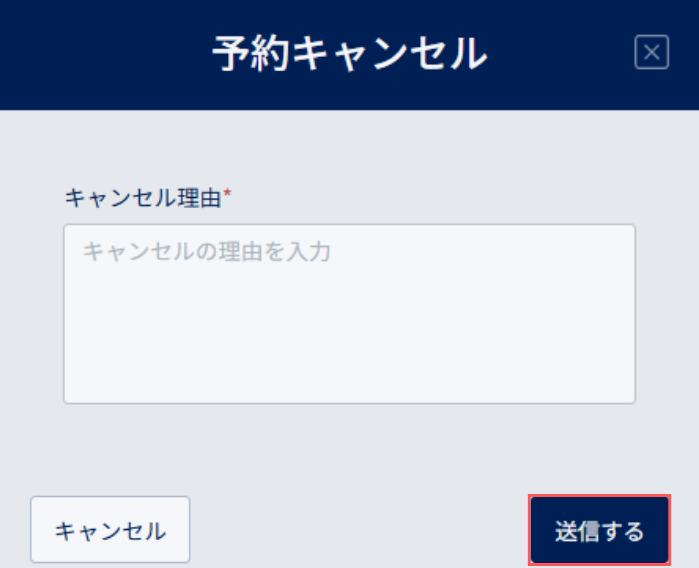
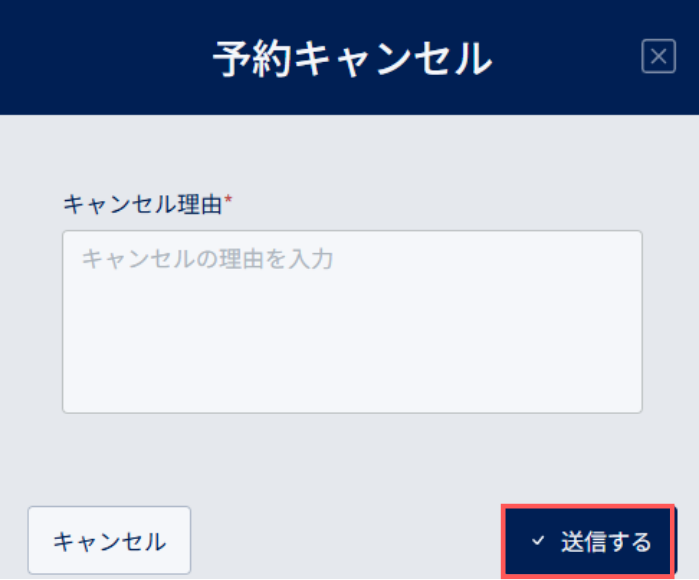
キャンセル理由入力画面が表示されますので、理由を入力し「送信する」でキャンセル可能です。
キャンセルされると、予約者・共有者とSDV実施者に通知が届きます。
通知から予約キャンセル理由を確認できます。※予約キャンセル理由は入力必須項目です。
2.CRAからSDV室の申請を受ける
製薬又はCROアカウントで、予約申請先を指定して、SDV室の予約を申請することができます。
(申請時にSDV室の空きがある日のみ、SDV実施希望日として予約申請が可能です。)
申請されたSDV予約を確定又は日程の再調整依頼を送ることができます。
1-2.CRAから申請されたSDV室の予約を管理する
CRAから申請を受けたSDVの予約に関する確定・変更・キャンセル方法を説明します。
1-2-1.CRAから申請されたSDV室予約を確定する
CRAからSDV室の予約が申請されると、メールとSW内の通知が届きます。
SW内の通知または未確定欄から予約申請をクリックすると、予約詳細を確認できます。
※CRAから申請される際に、SDV申請先に指定されたユーザーのみ未確定のSDV詳細を閲覧するこができます。
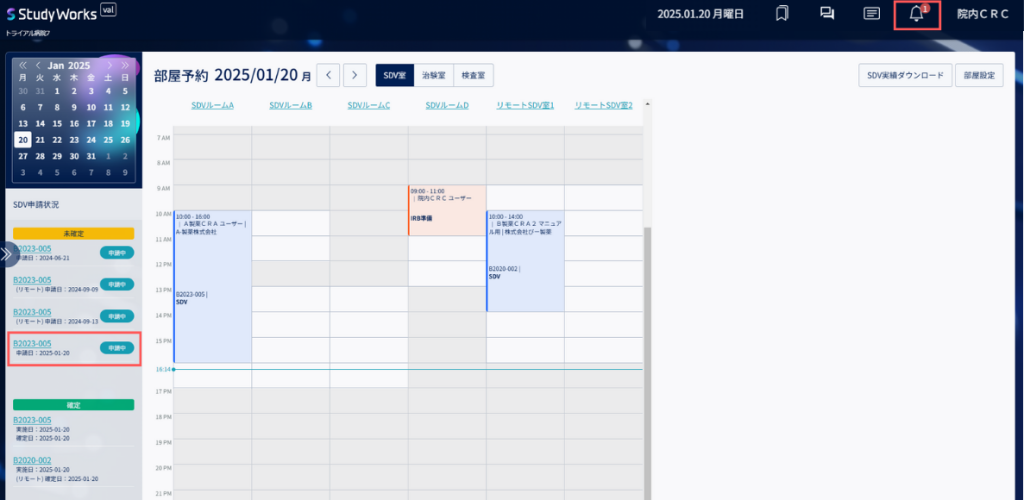
遷移方法:ログイン>サイドメニュー >部屋予約
ヘッダー>通知
該当SDV予約をクリックすると、「SDV申請中」モーダルが表示されます。
「希望日時」で確定したい日のチェックを選択し、SDV室をプルダウンから選択します。
「ダッシュボードカレンダー」をクリックすると、ダッシュボードのカレンダーから自分自身や他ユーザーの予定を確認することができます。
「部屋予約カレンダー」をクリックすると、部屋予約のカレンダーからSDV室の空き状況を確認することができます。
「共有者」から当該SDV予約を共有したいユーザー/グループを設定することができます。
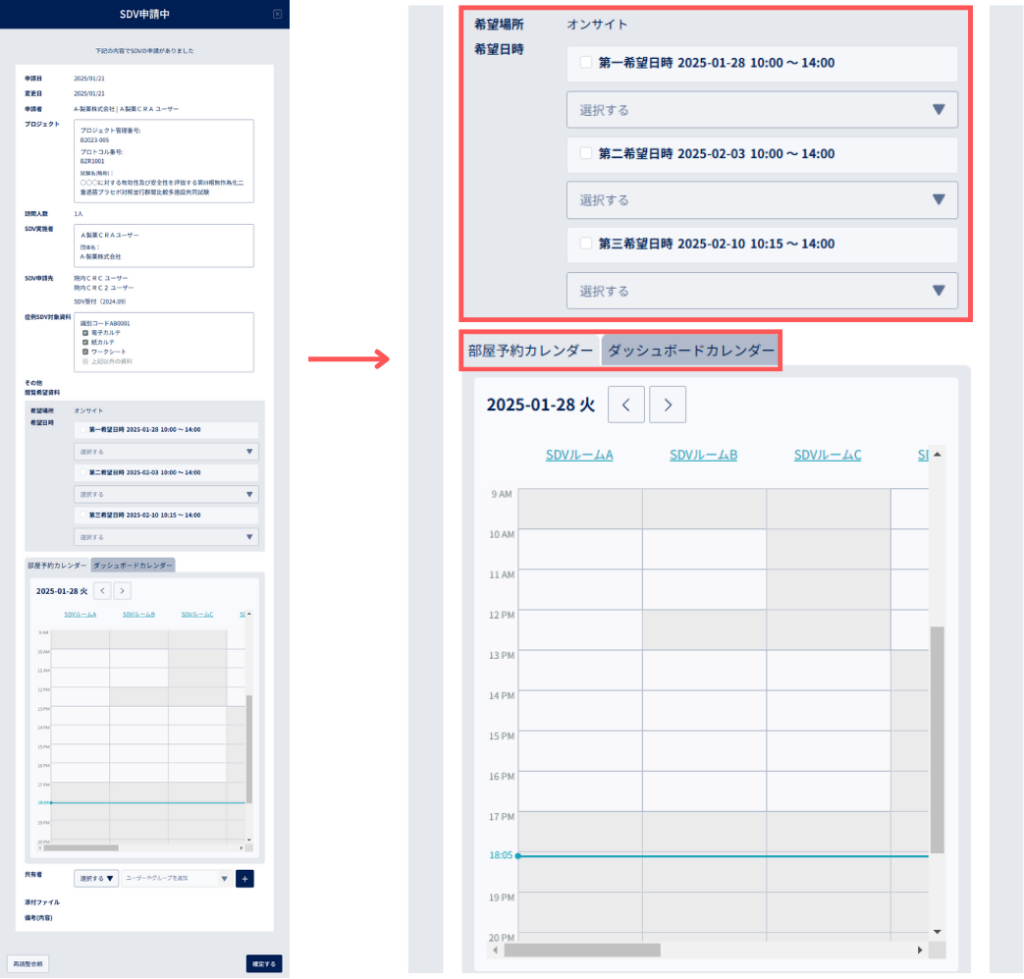
「SDV申請中」画面で、「確定する」をクリックします。
「SDV申請 確認画面」画面が表示されるため、再度「確定する」をクリックします。
「SDV確定」モーダルが表示され、SDV室予約確定が完了します。
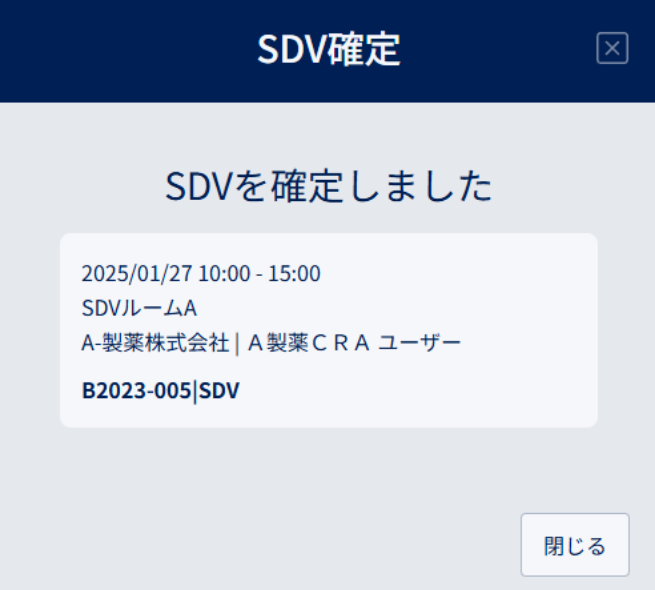
SDV室の予約が確定されるとSDV予約者、SDV実施者および共有者にメールで通知が届きます。
1-2-2.CRAから申請されたSDV室予約の再調整を依頼する
CRAから申請されたSDV室の予約について、再調整を依頼することができます。
※CRAから申請される際に、SDV申請先に指定されたユーザーのみ未確定のSDV予約詳細を閲覧するこができます。
該当SDV予約をクリックすると、「SDV申請中」モーダルが表示されます。
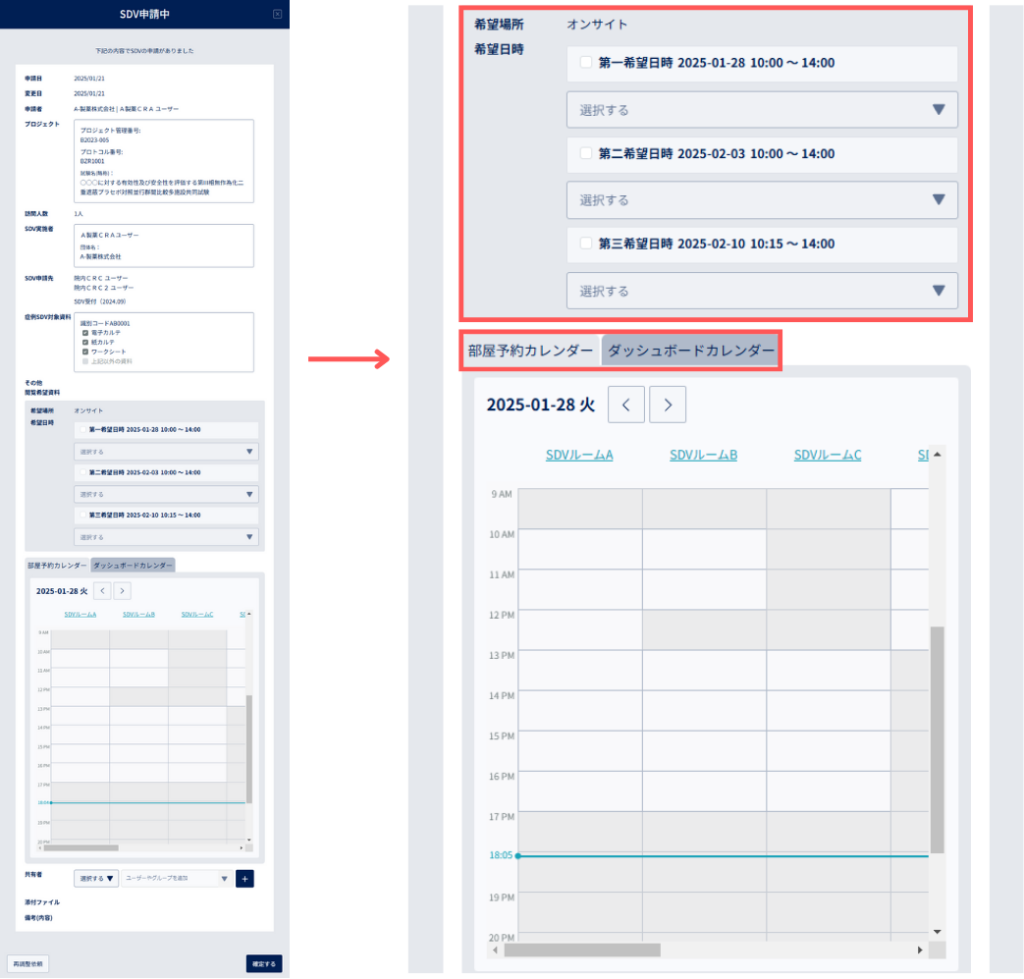
「SDV申請中」画面で、「再調整依頼」をクリックします。
「SDV再申請依頼」モーダルが表示され、SDV予約者にメッセージを入力の上、「送信する」をクリックします。
※SDV再申請依頼のメッセージは入力必須項目です。
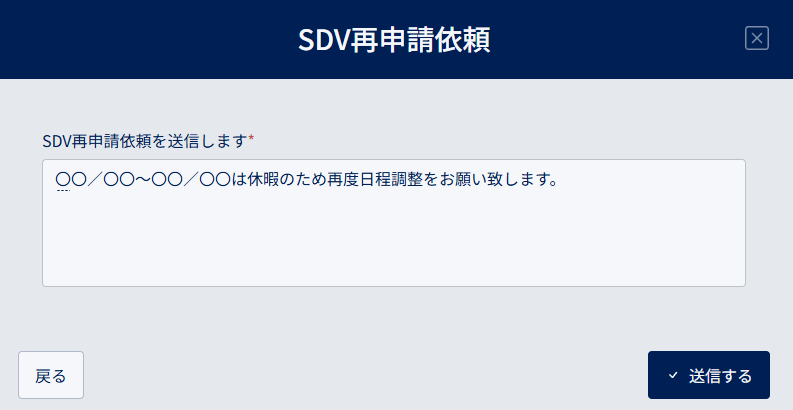
「SDV再申請依頼」画面で、「送信する」をクリックします。
「SDV申請 確認画面」が表示されるため、「閉じる」をクリックするとSDV室 再調整依頼が完了します。
1-2-3.CRAから申請された確定済みのSDV予約の内容を変更する
SDV室の予約を確定すると、メールとSW内の通知が届きます。
SW内の通知または確定欄から予約申請をクリックすると、予約詳細を確認できます。
※SDV予約者、SDV確定者および共有者でのみ確定したSDV予約詳細を閲覧するこができます。
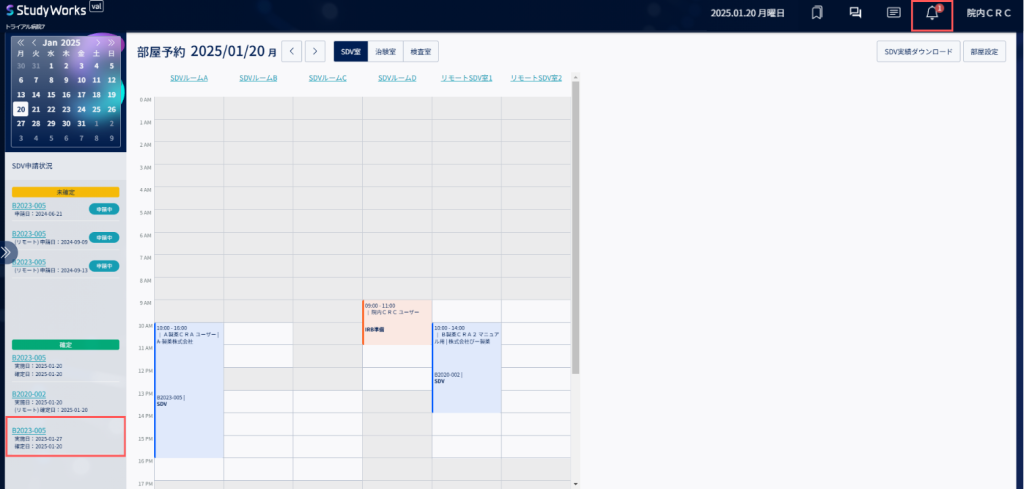
遷移方法:ログイン>サイドメニュー >部屋予約
ヘッダー>通知
CRAから申請を受けた確定済みのSDV室予約を変更することができます。
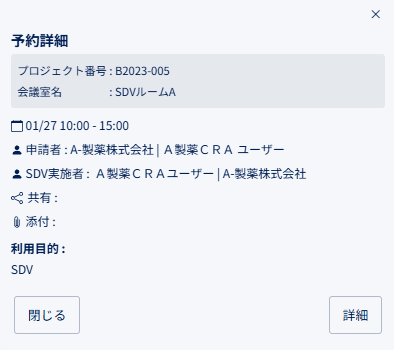
該当SDVをクリックすると「予約詳細」モーダルが表示され、「詳細」をクリックします。
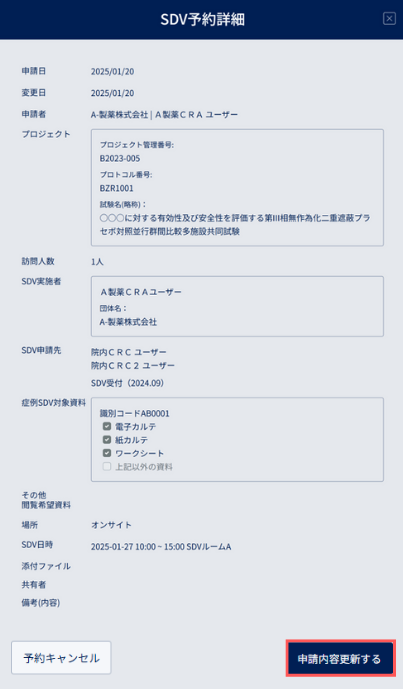
「SDV予約詳細」画面の「申請内容更新する」をクリックします。
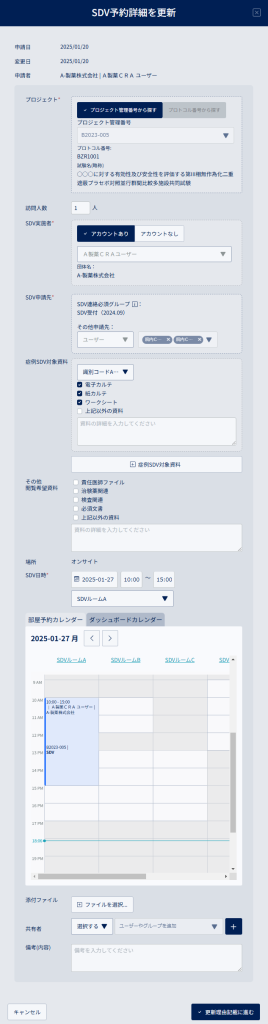
「SDV予約詳細を更新」画面で修正を行った後、「更新理由記載に進む」をクリックします。
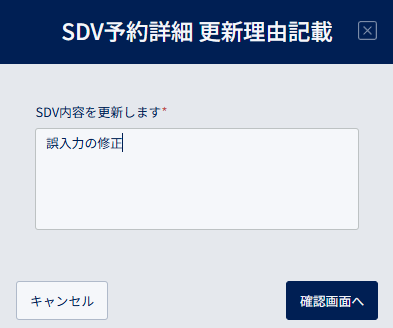
「SDV予約詳細 更新理由記載」モーダルが表示され、SDV予約者、実施者へメッセージを入力の上、「送信する」をクリックします。※SDV予約詳細 申請理由は入力必須項目です。
※SDV再申請依頼のメッセージは入力必須項目です。
「SDV予約詳細 更新確認」画面が表示され、「送信する」をクリックします。
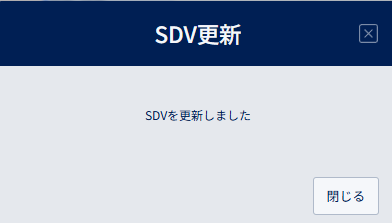
「SDV更新」モーダルが表示され、SDV室予約内容の更新が完了します。
1-2-4.CRAから申請された確定済みのSDV予約をキャンセルする
CRAから申請を受けた確定済みのSDV室の予約をキャンセルすることができます。
SDV室の予約をキャンセルする場合、SDV予約の「予約詳細」の「詳細」をクリックします。
「SDV予約詳細」画面の「予約キャンセル」をクリックします。
キャンセル理由入力画面が表示されますので、理由を入力し「送信する」をクリックします。
※予約キャンセル理由は入力必須項目です。
「SDV申請キャンセル」画面の「閉じる」をクリックするとSDV室予約のキャンセル完了です。
キャンセルされると、予約者・共有者およびSDV実施者に通知が届きます。
通知から予約キャンセル理由を確認できます。
3.SDV実績をダウンロードする
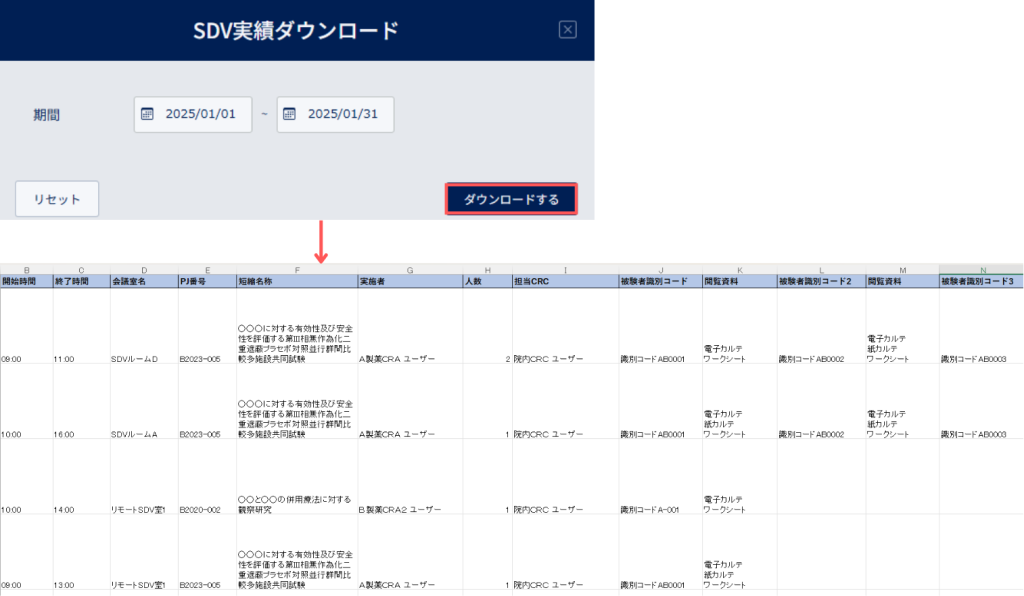
SDVおよびリモートSDVの予約状況をエクセルでダウンロードすることができます。
「SDV実績ダウンロード」をクリックします。
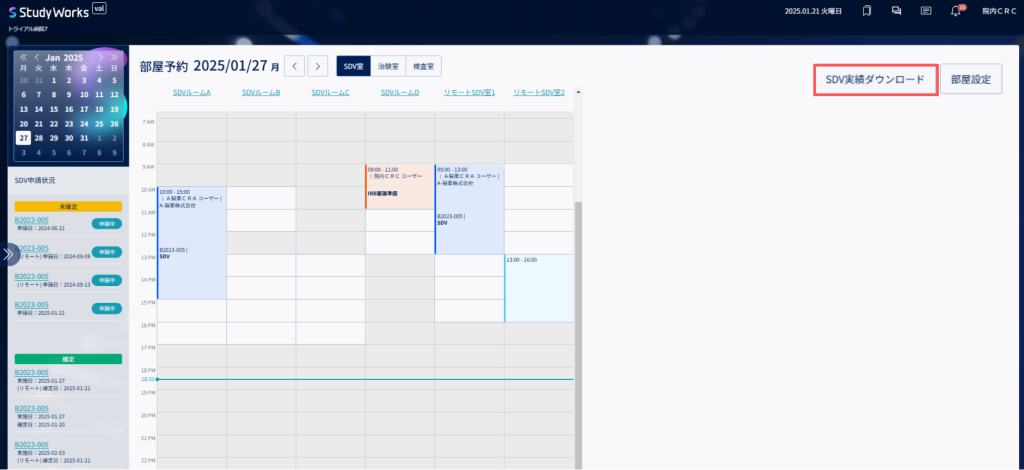
遷移方法:ログイン>サイドメニュー >部屋予約
SDV実績ダウンロードモーダルからダウンロードしたい期間を選択し「ダウンロードする」をクリックします。