

プロジェクトやVisit毎に発生した負担軽減費と研究費等治験経費を確認することができます。
負担軽減費と研究費等治験経費の確認手順が少し異なりますので該当するマニュアルの目次を選択してご確認下さい。
また負担軽減費と研究費等治験経費を処理することができ、処理方法には「確定」と「承認」の2種類があります。
- 確定:発生した費用を自分自身で固定する
- 承認:自分以外の他ユーザーが費用を固定する
SWでは、自分自身で費用を固定する以外にも、他ユーザーへ承認を依頼することができます。
1.負担軽減費/研究費等治験経費を確認する
プロジェクト詳細の「費用」タブ>「費用確認」画面で、プロジェクトで発生した負担軽減費・研究費等治験経費をを確認することができます。
研究費等治験経費は発生するタイミングに応じて、請求項目を下記の分類に分けられます。
Visit内 請求項目:Visit実績に応じて発生する請求項目 (ex.)マイルストーン研究費
Visit外 請求項目:Visit実績に関わらず発生する請求項目 (ex.)IRB審議費用
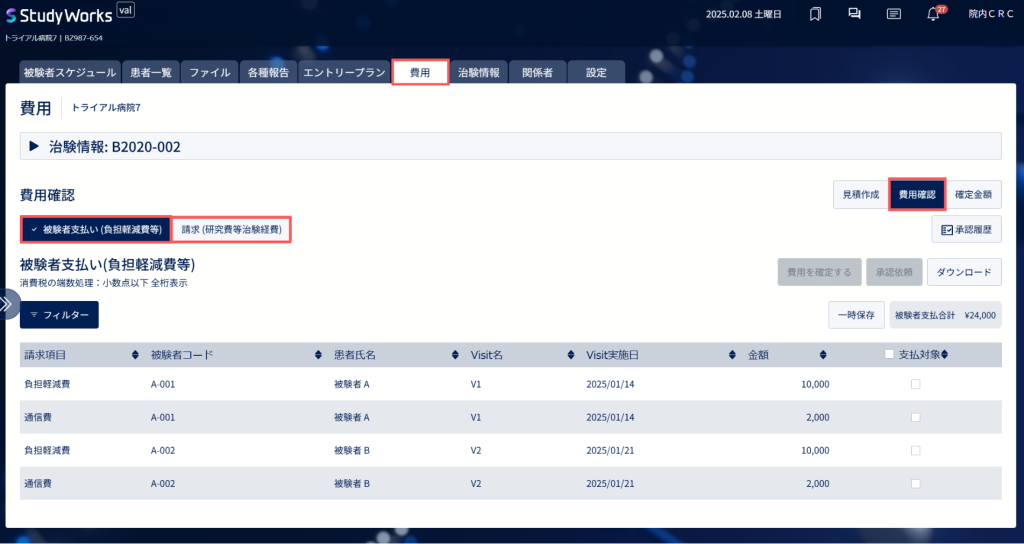
遷移方法:ログイン>施設一覧から施設選択>サイドメニュー プロジェクト一覧>費用>費用確認
1-1.発生した負担軽減費を確認する
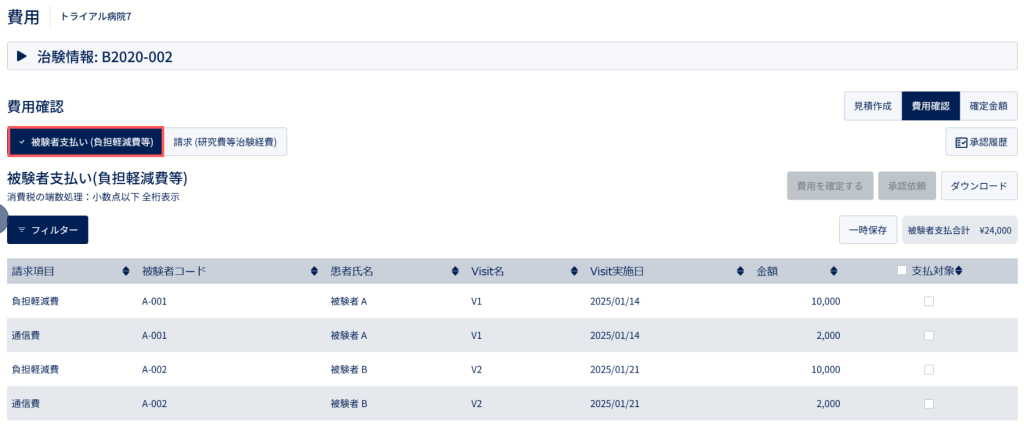
負担軽減費が発生した被験者来院記録を提出すると、費用確認画面の「被験者支払い(負担軽減費等)」画面に負担軽減費が表示されます。
費用確認画面に表示された負担軽減費の情報に相違がある場合は、該当の被験者来院記録を修正します。
※被験者来院記録が保存の状態では、費用確認画面に負担軽減費は表示されません。
費用確認画面に表示させるには提出する必要があります。
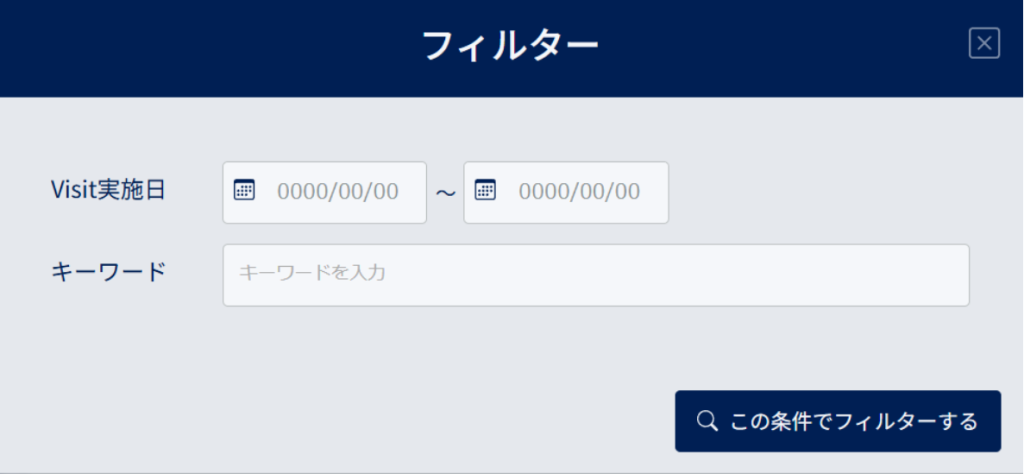
フィルター機能で絞り込む
下記項目で負担軽減費を検索することができます。
・Visit実施日:カレンダーより選択
・キーワード:「請求項目名」「被験者コード」「患者氏名」「Visit名」から検索可能
※すべての項目を入力する必要はございません。
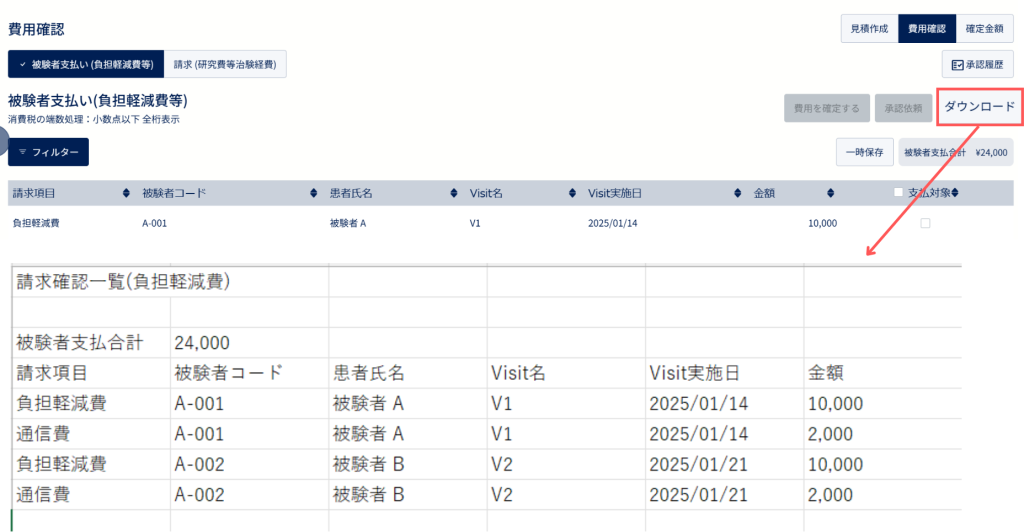
エクセルをダウンロードする
「ダウンロード」からエクセルを出力することができます。
1-2.発生した研究費等治験経費を確認する
研究費等治験経費はVisit内請求項目とVisit外請求項目に分けて、費用確認画面の「請求(研究費等治験経費)」画面に表示されます。
1-2-1.Visit内 請求項目を確認する
Visit実績に応じて発生する研究費等治験経費(=Visit内請求項目)が発生した被験者来院記録を提出すると、費用確認画面の「請求(研究費等治験経費)」画面の「Visit内」に研究費等治験経費が表示されます。
費用確認画面に表示されたVisit内 請求項目の情報に相違がある場合は、該当の被験者来院記録を修正します。
※被験者来院記録が保存の状態では、費用確認画面に研究費等治験経費は表示されません。
費用確認画面に表示させるには提出する必要があります。
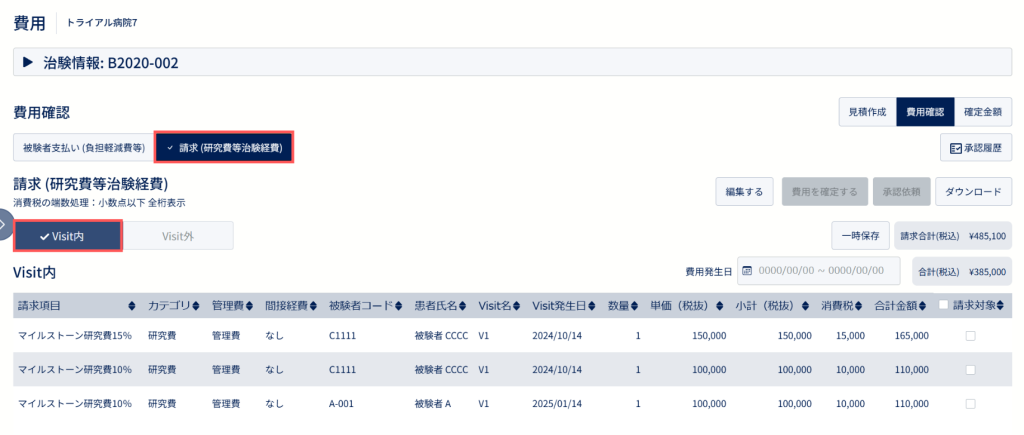
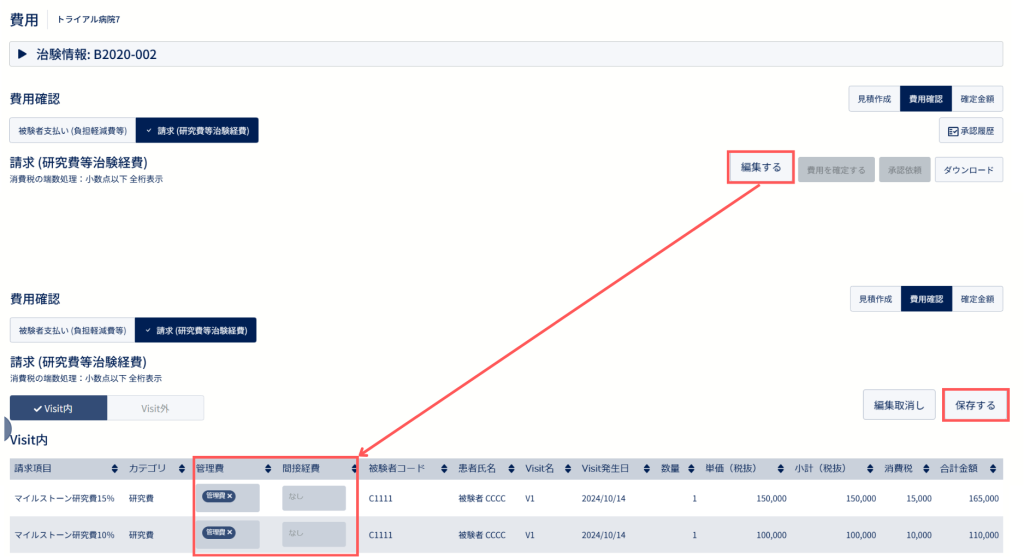
「編集する」をクリックすると、編集画面から「管理費」と「間接経費」を編集することができます。
編集後は「保存する」をクリックして、設定を保存します。
1-2-2.Visit外 請求項目を確認する
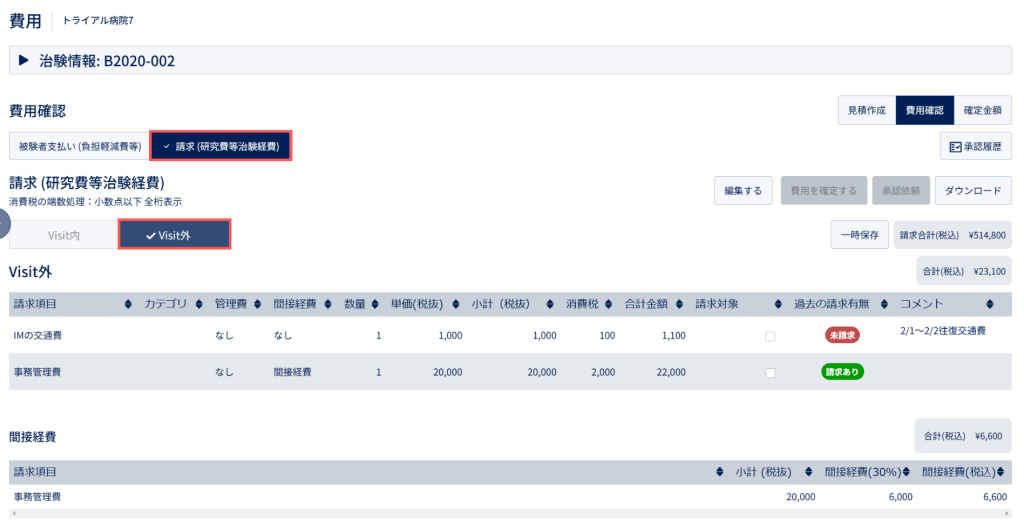
Visit実績に関わらず発生する研究費等治験経費(=Visit外請求項目)は、費用確認画面の「請求(研究費等治験経費)」画面の「Visit外」で確認します。
※デフォルトでは、費用確認画面にVisit外 請求項目は表示されていません。Visit外 請求項目を追加するには、「編集する」から、該当するVisit外請求項目を追加してください。
フィルター機能で絞り込む
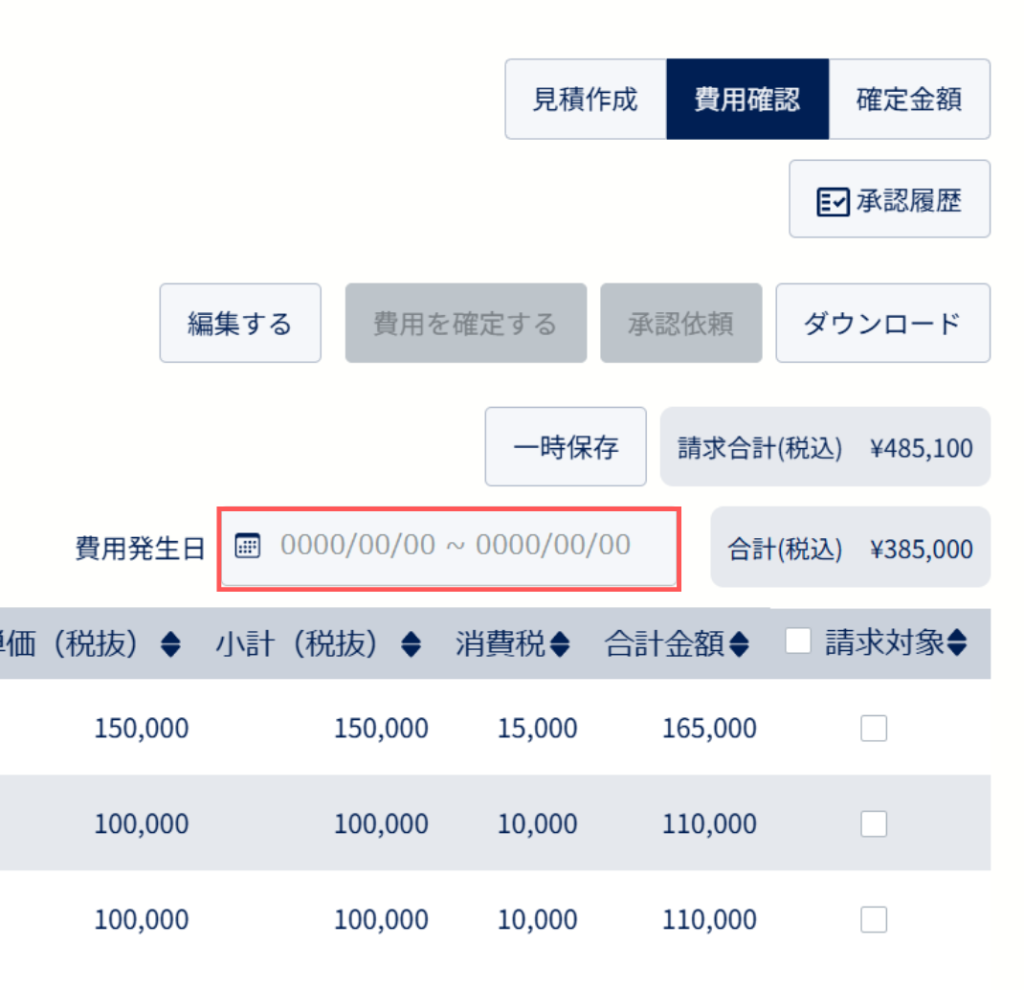
以下の費用発生日から研究費等治験経費を検索することができます。
- Visit内請求項目:Visit発生日
- Visit外請求項目:費用確認画面に追加した日
エクセルをダウンロードする
「ダウンロード」からエクセルを出力することができます。
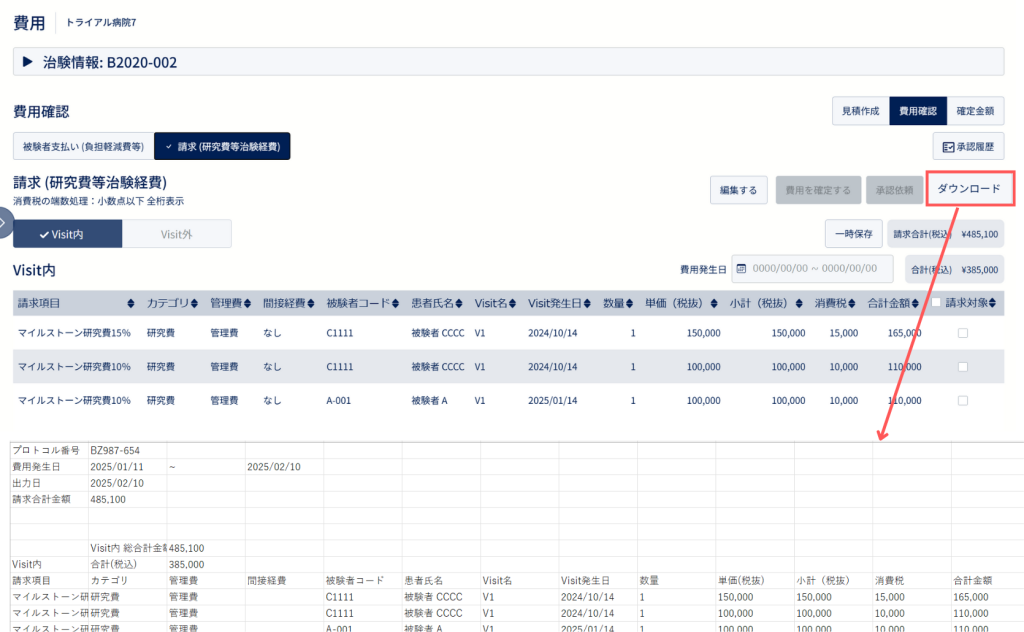
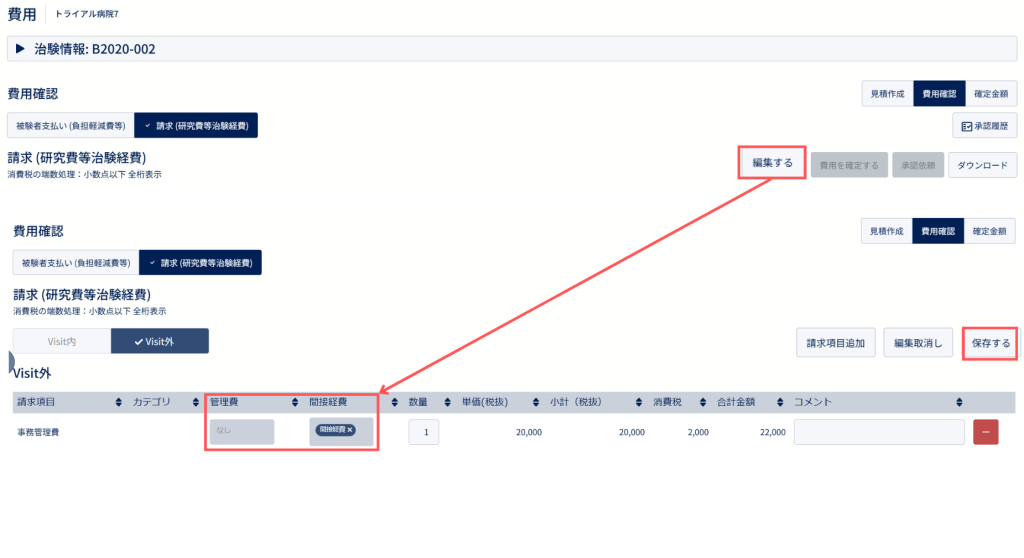
「編集する」をクリックすると、編集画面から「管理費」と「間接経費」を編集することができます。
編集後は「保存する」をクリックして、設定を保存します。
2.負担軽減費/研究費等治験経費を確定する
「費用確認」画面では、プロジェクトで発生した負担軽減費や研究費等などの治験経費を確定できます。
確定した費用は「確定金額」画面に反映され、CRA権限でも閲覧可能です。
※1度確定した画面に負担軽減費および研究費等治験経費は差戻しすることができません。
確定前に、費用の情報(金額・発生日)に相違がないか確認をお願いします。
2-1.負担軽減費を確定する
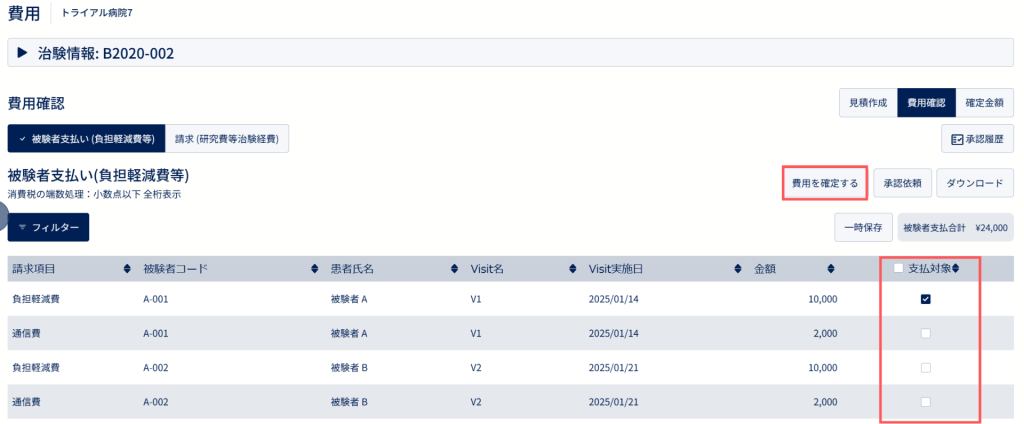
費用確認画面の「被験者支払い(負担軽減費等)」画面から、確定する負担軽減費の「支払対象」にチェックを選択します。
「費用確認を確定する」をクリックします。
※「一時保存」をクリックするとチェックした状態で維持されます。
チェックを外した状態で「一時保存」するとチェックを外すことができます。
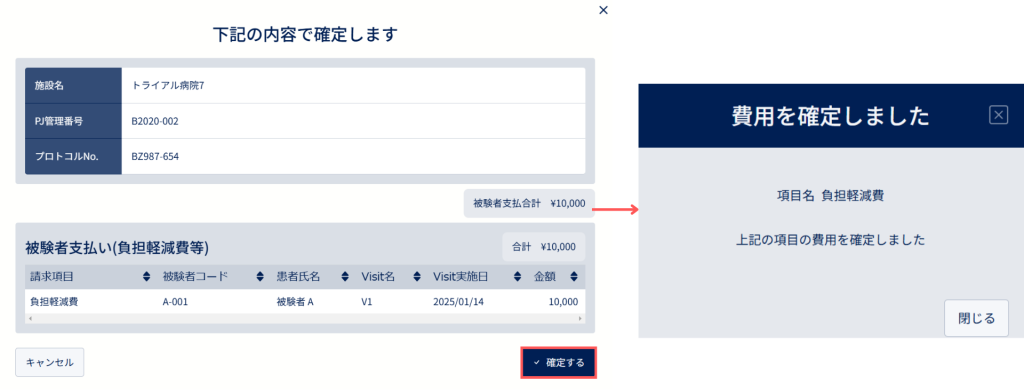
確定前の確認モーダルが表示されるため、費用情報を確認の上「確定する」をクリックします。
確定完了モーダルが表示され、負担軽減費の確定が完了します。
確定した負担軽減費は、「確定金額」画面に反映されます。
※確定した負担軽減費は「費用確認」画面には表示されません。
請求確定漏れ防止のためのアラート
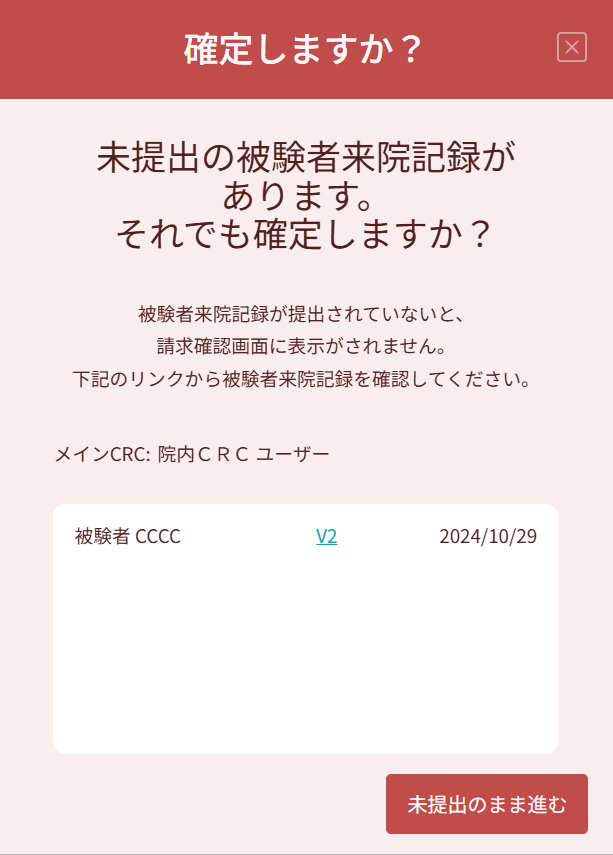
保存済みも提出していない被験者来院記録がある場合、確定漏れ防止のため、アラートが表示されます。
前画面で選択した負担軽減費のみを確定する場合は「未提出のまま進む」をクリックします。
確認する場合は、「Visit番号」リンクをクリックして、該当の被験者来院記録を確認します。
2-2.研究費等治験経費を確定する
2-2-1.Visit内 請求項目を確定する
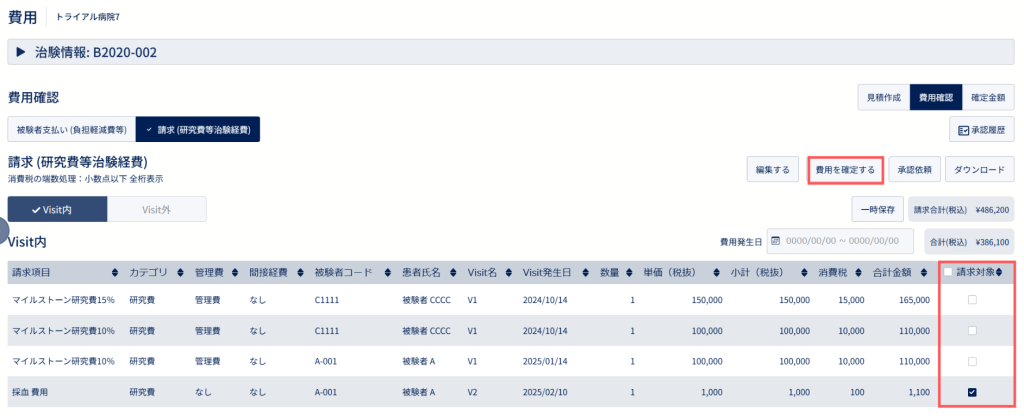
費用確認画面の「請求(研究費等治験経費)」画面から、確定するVisit内 請求項目の「請求対象」にチェックを選択します。
「費用確認を確定する」ボタンをクリックします。
※「一時保存」をクリックするとチェックした状態で維持されます。
チェックを外した状態で「一時保存」するとチェックを外すことができます。
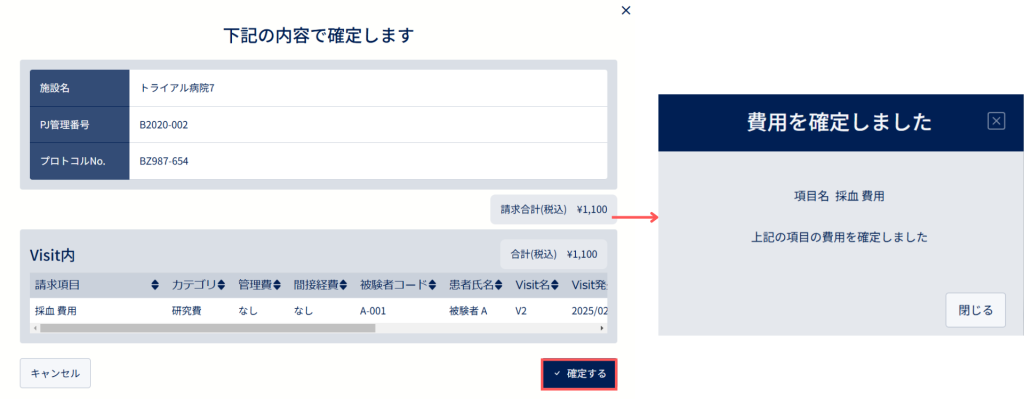
確定前の確認モーダルが表示されるため、費用情報を確認の上「確定する」をクリックします。
確定完了モーダルが表示され、Visit内 請求項目の確定が完了します。
確定したVisit内 請求項目は、「確定金額」画面に反映されます。
※確定したVisit内 請求項目は「費用確認」画面には表示されません。
請求確定漏れ防止のためのアラート
保存済みも提出していない被験者来院記録がある場合、確定漏れ防止のため、アラートが表示されます。
前画面で選択した研究費等治験経費のみを確定する場合は「未提出のまま進む」をクリックします。
確認する場合は、「Visit番号」リンクをクリックして、該当の被験者来院記録を確認します。
2-2-1.Visit外 請求項目を確定する
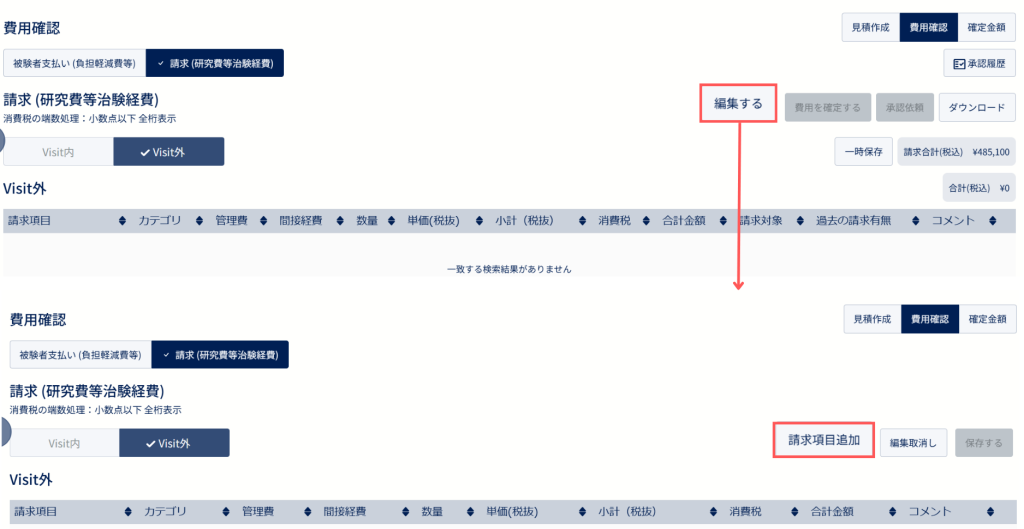
Visit外 請求項目を確定するには「編集する」をクリックします。
編集画面で「請求項目追加」をクリックし、該当のVisit外 請求項目を追加します。
請求項目追加モーダルでは、見積作成画面に予め登録したVisit外請求項目を追加するもしくは、見積作成画面には登録していない突発的に発生したVisit外請求項目(ex. IM交通費etc)を追加することができます。
見積作成画面に予め登録したVisit外 請求項目を追加する
「請求項目名▼」をクリックし、該当の請求項目を選択すると、登録している請求項目の情報が表示されます。
「追加する」ボタンをクリックします。
※ここでは、見積作成画面に登録している費用の情報を変更することはできません。
変更が必要な場合は、見積作成画面で編集を行います。
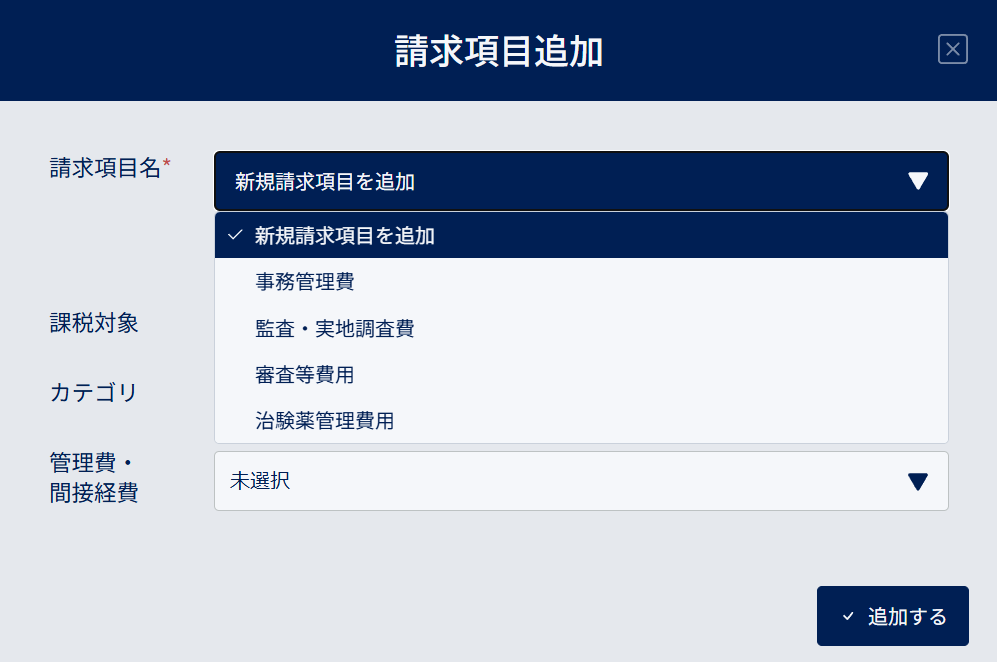
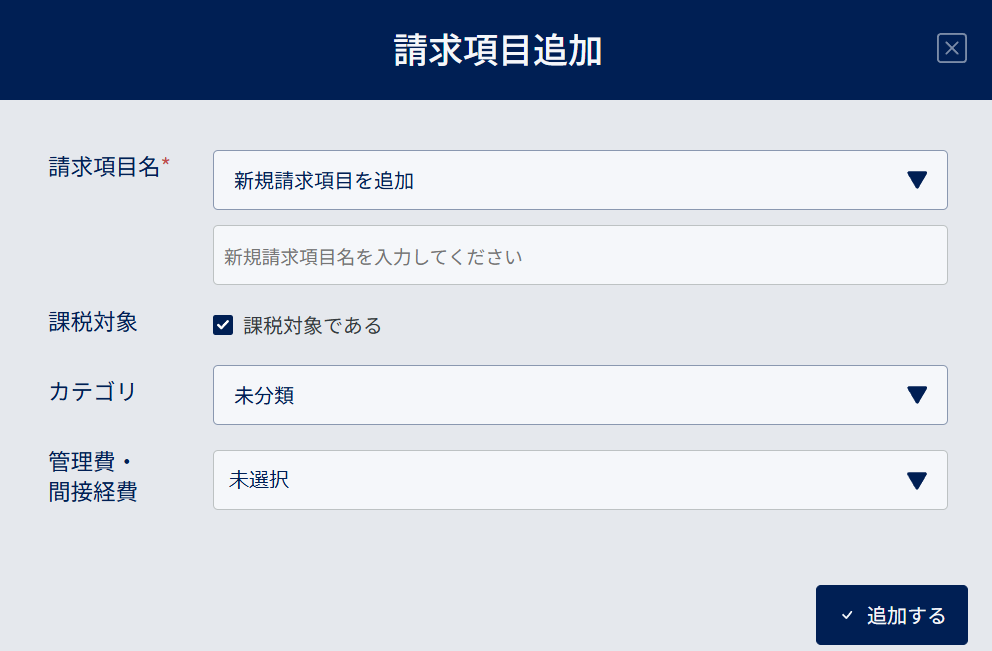
見積作成画面に登録していないVisit外 請求項目を追加する
「請求項目名▼」をクリックし「新規請求項目を追加」を選択します。
費用の情報※を入力の上、「追加する」ボタンをクリックします。
編集画面で、追加の費用の情報※を入力します。
※登録項目についてはこちらを参照
登録項目についてはこちら
*がついている項目が必須項目です。
請求項目名:請求項目の名称を入力 (ex.)IMの交通費
※重複した請求項目名は登録することができません。
課税対象:課税対象とする請求項目は「課税対象である」のチェックを選択
カテゴリ:作成済みのカテゴリから選択
管理費・間接経費(初期値):作成済みの管理費・間接経費から選択
Visit外の各請求項目には、任意のコメントを追加することができます。
追加した請求項目を削除する場合は「ー(削除マーク)」もしくは「編集取消し」でVisit外 請求項目を削除します。
「保存する」をクリックして、設定を保存します。
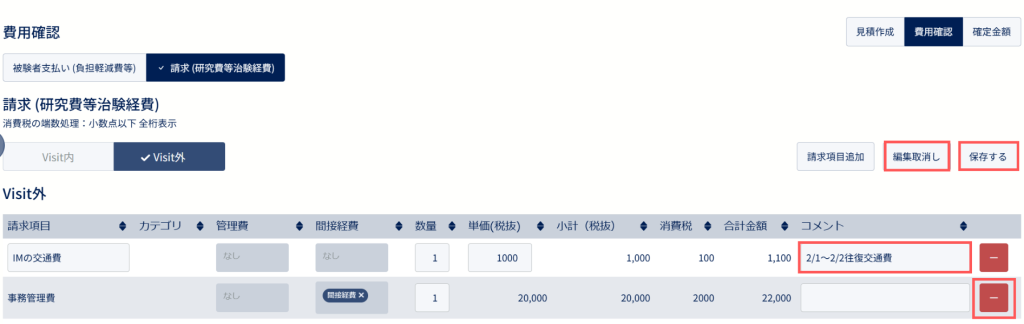
「過去の請求有無」には、これまでに固定(確定/承認)した請求項目がある場合、「請求あり」と表示されます。
Visit外 請求項目を追加した後は、確定するVisit外 請求項目の「請求対象」にチェックを選択します。
「費用確認を確定する」をクリックします。
※「一時保存」をクリックするとチェックした状態で維持されます。
チェックを外した状態で「一時保存」するとチェックを外すことができます。
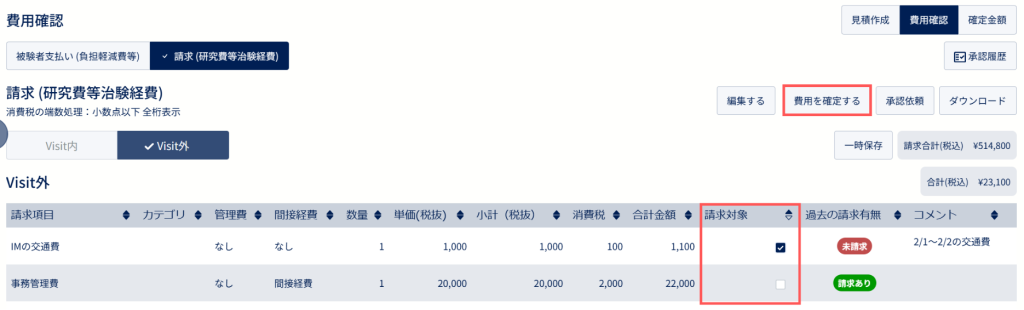
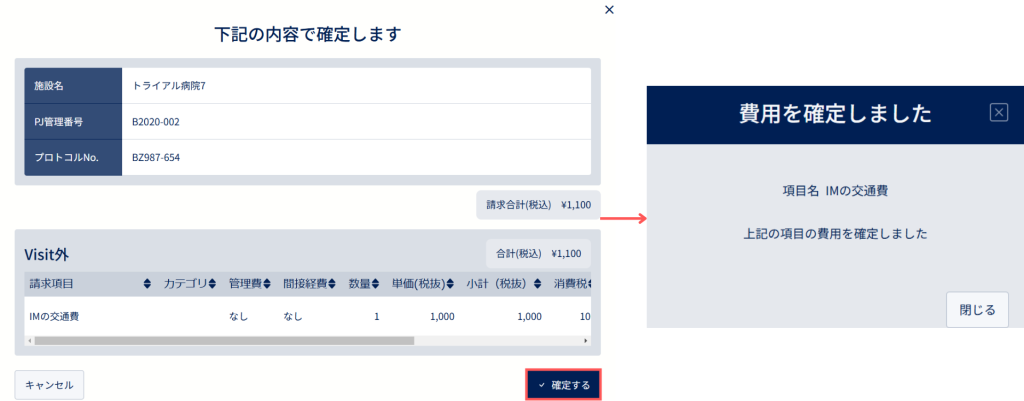
確定前の確認モーダルが表示されるため、費用情報を確認の上「確定する」をクリックします。
確定完了モーダルが表示され、Visit外 請求項目の確定が完了します。
確定したVisit外 請求項目は、「確定金額」画面に反映されます。
※確定したVisit外 請求項目は「費用確認」画面には表示されません。
請求確定漏れ防止のためのアラート
保存済みも提出していない被験者来院記録がある場合、確定漏れ防止のため、アラートが表示されます。
前画面で選択した研究費等治験経費のみを確定する場合は「未提出のまま進む」をクリックします。
確認する場合は、「Visit番号」リンクをクリックして、該当の被験者来院記録を確認します。
2-3.確定履歴を確認する
「処理履歴」画面で確定・承認履歴を確認することができます。
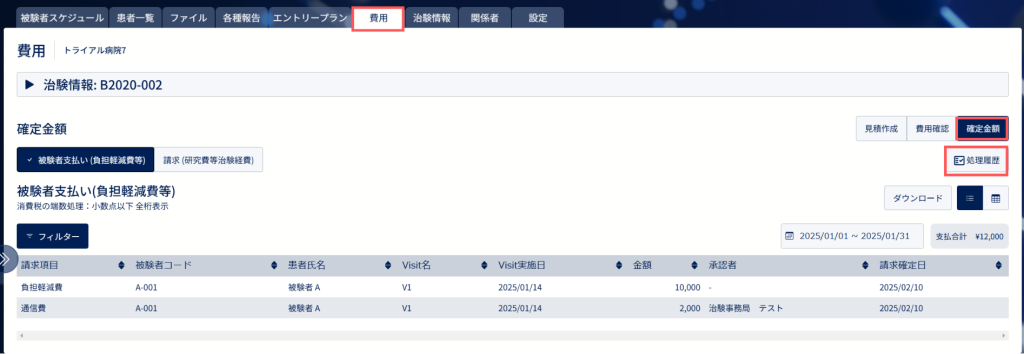
遷移方法:ログイン>施設一覧から施設選択>サイドメニュー プロジェクト一覧>費用>確定金額>処理履歴
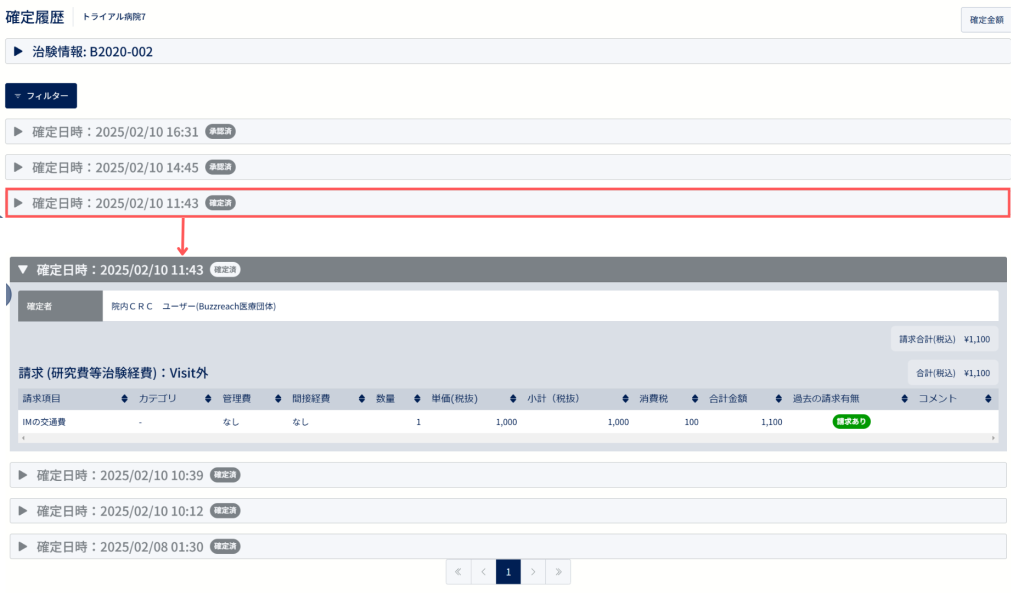
処理状況(確定済/承認済)と処理日時が表示されます。
「▶」をクリックすると、費用詳細が表示されます。
フィルター機能で絞り込む
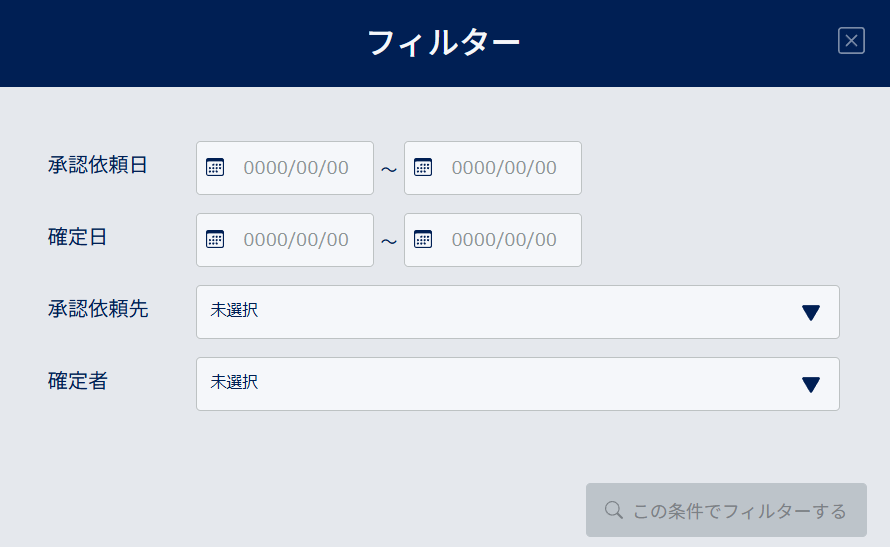
下記項目から検索することができます。
・承認依頼日:カレンダーより選択
・確定日:カレンダーより選択
(承認、確定した日から検索可能)
・承認依頼者:プルダウンから選択
・確定者:プルダウンから選択
(承認、確定したユーザーから検索可能)
※すべての項目を入力する必要はございません。
3.負担軽減費/研究費等治験経費を承認依頼する
「費用確認」画面では、プロジェクトで発生した負担軽減費や研究費等などの治験経費を承認依頼ができます。
承認した費用は「確定金額」画面に反映され、CRA権限でも閲覧可能です。
※1度承認した画面に負担軽減費および研究費等治験経費は差戻しすることができません。
承認前に、費用の情報(金額・発生日)に相違がないか確認をお願いします。
3-1.負担軽減費を承認依頼する
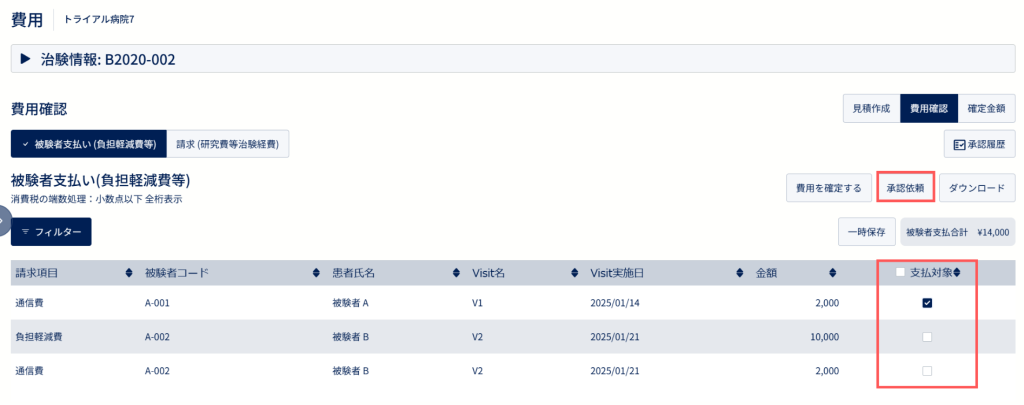
費用確認画面の「被験者支払い(負担軽減費等)」画面から、承認依頼する負担軽減費の「支払対象」にチェックを選択します。
「承認依頼」ボタンをクリックします。
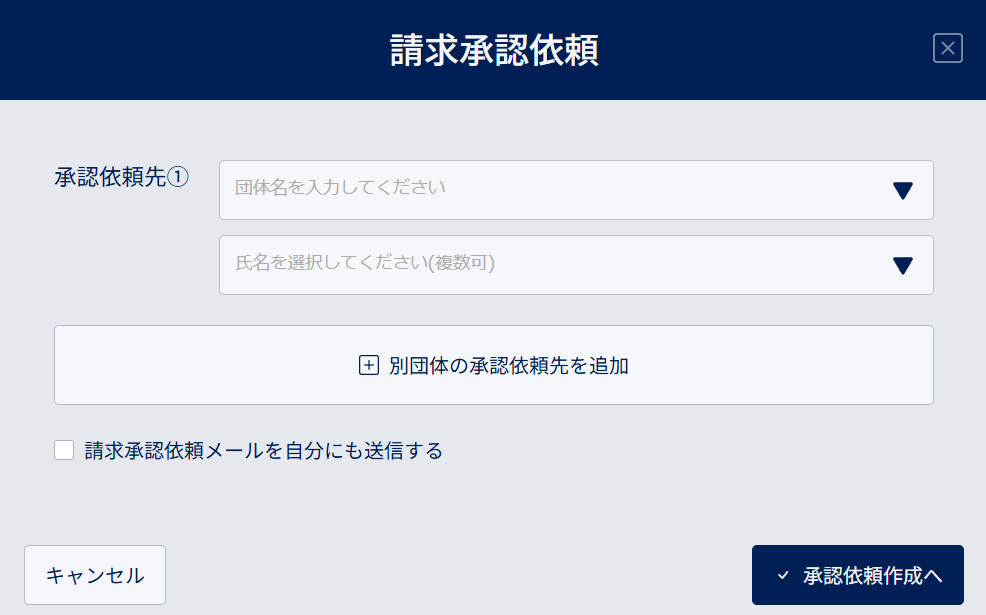
「請求承認依頼」モーダルで承認依頼先を選択し、「承認依頼作成へ」をクリックします。
※自分自身に承認依頼を送り、自分で承認することはできません。
登録項目についてはこちら
承認依頼先:団体とユーザーを選択 ※関係者登録しているユーザーからのみ選択可能
別団体の承認依頼先を追加:複数の団体へ承認依頼する場合、追加する
請求承認依頼メールを自分にも送信する:自分にも承認依頼メールを送信する場合にチェックを選択
「承認依頼 作成」モーダルで、承認依頼先宛に任意のコメントを追加することができます。
内容を確認し「プレビュー」をクリックします。
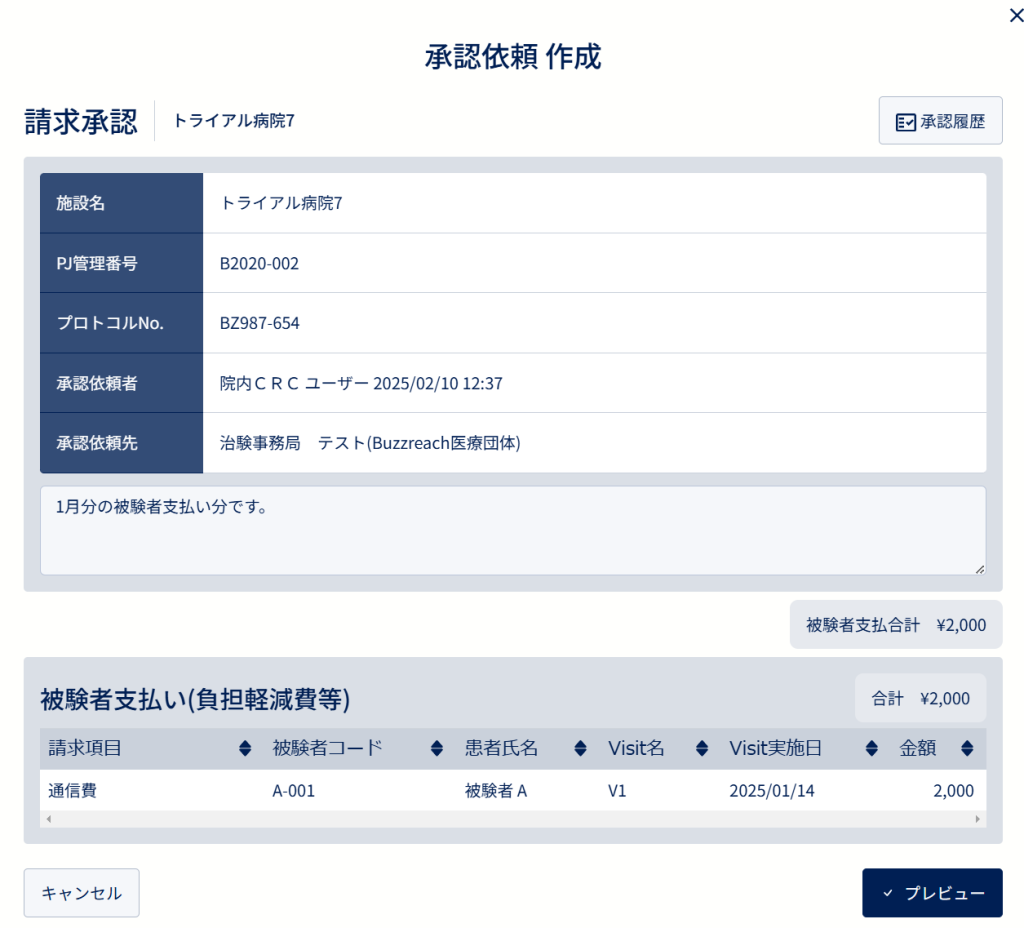
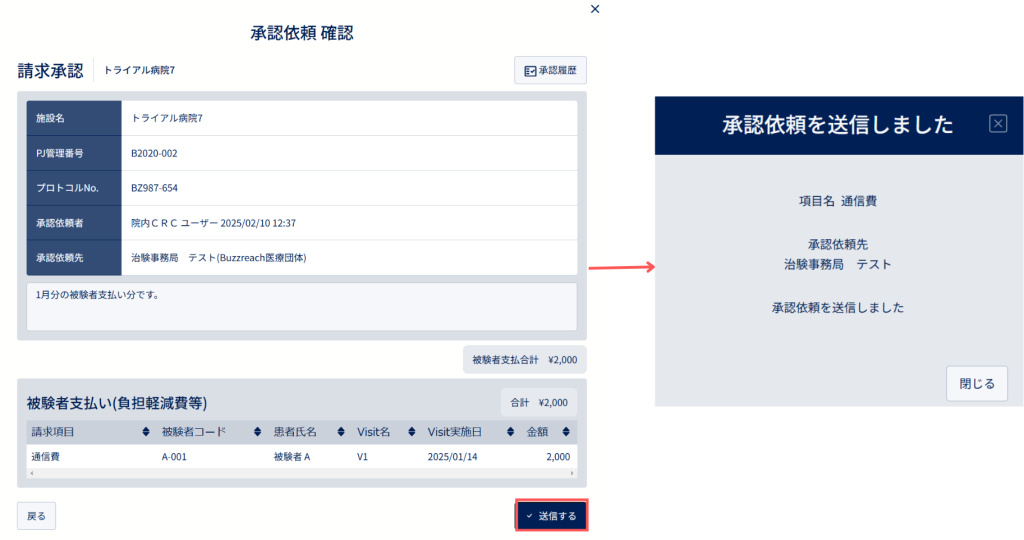
承認依頼前の確認モーダルが表示されるため、費用情報を確認の上「送信する」をクリックします。
承認依頼完了モーダルが表示され、負担軽減費の承認依頼が完了します。
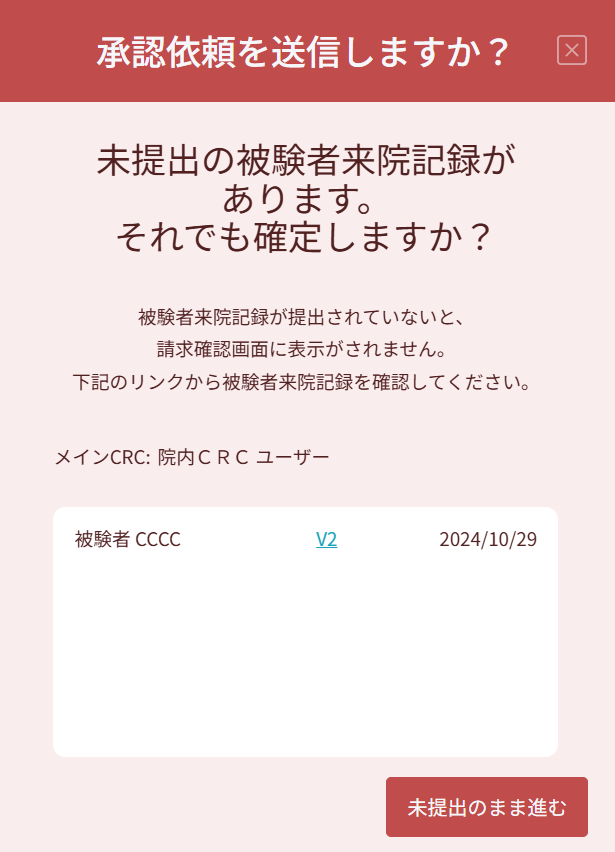
承認依頼漏れ防止のためのアラート
保存済みも提出していない被験者来院記録がある場合、承認依頼漏れ防止のため、アラートが表示されます。
前画面で選択した負担軽減費のみを確定する場合は「未提出のまま進む」をクリックします。
確認する場合は、「Visit番号」リンクをクリックして、該当の被験者来院記録を確認します。
3-2.研究費等治験経費を承認依頼する
3-2-1.Visit内 請求項目を承認依頼する
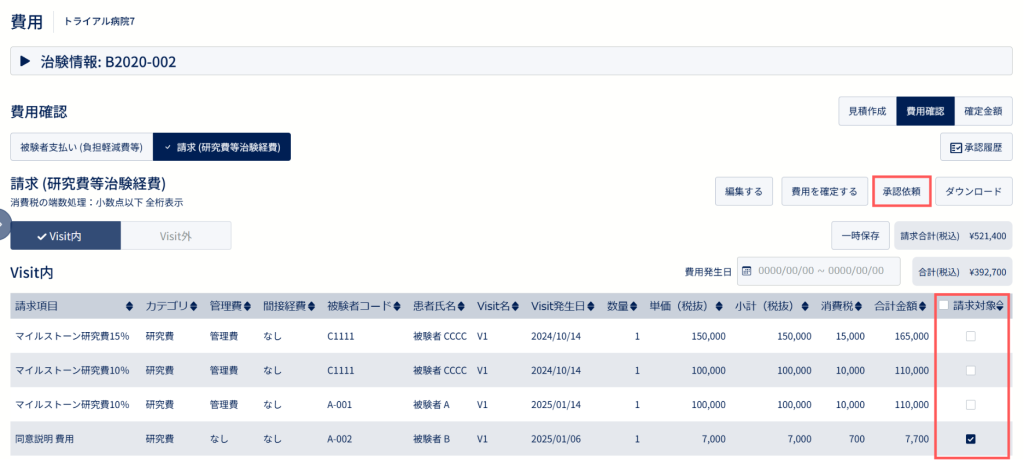
費用確認画面の「請求(研究費等治験経費)」画面から、承認依頼するVisit内 請求項目の「請求対象」にチェックを選択します。
「承認依頼」ボタンをクリックします。
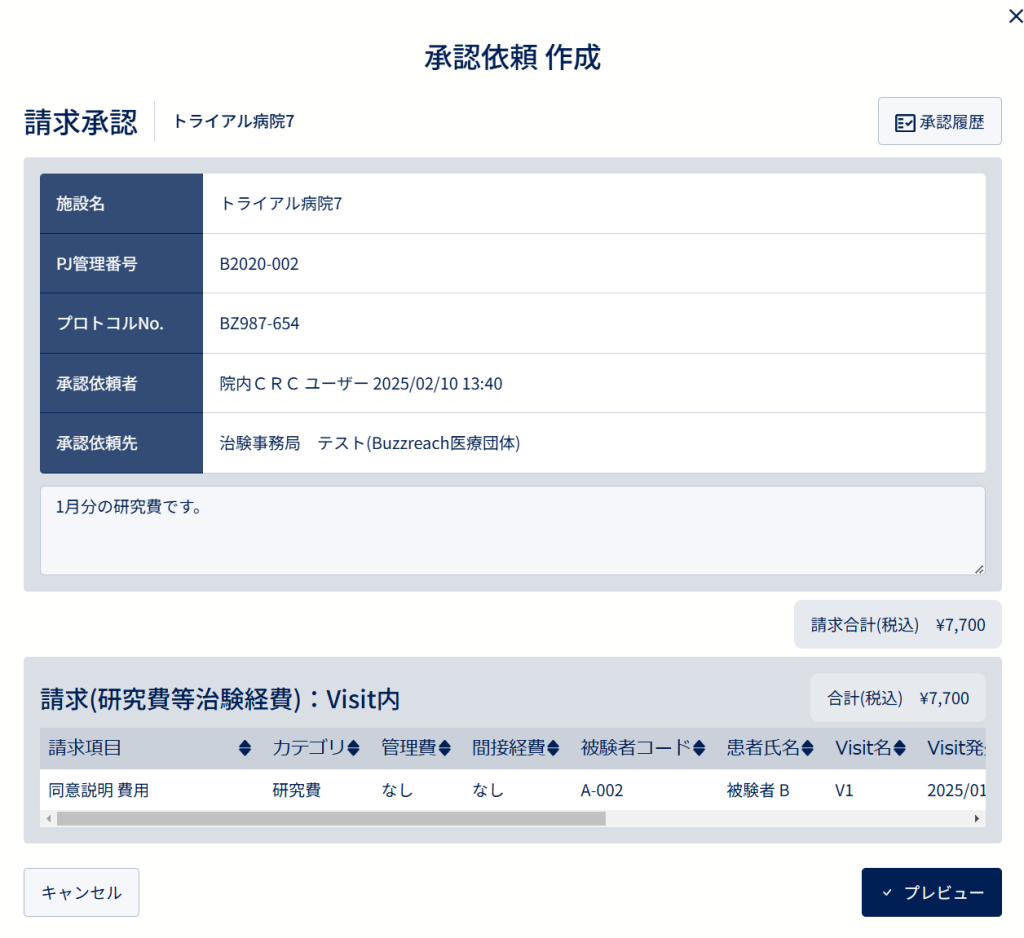
「請求承認依頼」モーダルで承認依頼先を選択し、「承認依頼作成へ」をクリックします。
※自分自身に承認依頼を送り、自分で承認することはできません。
登録項目についてはこちら
承認依頼先:団体とユーザーを選択 ※関係者登録しているユーザーからのみ選択可能
別団体の承認依頼先を追加:複数の団体へ承認依頼する場合、追加する
請求承認依頼メールを自分にも送信する:自分にも承認依頼メールを送信する場合にチェックを選択
「承認依頼 作成」モーダルで、承認依頼先宛に任意のコメントを追加することができます。
内容を確認し「プレビュー」をクリックします。
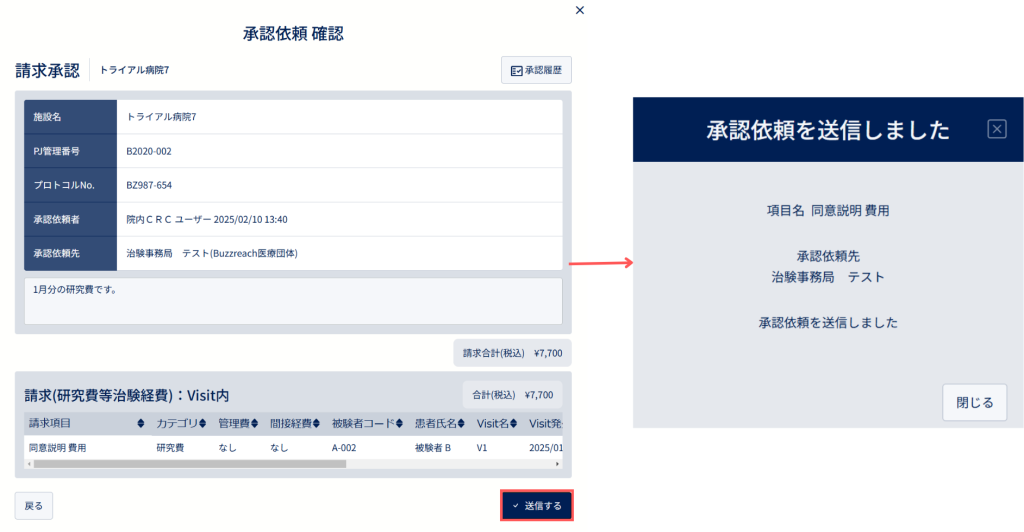
承認依頼前の確認モーダルが表示されるため、費用情報を確認の上「送信する」をクリックします。
承認依頼完了モーダルが表示され、負担軽減費の承認依頼が完了します。
承認依頼漏れ防止のためのアラート
保存済みも提出していない被験者来院記録がある場合、承認依頼漏れ防止のため、アラートが表示されます。
前画面で選択した負担軽減費のみを確定する場合は「未提出のまま進む」をクリックします。
確認する場合は、「Visit番号」リンクをクリックして、該当の被験者来院記録を確認します。
3-3-1.Visit外 請求項目を承認依頼する
Visit外 請求項目を承認依頼するには「編集する」をクリックします。
編集画面で「請求項目追加」をクリックし、該当のVisit外 請求項目を追加します。
請求項目追加モーダルでは、見積作成画面に予め登録したVisit外請求項目を追加するもしくは、見積作成画面には登録していない突発的に発生したVisit外請求項目(ex. IM交通費etc)を追加することができます。
見積作成画面に予め登録したVisit外 請求項目を追加する
「請求項目名▼」をクリックし、該当の請求項目を選択すると、登録している請求項目の情報が表示されます。
「追加する」ボタンをクリックします。
※ここでは、見積作成画面に登録している費用の情報を変更することはできません。
変更が必要な場合は、見積作成画面で編集を行います。
見積作成画面に登録していないVisit外 請求項目を追加する
「請求項目名▼」をクリックし「新規請求項目を追加」を選択します。
費用の情報※を入力の上、「追加する」ボタンをクリックします。
編集画面で、追加の費用の情報※を入力します。
※「登録項目についてはこちら」を参照
登録項目についてはこちら
*がついている項目が必須項目です。
請求項目名:請求項目の名称を入力 (ex.)IMの交通費
※重複した請求項目名は登録することができません。
課税対象:課税対象とする請求項目は「課税対象である」のチェックを選択
カテゴリ:作成済みのカテゴリから選択
管理費・間接経費(初期値):作成済みの管理費・間接経費から選択
Visit外の各請求項目には、任意のコメントを追加することができます。
追加した請求項目を削除する場合は「ー(削除マーク)」もしくは「編集取消し」でVisit外 請求項目を削除します。
「保存する」をクリックして、設定を保存します。
「過去の請求有無」には、これまでに固定(確定/承認)した請求項目がある場合、「請求あり」と表示されます。
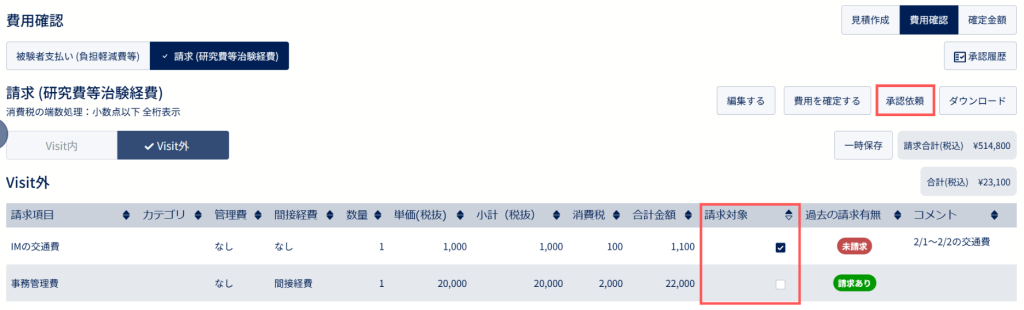
Visit外 請求項目を追加した後は、承認依頼するVisit外 請求項目の「請求対象」にチェックを選択します。
「承認依頼」ボタンをクリックします。
「請求承認依頼」モーダルで承認依頼先を選択し、「承認依頼作成へ」をクリックします。
※自分自身に承認依頼を送り、自分で承認することはできません。
登録項目についてはこちら
承認依頼先:団体とユーザーを選択 ※関係者登録しているユーザーからのみ選択可能
別団体の承認依頼先を追加:複数の団体へ承認依頼する場合、追加する
請求承認依頼メールを自分にも送信する:自分にも承認依頼メールを送信する場合にチェックを選択
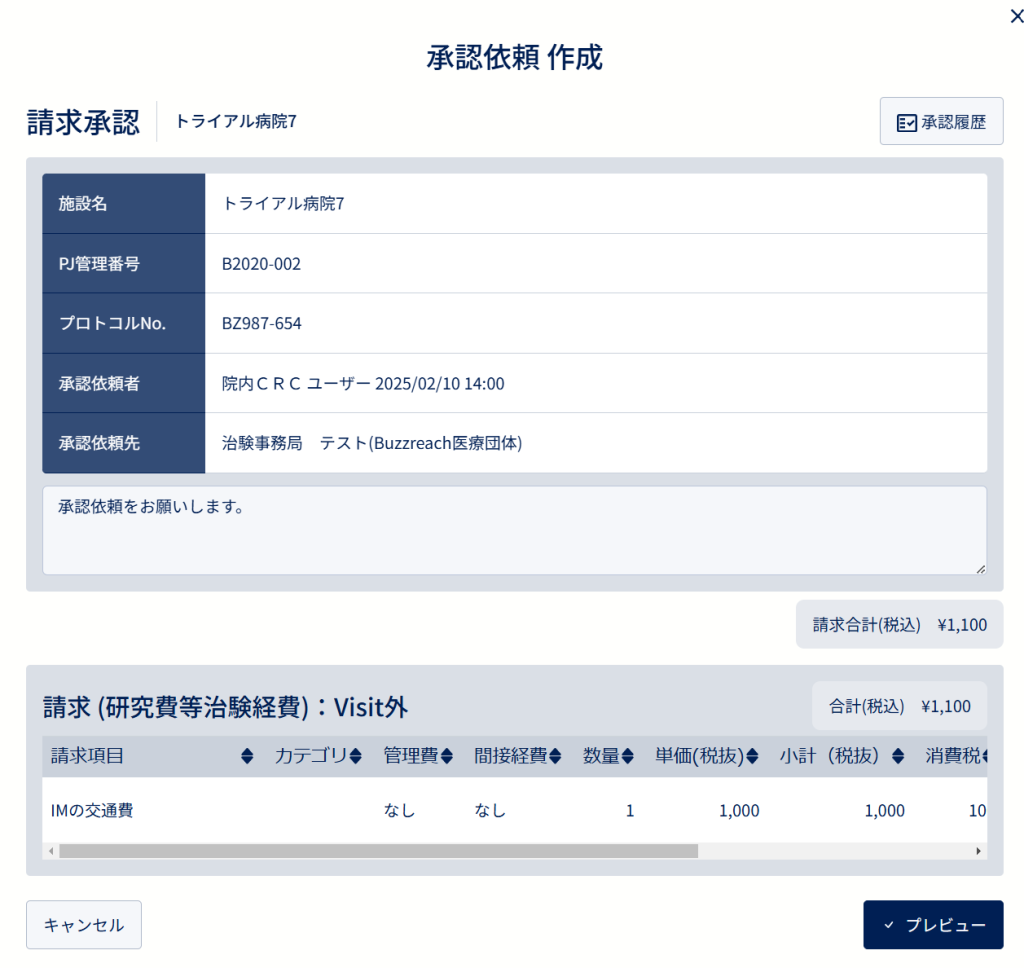
「承認依頼 作成」モーダルで、承認依頼先宛に任意のコメントを追加することができます。
内容を確認し「プレビュー」をクリックします。
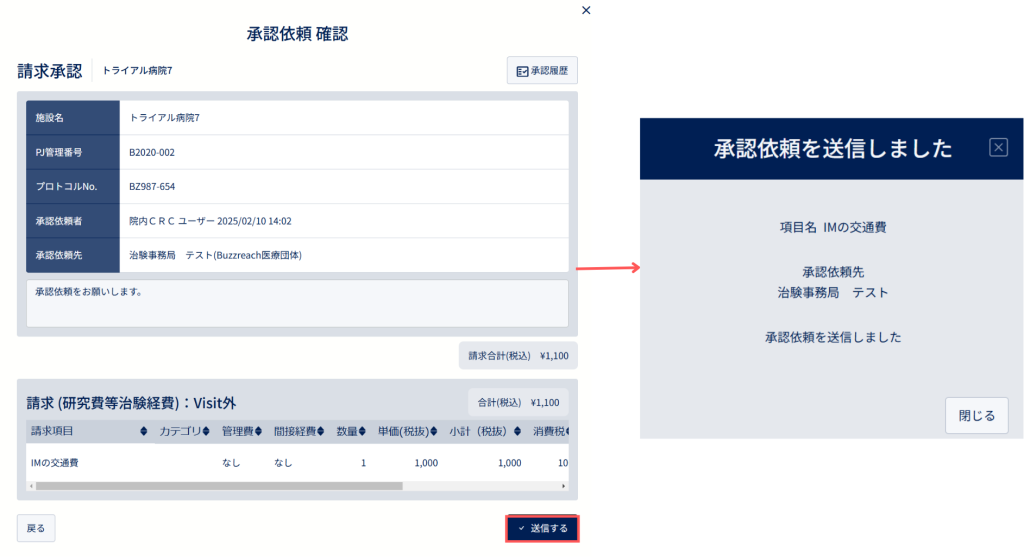
承認依頼前の確認モーダルが表示されるため、費用情報を確認の上「送信する」をクリックします。
承認依頼完了モーダルが表示され、負担軽減費の承認依頼が完了します。
承認依頼漏れ防止のためのアラート
保存済みも提出していない被験者来院記録がある場合、承認依頼漏れ防止のため、アラートが表示されます。
前画面で選択した負担軽減費のみを確定する場合は「未提出のまま進む」をクリックします。
確認する場合は、「Visit番号」リンクをクリックして、該当の被験者来院記録を確認します。
3-3.承認依頼履歴を確認する
「承認履歴」画面で承認依頼履歴を確認することができます。
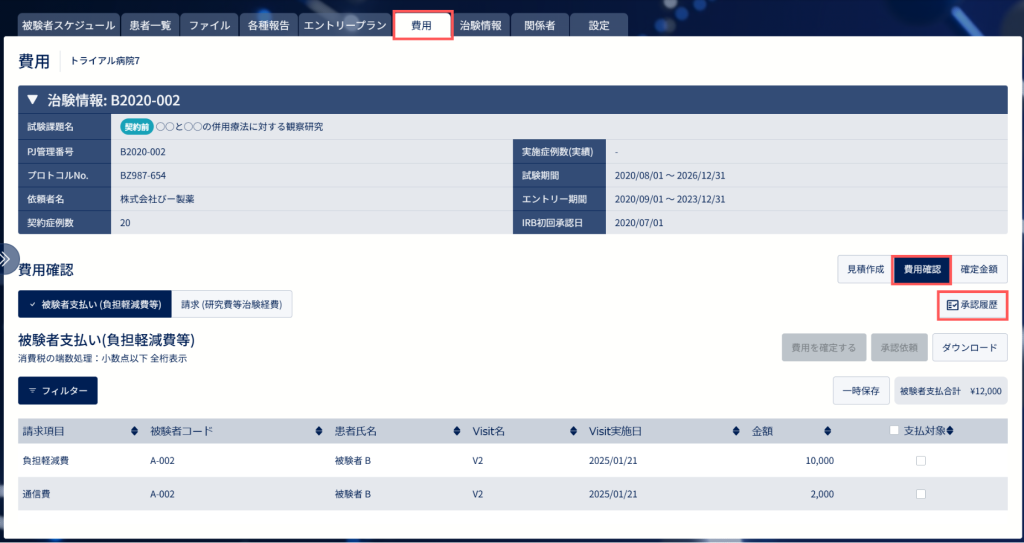
遷移方法:ログイン>施設一覧から施設選択>サイドメニュー プロジェクト一覧>費用>費用確認>承認履歴
処理状況(承認依頼中/承認済/請求差戻し)と処理日時が表示されます。
「▶」をクリックすると、費用詳細が表示されます。
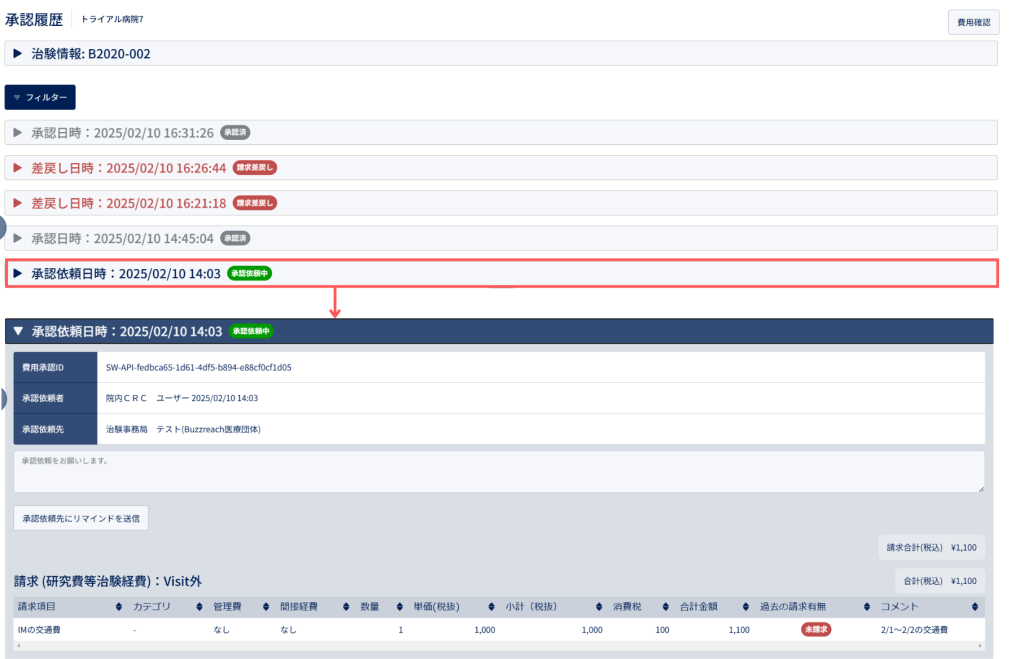
「承認依頼先にリマインドを送信」から、承認依頼先にリマインドすることができます。
※自分が承認依頼を送信した履歴からのみ、承認依頼先にリマインドを送信することができます。
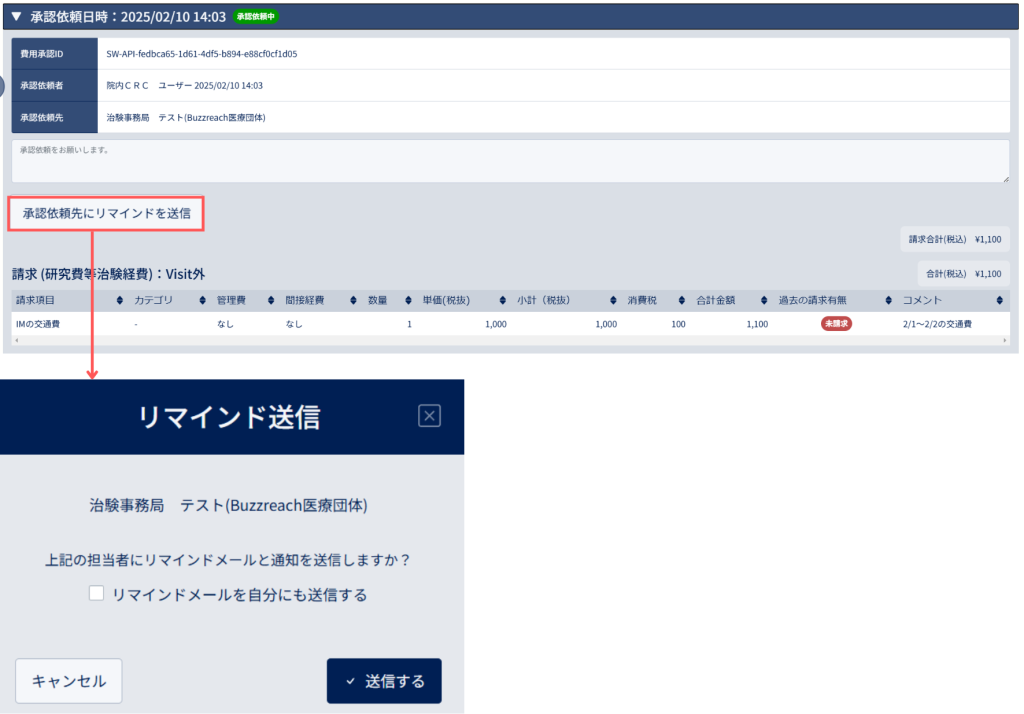
フィルター機能で絞り込む
下記項目から検索することができます。
・承認依頼日:カレンダーより選択
・ステータス:「承認依頼中」「承認済」「請求差戻し」から検索可能
・処理日:カレンダーより選択
(承認、差戻しした日から検索可能)
・承認依頼者:プルダウンから選択
・承認依頼先:プルダウンから選択
・処理者:プルダウンから選択
(承認、差戻ししたユーザーから検索可能)
※すべての項目を入力する必要はございません。
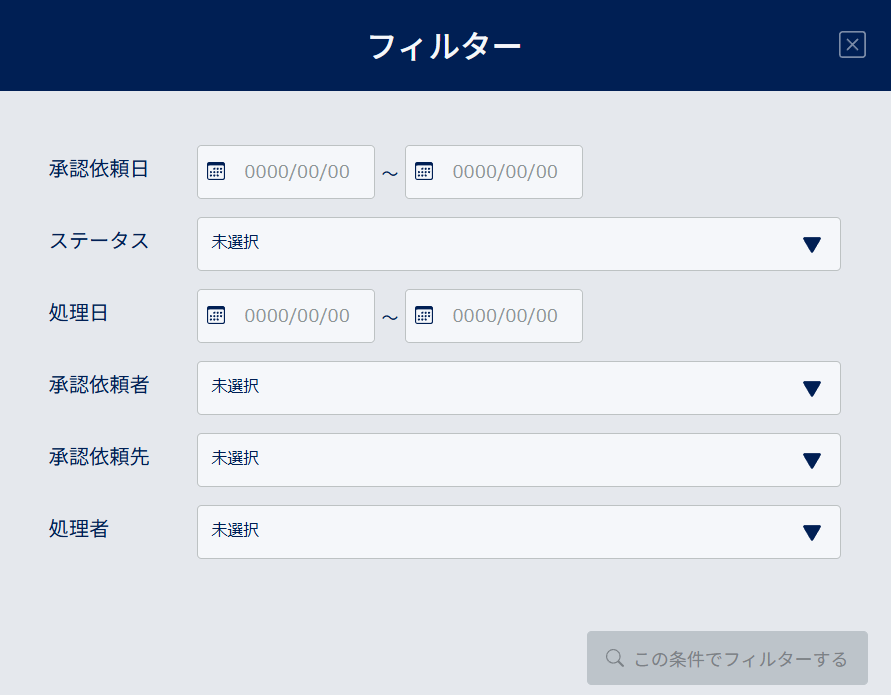
4.負担軽減費/研究費等治験経費を承認・差戻しする
承認依頼を受けた場合、承認依頼先権限で負担軽減費や研究費等などの治験経費を承認することができます。
承認した費用は「確定金額」画面に反映され、CRA権限でも閲覧可能です。
※1度承認した画面に負担軽減費および研究費等治験経費は差戻しすることができません。
承認前に、費用の情報(金額・発生日)に相違がないか確認をお願いします。
4-1.負担軽減費/研究費等治験経費を承認する
メールリンクまたは通知をクリックして、「請求の承認依頼が届いています」画面を開きます。
承認依頼を受けた負担軽減費・研究費等治験経費の情報を確認します。
- メール:【Study Works】請求項目の承認依頼があります
- 通知:請求項目の承認依頼があります。
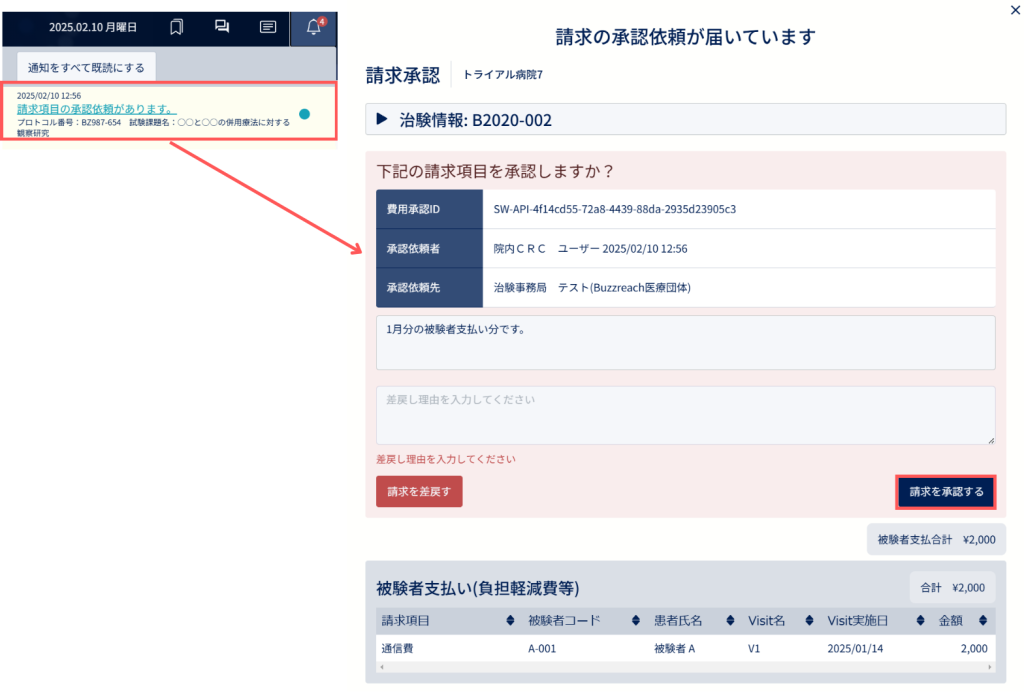
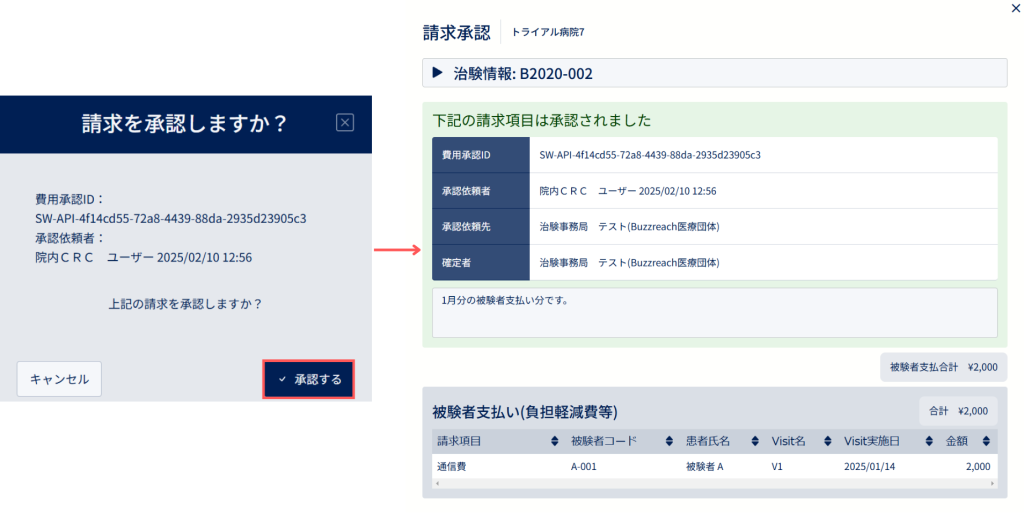
「請求を承認する」をクリックすると、承認依頼前の確認モーダルが表示されます。
承認依頼前の確認モーダルの「承認する」をクリックすると、承認が完了します。
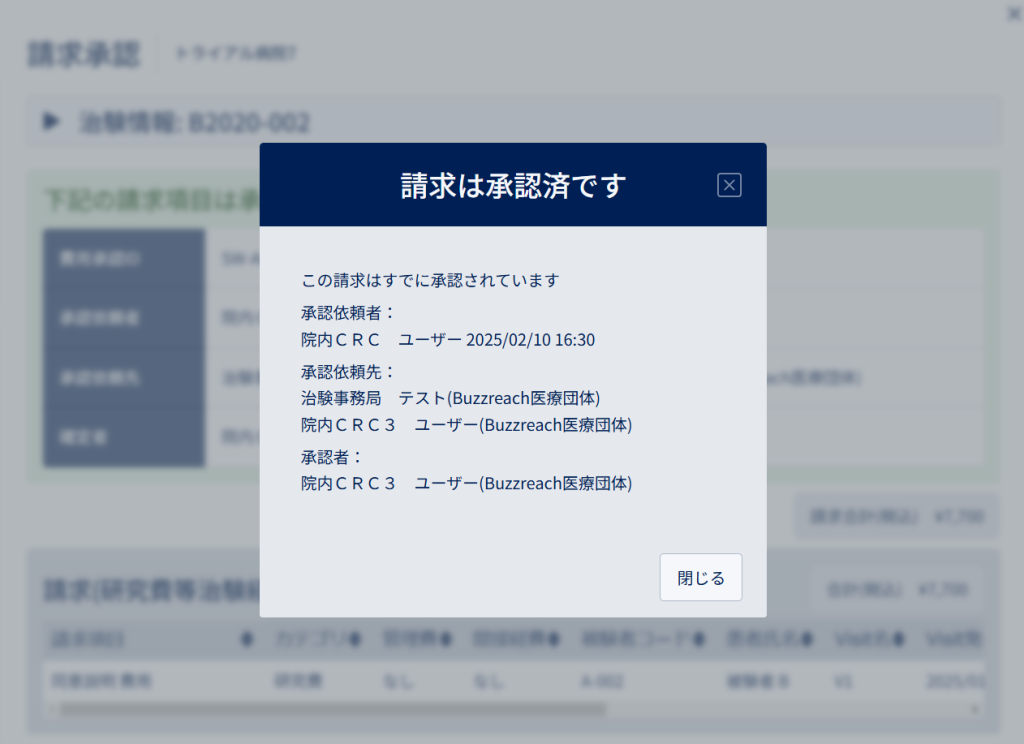
別ユーザーによって既に承認(差戻し)されている場合、再度承認することはできません。
- メール:【Study Works】請求項目が承認されました
- 通知:請求項目が承認されました。
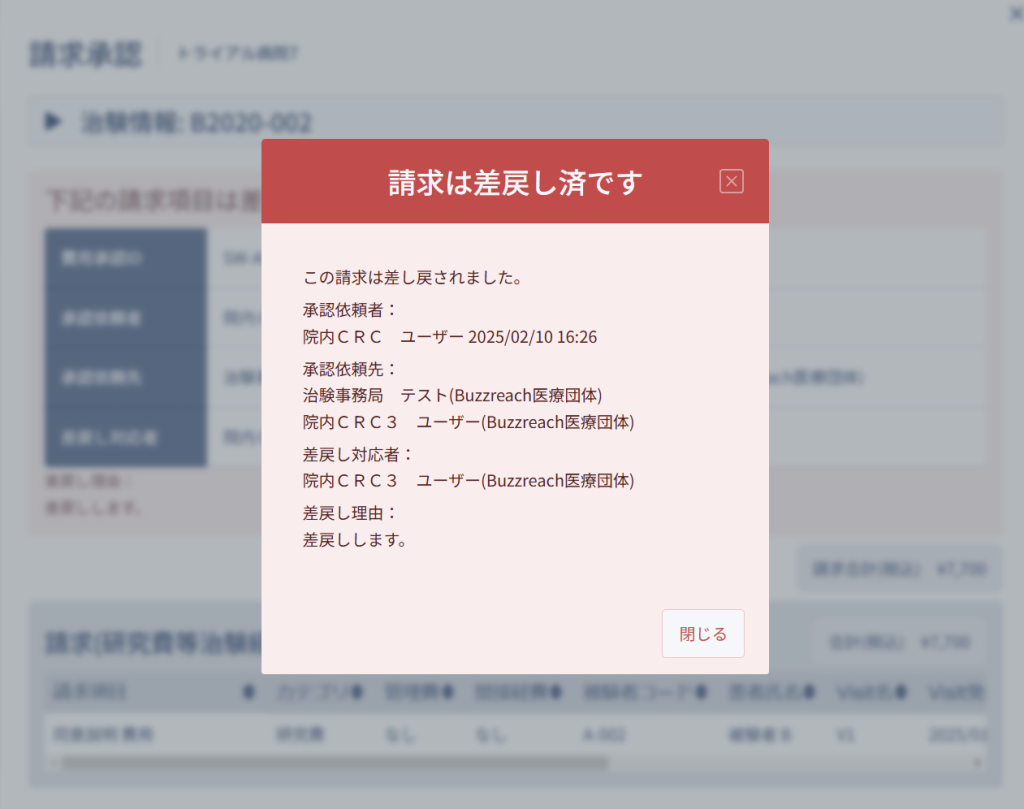
4-2.負担軽減費/研究費等治験経費を差戻しする
メールリンクまたは通知をクリックして、「請求の承認依頼が届いています」画面を開きます。
承認依頼を受けた負担軽減費・研究費等治験経費の情報を確認します。
- メール:【Study Works】請求項目の承認依頼があります
- 通知:請求項目の承認依頼があります。
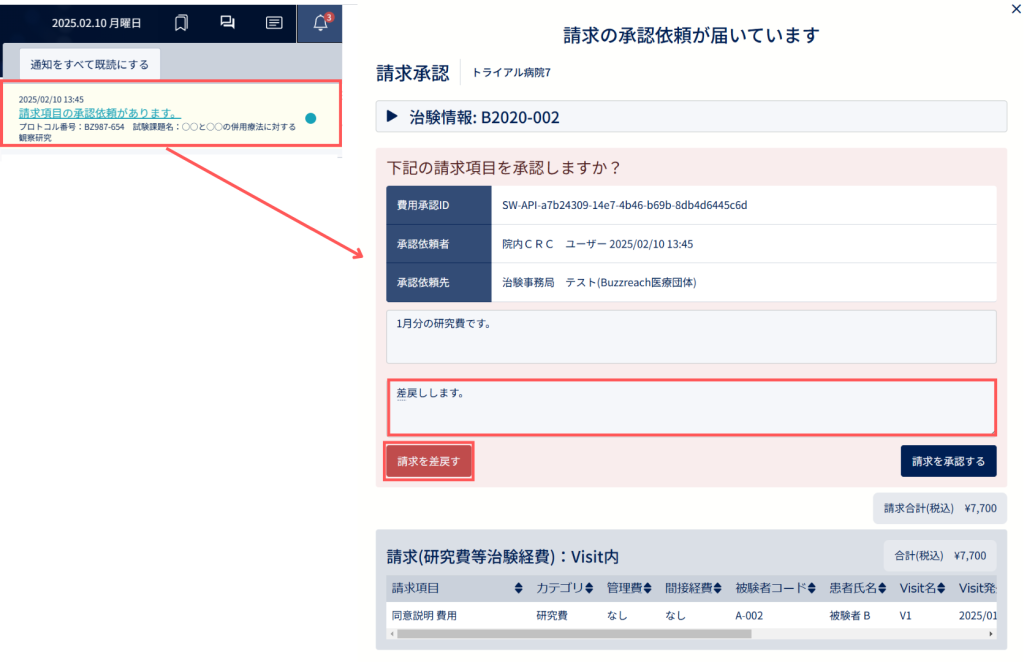
「請求を承認する」をクリックすると、承認依頼前の確認モーダルが表示されます。
差戻しする場合は、「差戻し理由」の入力が必須です。
承認依頼前の確認モーダルの「承認する」をクリックすると、承認が完了します。
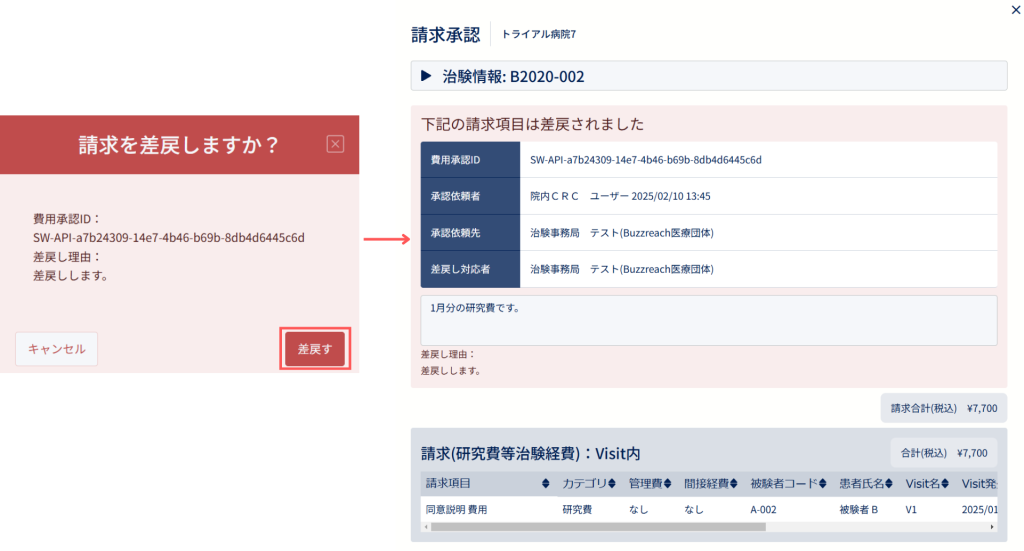
別ユーザーによって既に差戻し(または承認)されている場合、再度承認することはできません。
- メール:【Study Works】請求項目が差戻しされました
- 通知:請求項目が差戻しされました。
4-3.承認履歴を確認する
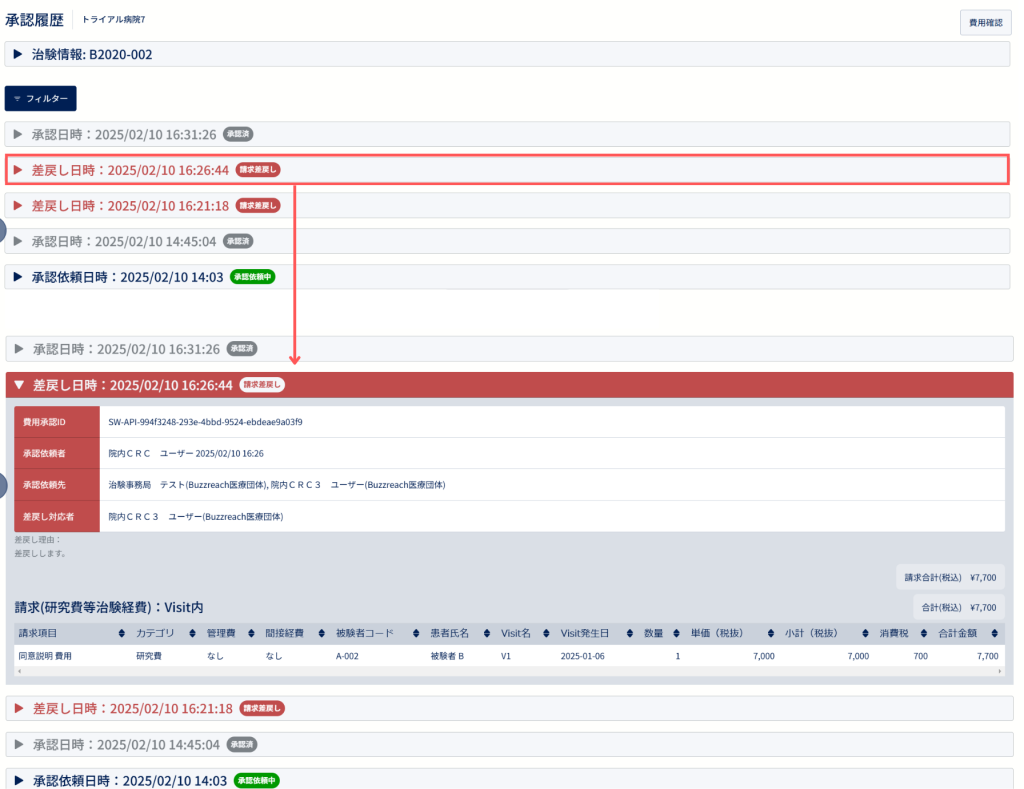
「承認履歴」画面で承認・差戻しの履歴を確認することができます。
遷移方法:ログイン>施設一覧から施設選択>サイドメニュー プロジェクト一覧>費用>費用確認>承認履歴
処理状況(承認依頼中/承認済/請求差戻し)と処理日時が表示されます。
「▶」をクリックすると、費用詳細が表示されます。
フィルター機能で絞り込む
下記項目から検索することができます。
・承認依頼日:カレンダーより選択
・ステータス:「承認依頼中」「承認済」「請求差戻し」から検索可能
・処理日:カレンダーより選択
(承認、差戻しした日から検索可能)
・承認依頼者:プルダウンから選択
・承認依頼先:プルダウンから選択
・処理者:プルダウンから選択
(承認、差戻ししたユーザーから検索可能)
※すべての項目を入力する必要はございません。