

SWでは監査・実地調査に利用する部屋の予約や、監査記録・実地調査記録の作成、発生した費用を登録することができます。
1.部屋を予約する
監査・実地調査に利用する部屋の予約を行います。
SWでは「SDV室」「治験室」「検査室」と用途に応じて、部屋を予約することができます。
※部屋の予約方法については、こちらのマニュアル「ミーティングを実施する」をご確認ください。
予め利用する部屋の情報を登録してください。
※部屋の登録方法については、こちらのマニュアル「病院の設定をする」をご確認ください。
2.監査記録、実地調査記録を作成する
監査及び実地調査の記録を残す場合は、「各種報告」より作成できます。
2-1.監査記録を作成する
「各種報告」の「監査記録」にて記録を残すことができます。
2-1-1.監査記録(新規登録)
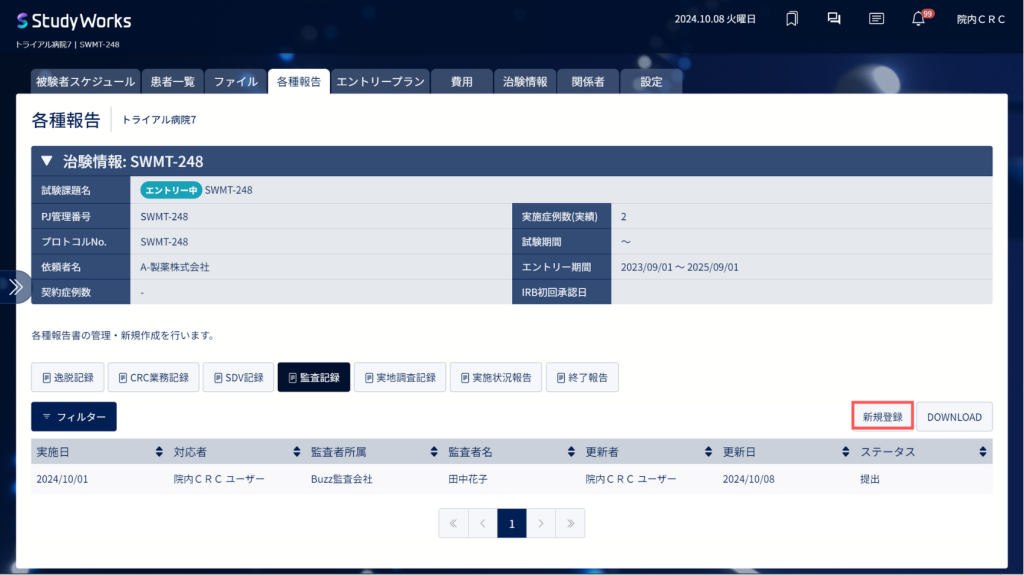
「新規登録」をクリックすると、新規登録画面が表示されます。
内容を入力後、画面下部にある「一時保存」または「提出」で作成できます。
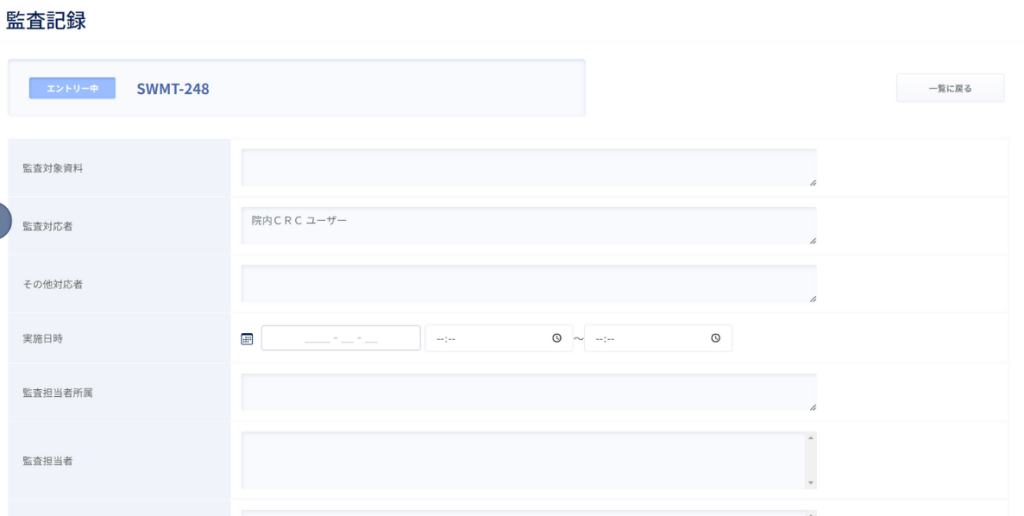
登録項目についてはこちら
・監査対象資料:自由記載
・監査対応者:作成しているユーザーが自動反映される
・その他対応者:自由記載
・実施日時:「日付」はカレンダーから選択
「時間」は時計アイコンから選択もしくは直接入力が可能
※必須項目
※報告書1つにつき、1日単位での作成。複数日にわたっての登録は不可。
・監査担当者所属:自由記載
・監査担当者:自由記載
・疑義事項:自由記載
・監査結果・指摘事項:自由記載
・指摘事項に対する措置:自由記載
※監査記録の登録項目は設定変更することができません。
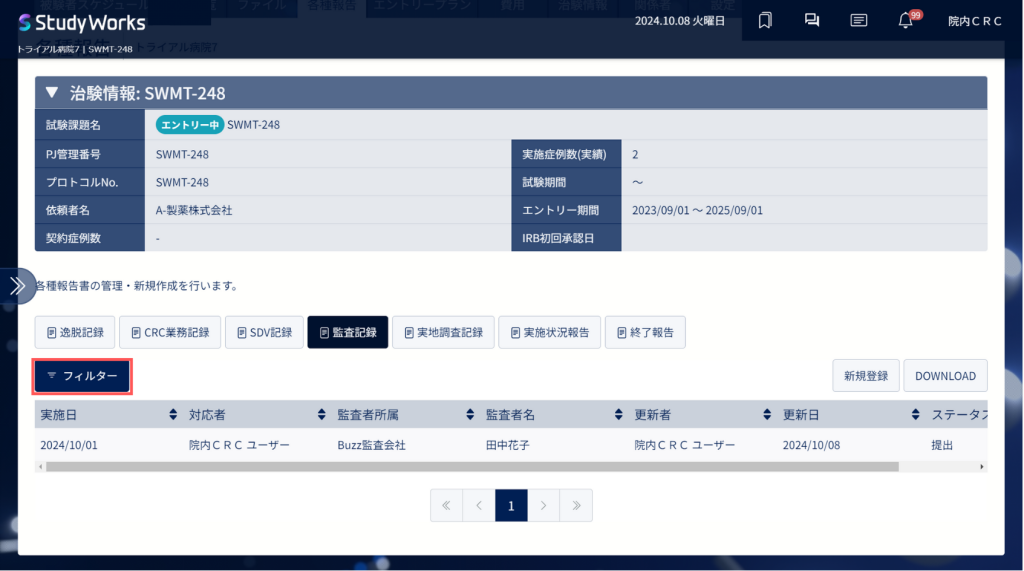
「FILTER」で記録の絞り込みも可能です。
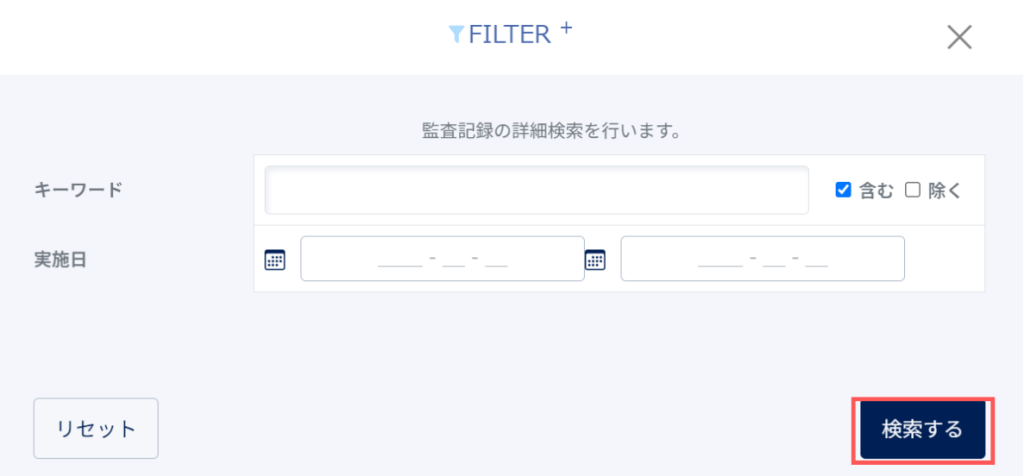
「キーワード」、「実施日」で検索ができます。
2-1-2.監査記録を編集する
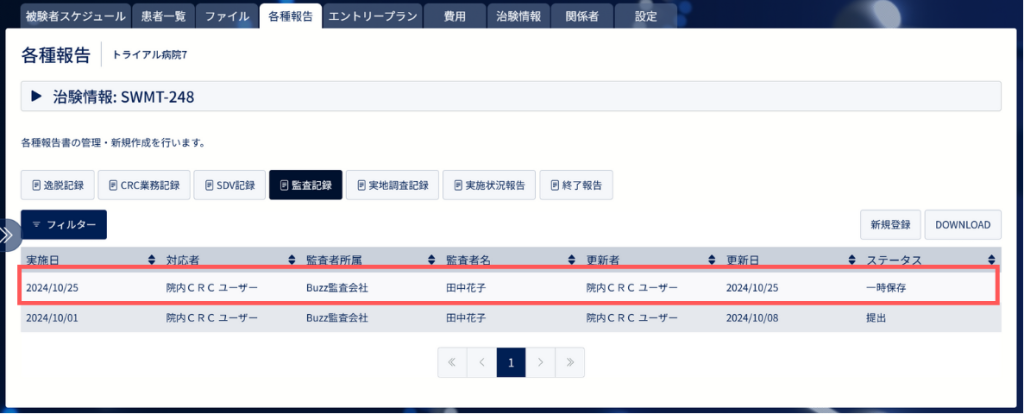
監査記録一覧の詳細を確認したい記録もしくは、編集したい記録の行をクリックします。
※一時保存中の記録は、報告者以外の一覧には表示されません。
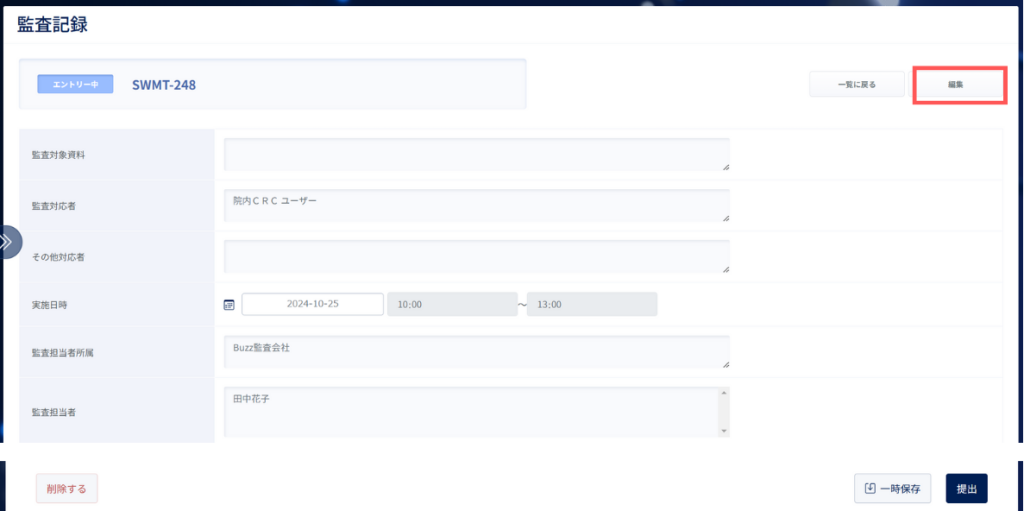
CRC業務記録詳細画面が表示され、画面上部右端にある「編集」をクリックすると、入力可能になり入力内容を更新できます。
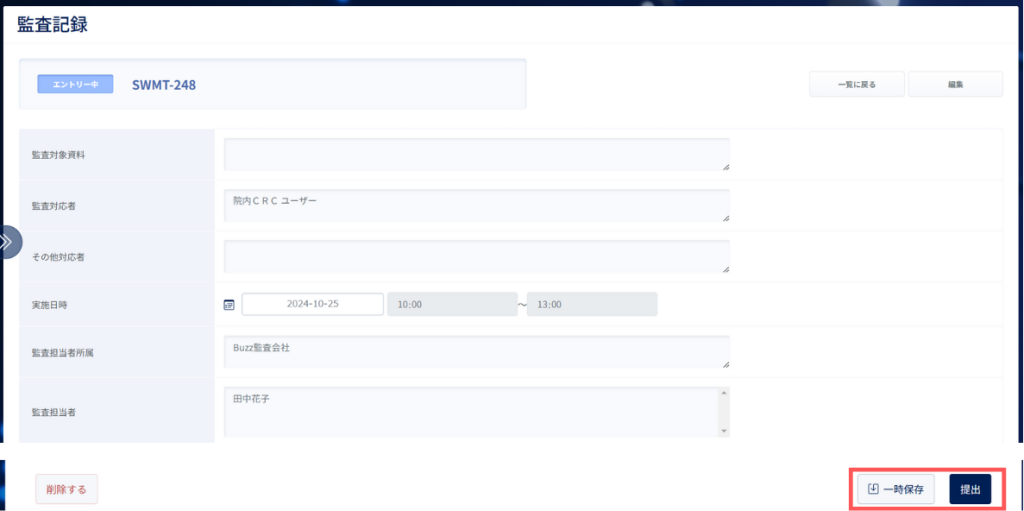
内容を入力後、画面下部にあるボタンをクリックすると更新されます。
- 一時保存記録の場合:「一時保存」または「提出」
- 提出済み記録の場合:「修正」
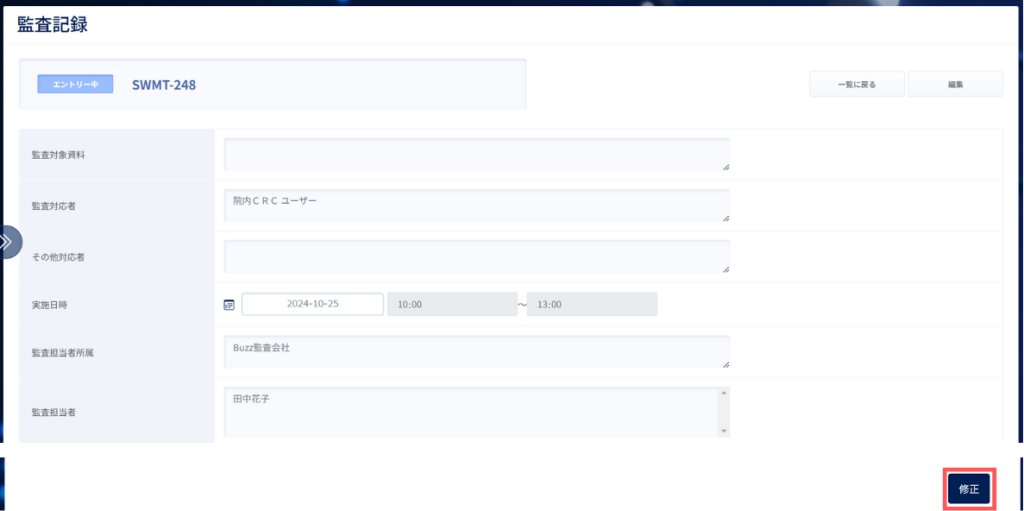
その後一覧画面の各報告書の「ステータス」に、「一時保存」したものは「一時保存」、「修正」/「提出」したものは「提出」と表示されます。
未作成また未完了で一時保存中の報告書がある場合、毎月1日にお知らせ通知が届きます。
2-1-3.監査記録を削除する
提出済の報告書を削除する場合は、Buzzreach担当者までお問い合わせください。
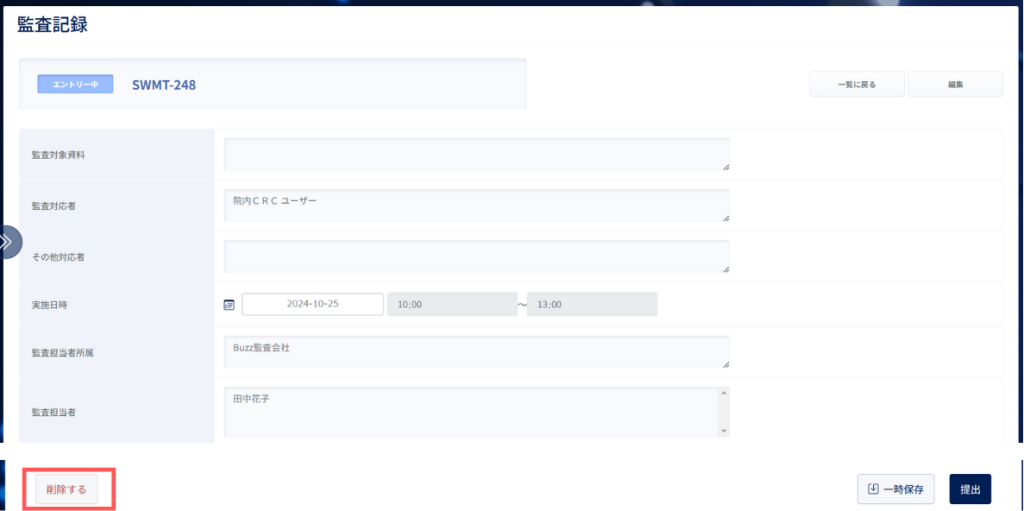
削除したいCRC業務記録の、画面上部右端にある「編集」をクリックし、画面左下に表示された「削除」ボタンから削除可能です。
2-2.実地調査記録を作成する
「各種報告」の「実地調査記録」にて記録を残すことができます。
2-2-1.実地調査記録(新規登録)
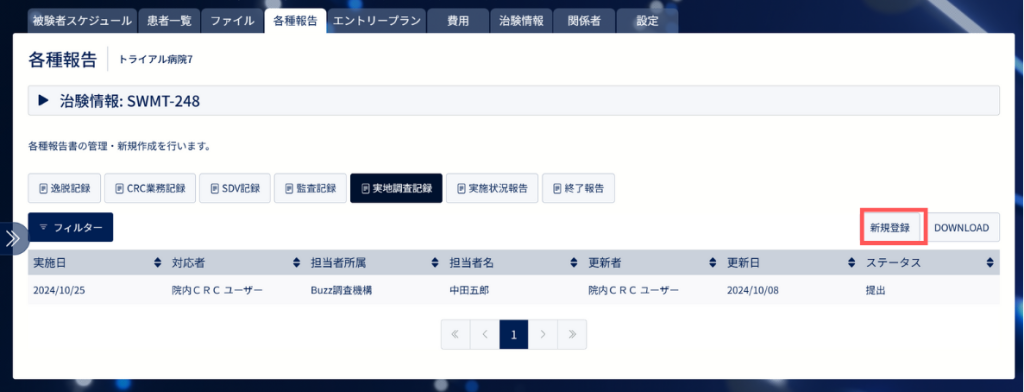
「新規登録」をクリックすると、新規登録画面が表示されます。
内容を入力後、画面下部にある「一時保存」または「提出」で作成できます。
登録項目についてはこちら
・実地調査対応者:作成しているユーザーが自動反映される
・その他対応者:自由記載
・実施日時:「日付」はカレンダーから選択
「時間」は時計アイコンから選択もしくは直接入力が可能
※必須項目
※報告書1つにつき、1日単位での作成。複数日にわたっての登録は不可。
・実地調査担当者:自由記載
・実地調査担当者所属:自由記載
・疑義事項:自由記載
・指摘事項:自由記載
・備考:自由記載
※実地調査記録の登録項目は設定変更することができません。
「FILTER」で記録の絞り込み方法は、監査記録画面と同様です。
2-2-2.実地調査記録を編集する
編集方法は、監査記録画面と同様です。
2-2-3.実地調査記録を削除する
削除方法は、監査記録画面と同様です。
3.研究費等治験経費を請求する
監査・実地調査時に発生した研究費等治験経費を登録することができます。
※研究費等治験経費の登録方法については、こちらのマニュアル「負担軽減費/研究費等治験経費を確認・処理する」をご確認ください。