SWでは終了報告(書式17)を作成することができます。
作成した報告書は、CRAを含む関係者と相互に編集することができます。
1.終了報告(書式17)を作成・管理する
終了報告を作成する場合は、「各種報告」より作成できます。
(継続審査の内容を参照する場合は、こちらのマニュアル「継続審査で報告する」をご確認ください。)
1-1.終了報告を作成する
「各種報告」の「終了報告」にて記録を残すことができます。
1-1-1.終了報告を新規登録する
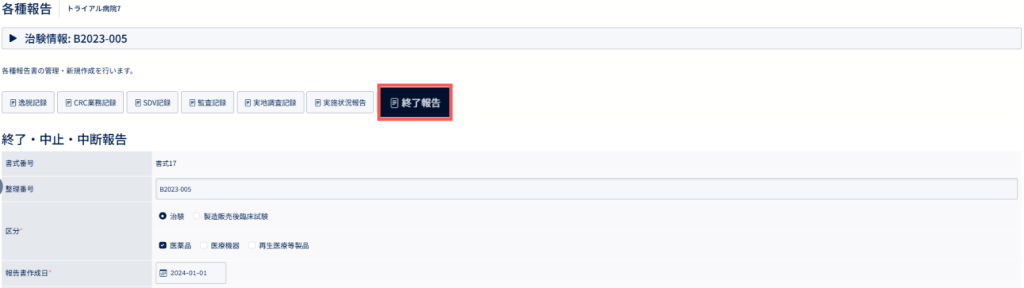
遷移方法:ログイン>サイドメニュー>プロジェクト一覧>プロジェクト選択>各種報告>終了報告
「新規登録」をクリックすると、新規登録画面が表示されます。
※終了報告は、各プロジェクトで1つしか作成することができません。
内容を入力後、画面下部にある「一時保存」または「提出」で作成できます。
一時保存または提出した実施状況報告は、CRAを含む関係者登録されたアカウントで閲覧が可能です。
登録項目についてはこちら
・整理番号:自由記載
・区分:①「治験」もしくは「製造販売後臨床試験」から選択
②「医薬品」「医療機器」「再生医療等製品」から選択(複数選択が可能)※必須項目
・報告書作成日:カレンダーから選択 ※必須項目
・タイトル:自由記載 ※必須項目
・実施医療機関の長:実施医療機関名が自動反映される ※必須項目
・治験責任医師:治験情報に登録した治験責任医師名が自動反映される(未入力の場合、反映されず自由記載可)
※必須項目
・治験依頼者:治験情報に設定した依頼者名が自動反映される ※必須項目
・被験薬の化学名又は識別記号:治験情報に設定した試験薬名が自動反映される ※必須項目
・治験実施計画書番号:治験情報に設定したプロトコル番号が自動反映される ※必須項目
・治験課題名:治験情報に設定した試験課題名が自動反映される ※必須項目
・実績:患者一覧に登録した被験者数が自動反映される ※必須項目
・治験の期間:治験情報に設定した試験期間が自動反映される ※必須項目
・治験結果の概要等(中止、中断した場合、その理由も記載) ※必須項目
・安全性:被験者スケジュールのAE/SAEに登録したSAE情報が自動反映される
・GCP順守状況:逸脱記録で提出した逸脱情報が自動反映される
・その他(中止例の中止理由など):患者一覧に登録した中止/観察期脱落の被験者数が自動反映される
※自動反映される項目も、自由記載が可能です。
・一時保存:CRAを含む関係者が一時保存することが可能。
・提出する:関係者登録された医療機関・SMOアカウントのみ提出することが可能。
実施状況報告一覧の「ステータス」に、一時保存したものは「一時保存」、提出したものは「提出」と表示されます。
1-2.終了報告を編集する
1-2-1.一時保存した終了報告を編集・リセットする
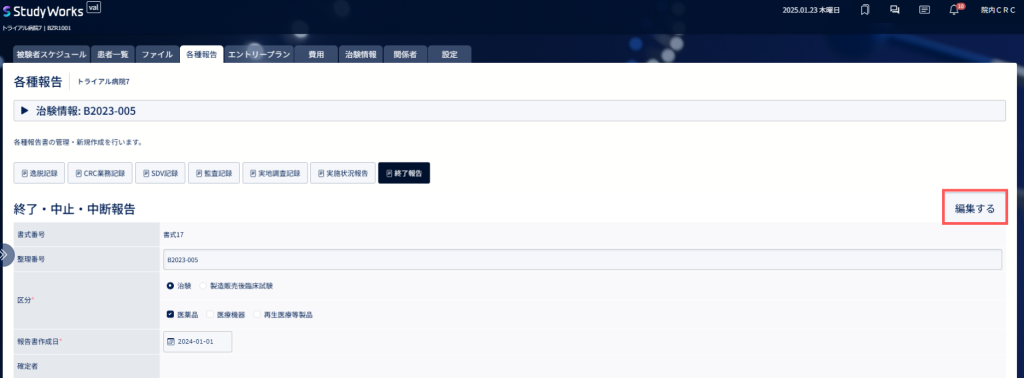
一時保存した終了報告の「編集する」をクリックすると、入力可能になり入力内容を更新できます。
内容を入力後、画面下部にあるボタンをクリックすると更新されます。
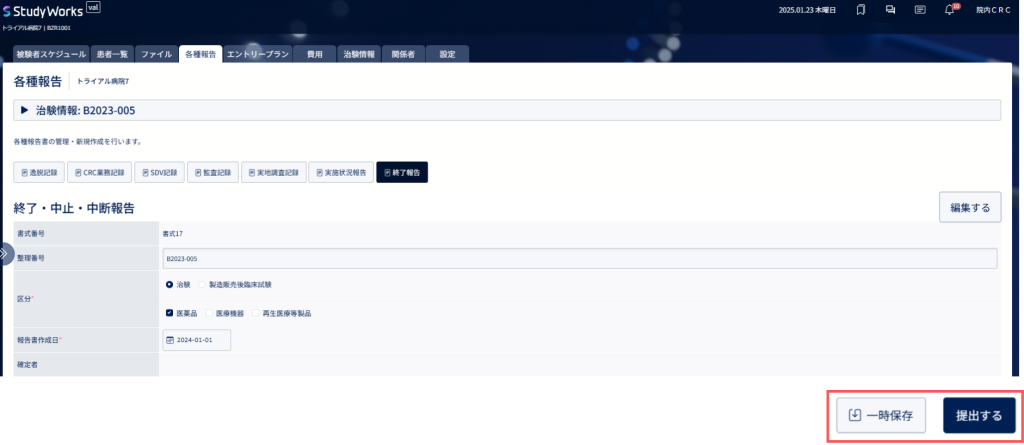
・一時保存:CRAを含む関係者が一時保存することが可能。
・提出する:関係者登録された医療機関・SMOアカウントのみ提出することが可能。
・リセット:SWに登録された最新の情報に更新される。
作成した終了報告は削除できません。
入力データを削除する場合は、リセットで入力したデータをリセットしてください。
1-2-2.提出した終了報告を編集する
提出した終了報告の「編集する」をクリックすると、入力可能になり入力内容を更新できます。
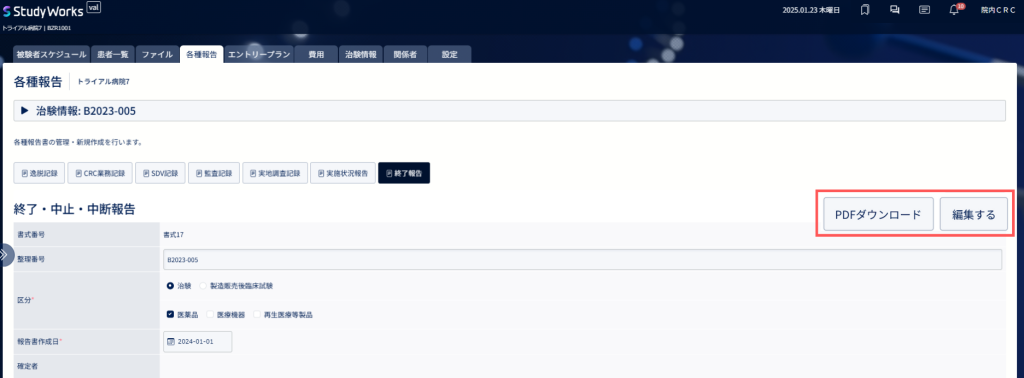
実施状況報告 詳細画面の「編集する」をクリックすると、入力可能になり入力内容を更新できます。
内容を入力後、画面下部にあるボタンをクリックすると更新されます。
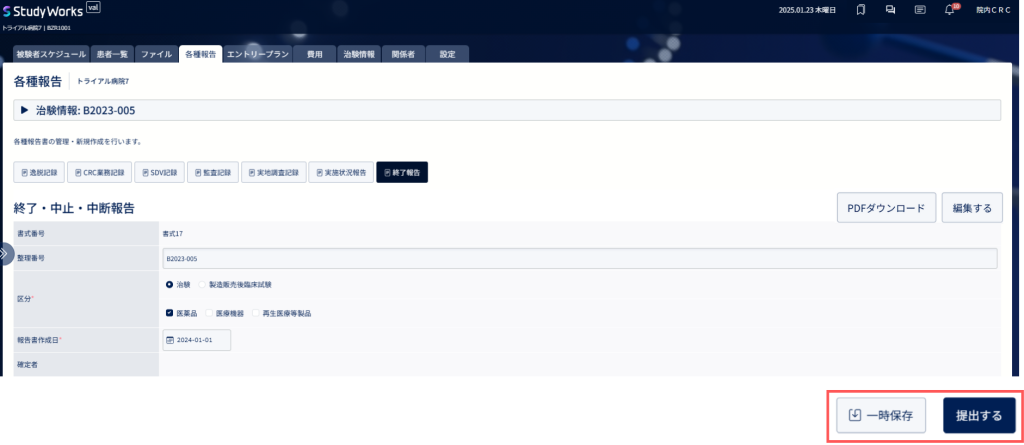
・一時保存:関係者登録された医療機関・SMOアカウントのみ提出することが可能。
・提出する:関係者登録された医療機関・SMOアカウントのみ提出することが可能。
提出した報告書は、「リセット」することができません。
リセットする場合は、「一時保存」に戻した上でリセットを行います。
※ステータスに限らず一度作成した終了報告は削除できません。
1-3.終了報告書をダウンロードする
1-3-1.終了報告をPDFでダウンロードする
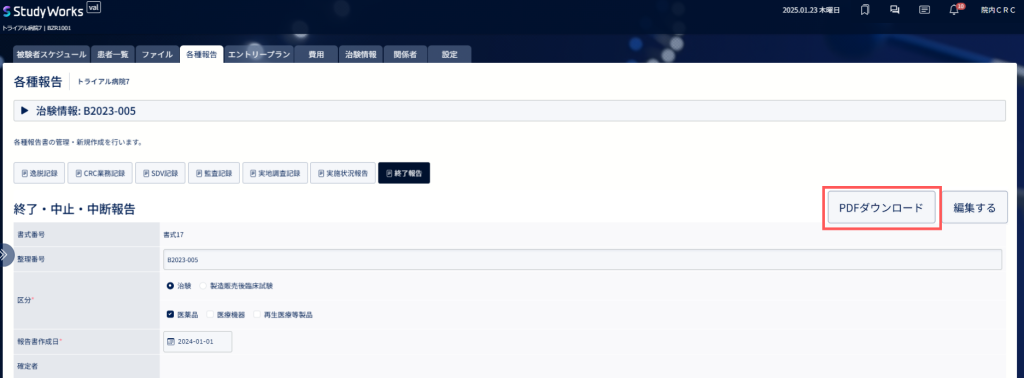
提出した終了報告をPDFでダウンロードすることができます。
※一時保存の終了報告はダウンロードすることができません。