

治験契約を締結したら、Study Worksへ治験情報等を登録します。
1.治験情報を登録、編集する
まずはじめに、開始予定の治験情報を登録するため、新規プロジェクトを作成します。
基本的にはBuzzreach担当者にて登録しますが、その他使用したい治験(医師主導治験など)に関しましては、下記手順にてご作成下さい。
1-1.治験情報を登録する
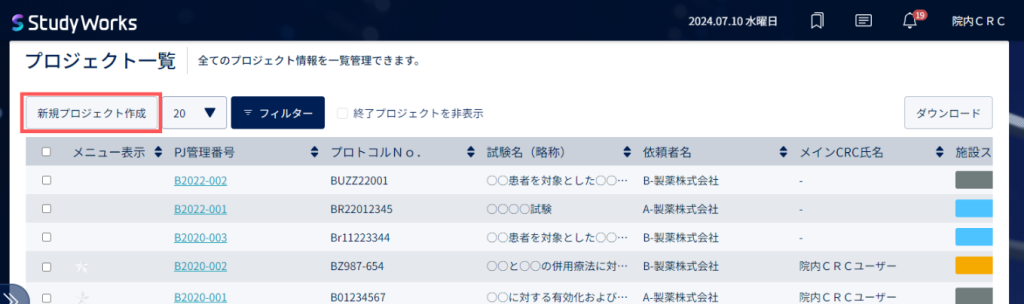
プロジェクト一覧で新規プロジェクトの作成をします。
1-1-1.治験情報の項目を設定する(プロジェクト毎)
新規プロジェクト作成画面では、これから作成するプロジェクトの治験情報の項目を編集することができます。
こちらで編集した内容は、作成しているプロジェクトにのみ反映されます。
施設全体で治験情報の項目の設定を変更したい場合は、こちらのマニュアル「病院の設定をする」をご確認ください。
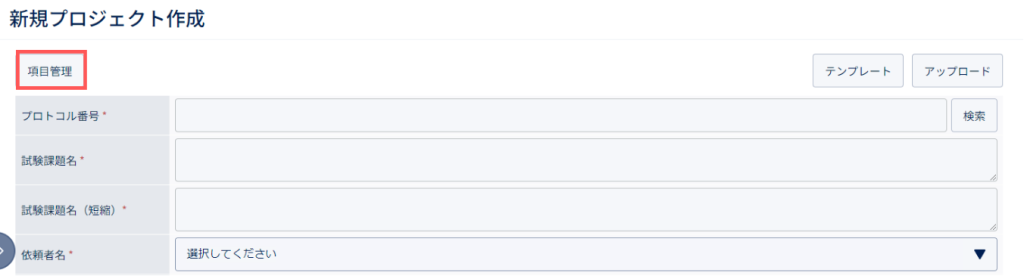
新規プロジェクト作成画面にて、「項目管理」を選択します。
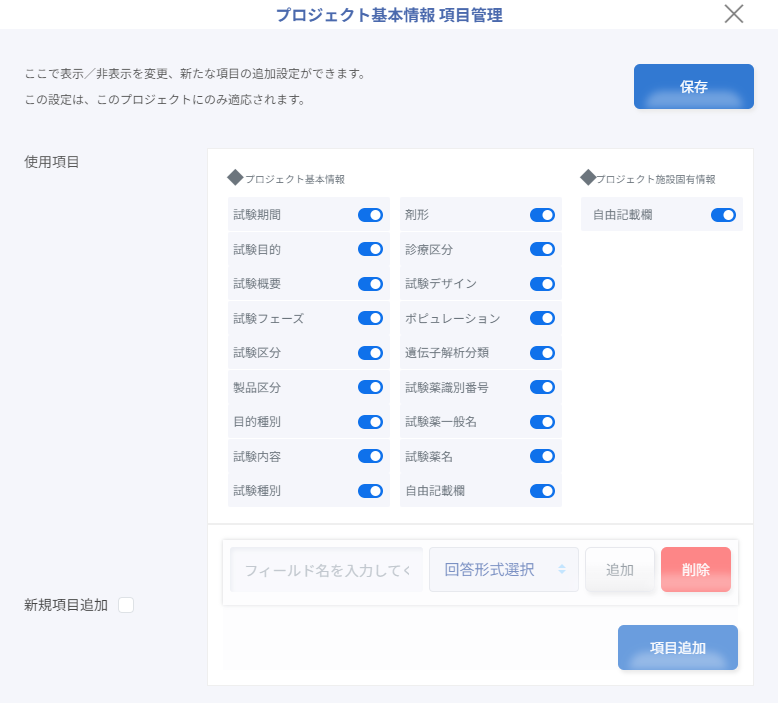
プロジェクト基本情報:プロトコルを実施する全施設で共通の情報
プロジェクト施設固有情報:プロトコルを実施する施設固有で登録する情報、項目を追加することも可能

プロジェクト共通情報および施設固有情報の項目の表示・非表示を切り替えることができます。
設定完了後に、「保存」します。
施設固有情報の項目を追加する
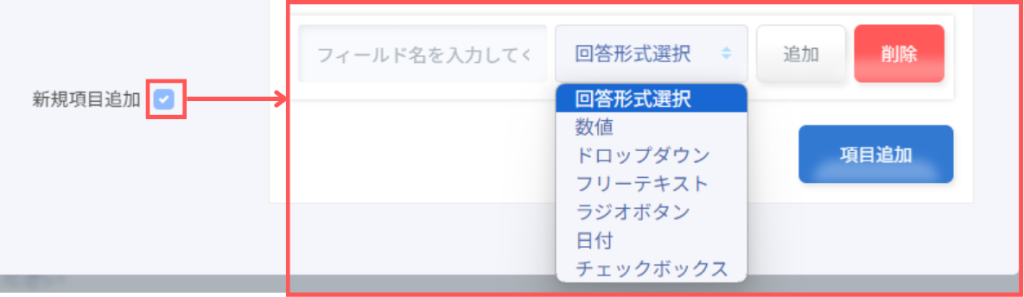
「新規項目追加」にチェックを入れ、追加したい項目名を入力し、プルダウンから項目に対する入力形式を選択します。
「追加」で項目名の入力欄が追加され、複数の項目を追加することができます。
項目名、回答形式を入力後、「項目追加」をクリックすると施設固有情報の一番下に項目名が追加されます。
追加した項目の表示/非表示を選択し、「保存」します。
施設固有情報の項目を変更する
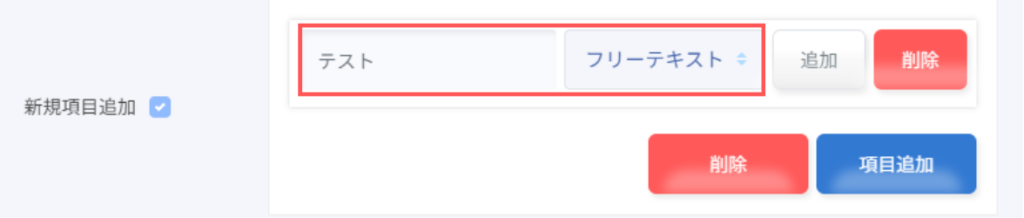
施設で追加した項目は項目名・選択肢を変更することが可能です。
変更したい項目名をクリックすると、項目名入力欄と選択肢欄に反映されます。
反映された情報を変更後、「項目追加」で変更することが可能です。
変更した項目の表示/非表示を選択し、「保存」します。
施設固有情報の項目を削除する
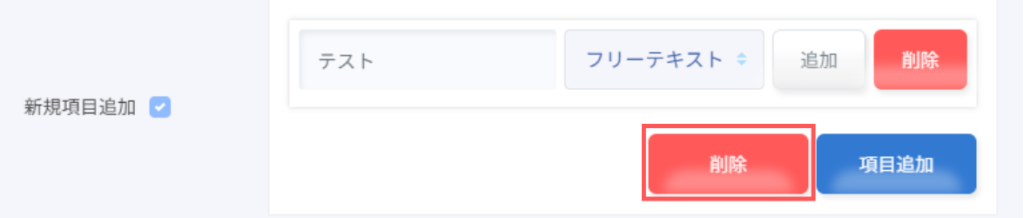
追加した項目は、削除することが可能です。
削除したい項目名をクリックすると、項目名入力欄に項目名が反映されます。
その状態で「削除」をクリックすると、項目が削除されます。
※削除するとすでに登録したデータも削除されますのでご注意ください。
1-1-2.治験情報を登録する
新規プロジェクト作成画面の各項目の入力欄に情報を入力します。
プロジェクトの登録項目はこちら
*がついている項目は入力必須です。
プロトコル番号 *
試験課題名 *
試験課題名(短縮)*
依頼者名 *
CRO名
対象疾患*
対象疾患名
スポンサー区分 *
PJステータス *
全体目標症例数
試験期間
試験目的
試験概要
試験フェーズ
試験区分
製品区分
目的種別
試験内容
試験種別
剤形
診療区分
試験デザイン
ポピュレーション
遺伝子解析分類
試験薬識別番号
試験薬一般名
試験薬名
自由記載欄
PJ管理番号 *
施設ステータス *
治験責任医師*
試験略称
契約症例数
契約期間
IRB初回承認日
エントリー期間
実施診療科 *
同意説明予定日の開示可否:エントリープランの候補者欄に同意説明予定日の表示可否を選択できます。
※表示詳細は、こちらのマニュアル「エントリープランを立てる」をご確認ください。
自由記載欄
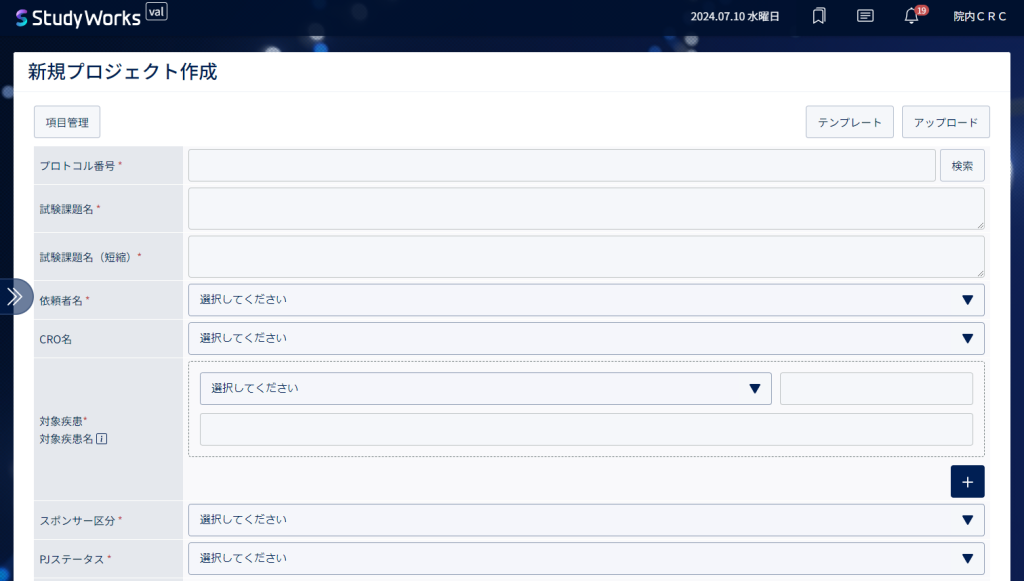
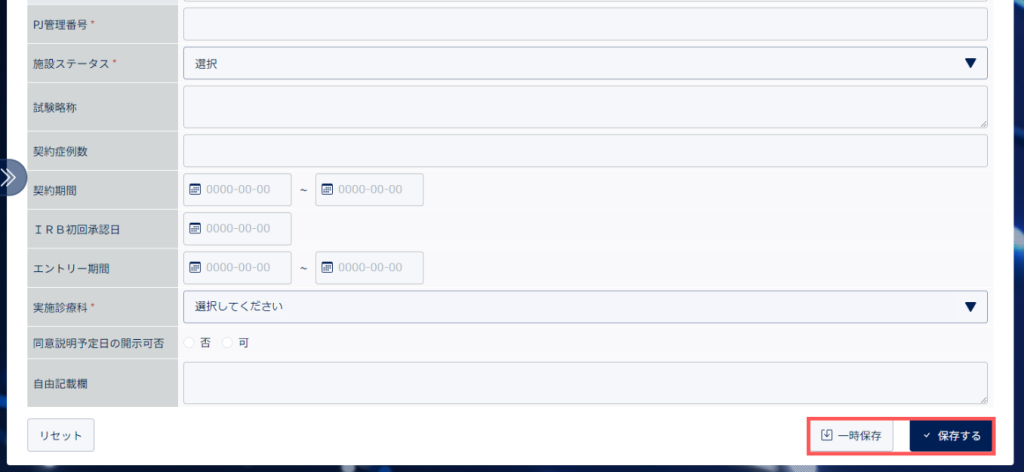
PJ管理番号~の項目は施設固有の情報となります。
「一時保存」すると入力内容を一時保存が可能で、すべての項目の編集が可能です。
必要項目を入力し、右下の「保存する」で新規プロジェクトが登録されます。
「保存する」で登録後は施設固有の情報以外の編集はできなくなるため、変更したい項目内容がある場合はBuzzreach担当者までお問い合わせください。
※PJステータスは治験全体のステータスのため、施設の状態は施設ステータスへ登録してください。
テンプレートを使用して治験情報を登録する場合
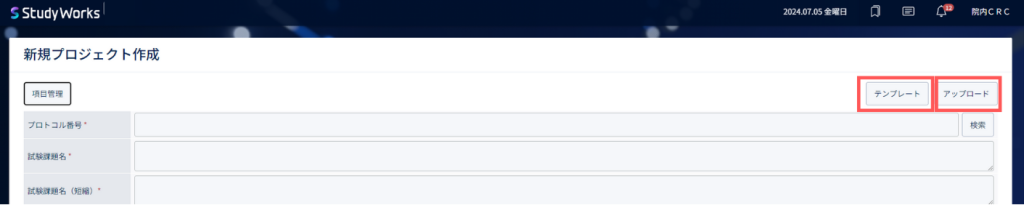
「テンプレート」から入力項目一覧のテンプレートをExcelでダウンロードし、必要な情報を入力後
「アップロード」でテンプレートに入力した内容を読み込むことで治験情報を登録することも可能です。

テンプレートの内容に間違いがなければ、右下の「保存する」で新規プロジェクトが登録されます。
テンプレート作成する際の注意点
・テンプレートで規定している書式以外で保存するとファイルが正しく登録されない場合があります。
データを他のファイルからコピーして使用する場合はご注意ください。
・プルダウンで選択する箇所は手入力不可です。
セルが不足する場合は、コピーしてご使用ください。
1-2.治験情報を編集する
治験情報を登録後は、施設固有情報のみ編集が可能です。
プロジェクト共通の情報を変更したい場合は、Buzzreach担当者までお問い合わせください。
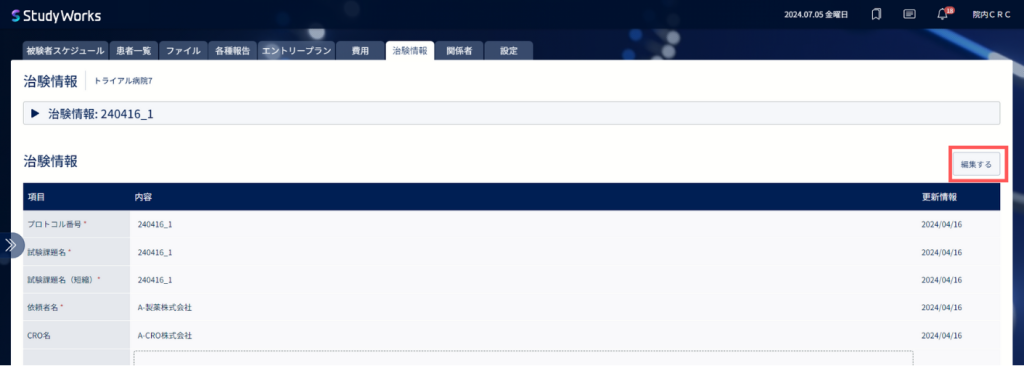
登録した治験情報を編集したい場合は、編集したいプロジェクトを選択し「編集する」から編集画面へ切り替わります。

編集したい内容を入力し、右下の「保存する」で情報が変更されます。
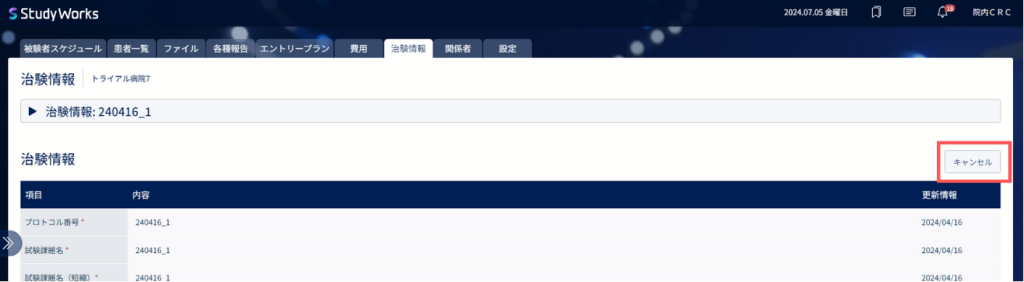
右上の「キャンセル」で編集画面を終了できます。
2.各プロジェクトの設定をする
各プロジェクト毎に、登録したい情報の項目をカスタマイズできます。
2-1.患者登録項目を設定する
患者一覧で患者を登録する際の患者情報の項目を設定します。
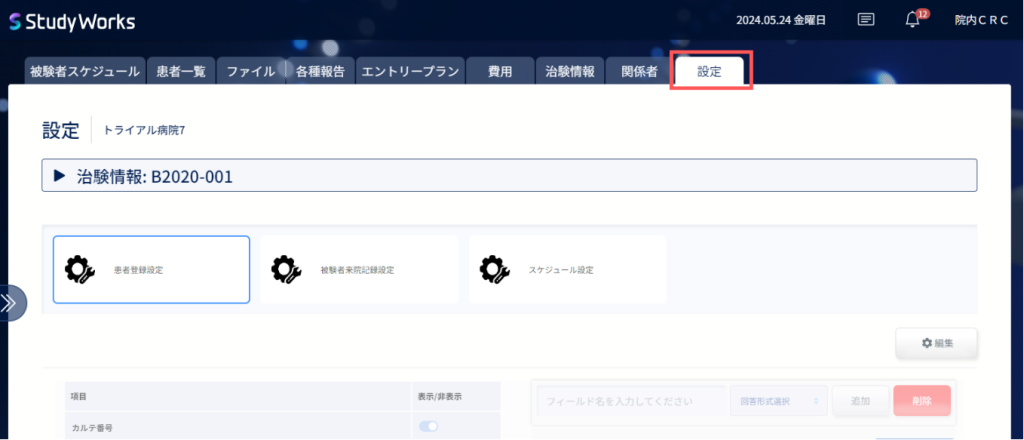
設定画面にて、「患者登録設定」を選択します。
2-1-1.患者登録項目を設定する
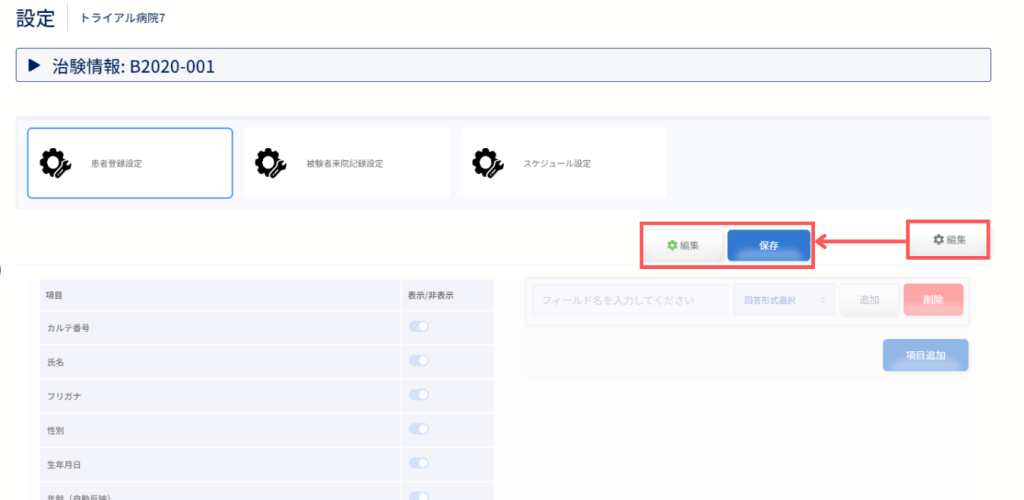
「編集」から編集モードに切り替わるとボタンの表示が変わります。
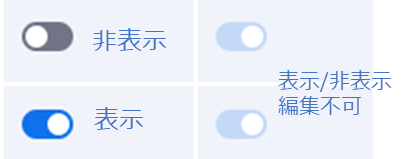
項目の表示/非表示は、トグルボタンをクリックして切替します。
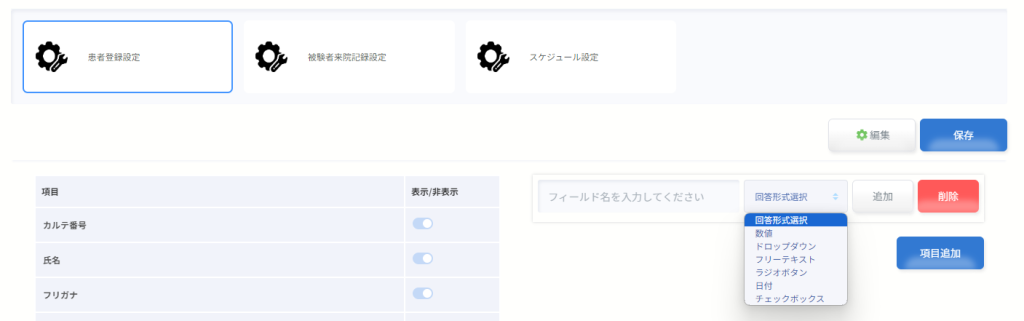
項目名を入力し、プルダウンから項目に対する入力形式を選択します。
「追加」で項目名の入力欄が追加され、複数の項目を追加することができます。
項目名、回答形式を入力後、「項目追加」をクリックするとプロジェクト施設固有情報の一番下
に項目名が追加されます。
追加した項目の表示/非表示を選択し、「保存」します。
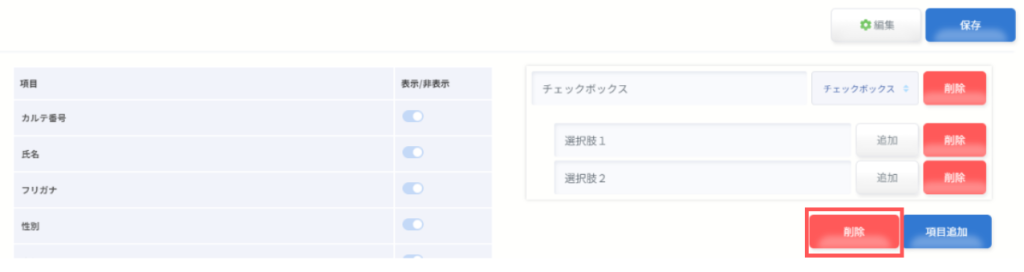
追加した項目は、削除することが可能です。
削除したい項目名をクリックすると、項目名入力欄に項目名が反映されます。
その状態で「削除」をクリックすると、項目が削除されます。
※削除するとすでに登録したデータも削除されますのでご注意ください。
2-2.来院スケジュールを設定する
プロトコルで規定された来院スケジュールを被験者スケジュール画面に表示するための設定を行います。
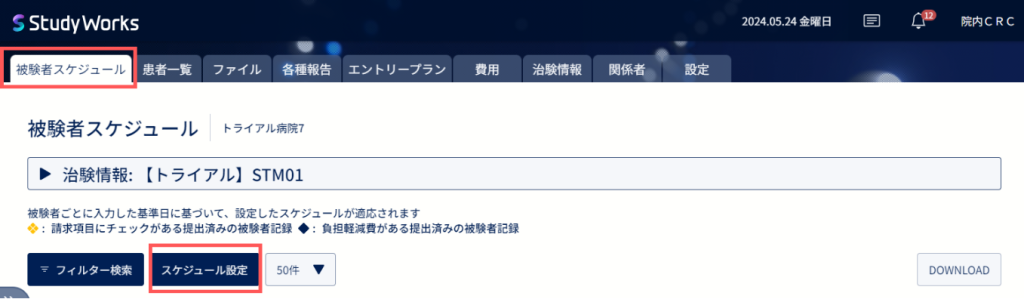
上記①②どちらかの方法でスケジュール設定画面に遷移します。

スケジュール設定で各Visitに関する情報として、許容範囲日を含む来院基準日やVisitで発生する費用項目、タスクを設定することができます。
設定したい来院の種類(観察期・規定来院)と種別(通常・特殊)のタブを選択します。
来院の種類
▸規定来院:割付日以降の来院
▸観察期:割付日以前の来院
来院の種別
▸通常:基準日が1つのスケジュール設定に使用
▸特殊:基準日が複数あるスケジュールを設定に使用
既にプロトコル共通のスケジュールが設定されている場合
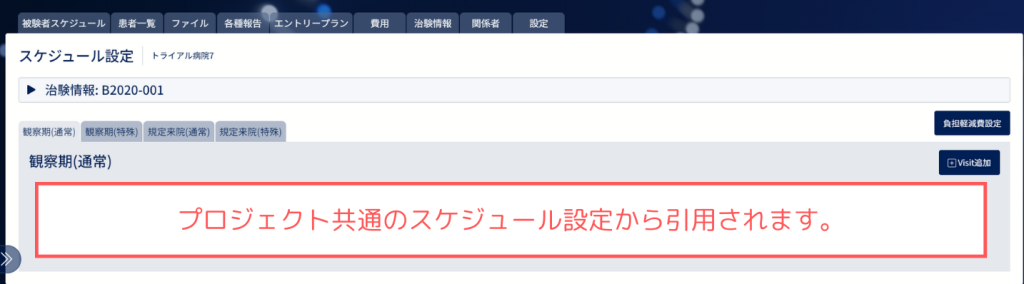
既にプロトコル共通のスケジュールが設定されている場合は、新規プロジェクトを作成した時点で、登録されたスケジュールが表示されます。
登録されたスケジュールを元に、施設ごとにVisit情報を更新することが可能です。
ここで更新したVisit情報は、プロトコル共通のスケジュールには反映されず、施設固有の設定として登録されます。
2-2-1.観察期・規定来院(通常)Visit情報を設定
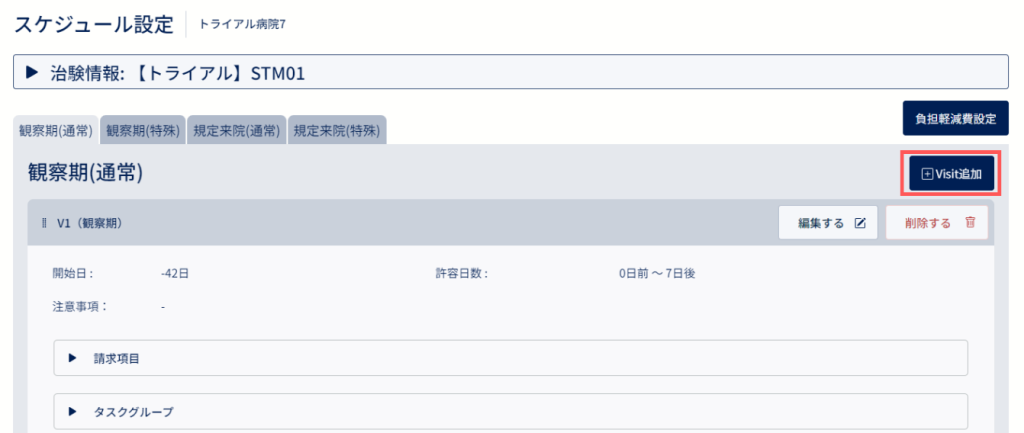
設定したい観察期もしくは規定来院の通常のタブを選択し「Visit追加」でVisit情報を設定します。
スケジュール詳細画面が表示され該当Visitに関する情報を設定することができます。
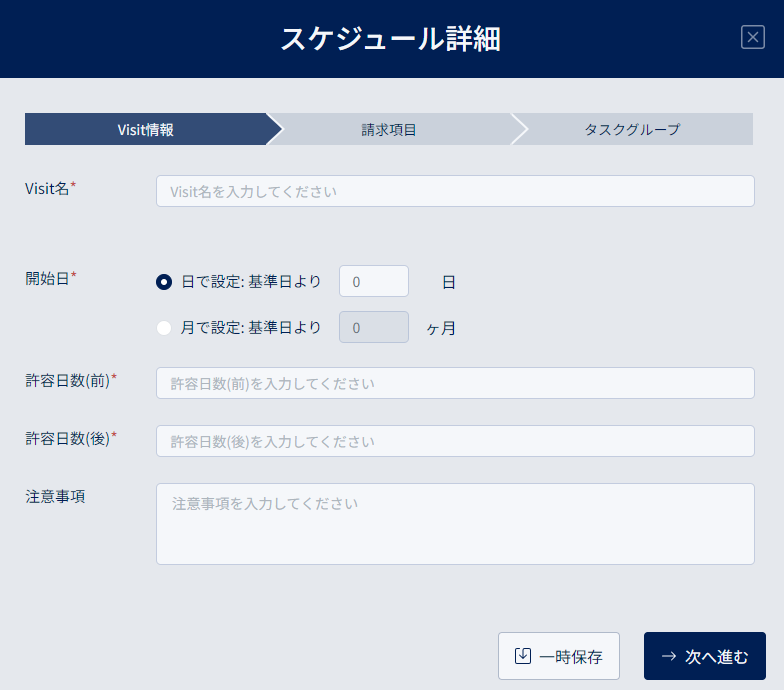
Visit情報:Visitに関する情報を設定
- Visit名:Visitの名称を入力(Ex.Visit1、C1D1)
- 開始日:基準日から何日後(観察期の場合は基準日から何日前)または何ヶ月後(観察期の場合は基準日から何ヶ月前)に来院を設定するかを入力
※月で設定をした場合、基準日と同日の〇か月後に来院が設定されます。月末で同日がない場合は、該当月の最終日が表示されます。(Ex.1/31の3か月後 → 4/30)
※基準日当日の来院は開始日「0」で入力します。 - 許容日数(前):「開始日」で指定した日数に対して、前のアロワンス日数を入力。アロワンスの設定がない場合は「0」を入力。
- 許容日数(後):「開始日」で指定した日数に対して、後のアロワンス日数を入力。アロワンスの設定がない場合は「0」を入力。
- 注意事項:Visitに対する注意事項を入力。入力した注意事項は被験者来院記録に表示される。
- 一時保存:設定したVisit情報を一時保存する。
※ Visit情報の必須項目のうち「Visit名」を入力していないと「一時保存」をクリックできません。 - 次へ進む:「請求項目」設定画面に遷移する。
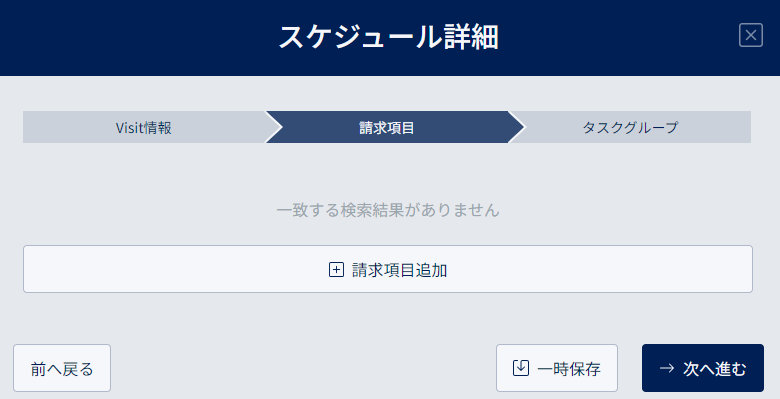
請求項目:当該Visitで発生する研究費等治験経費を設定
「⊞請求項目追加」で費用算定一覧のVisit内請求項目に登録している費用項目が表示されます。
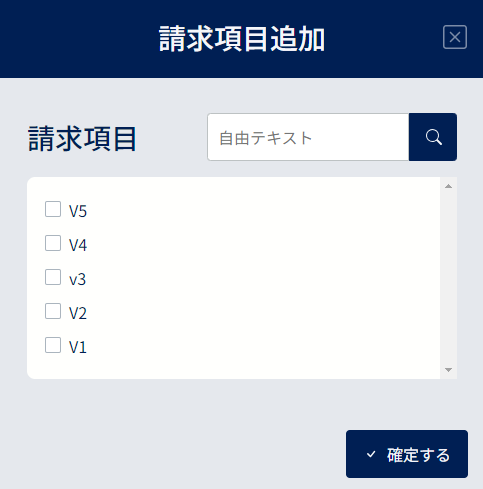
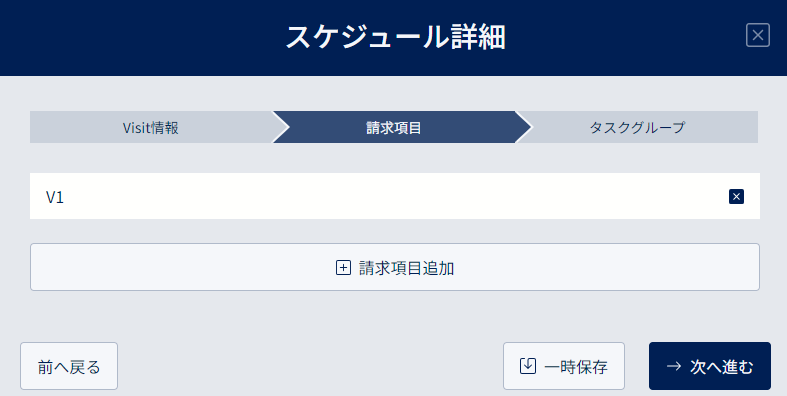
該当Visitで発生する請求項目にチェックし(複数選択可)「確定する」から選択した請求項目を請求項目画面に保存します。(🔍マークから請求項目を検索できる)
「次へ進む」でタスクグループ設定画面に遷移します。
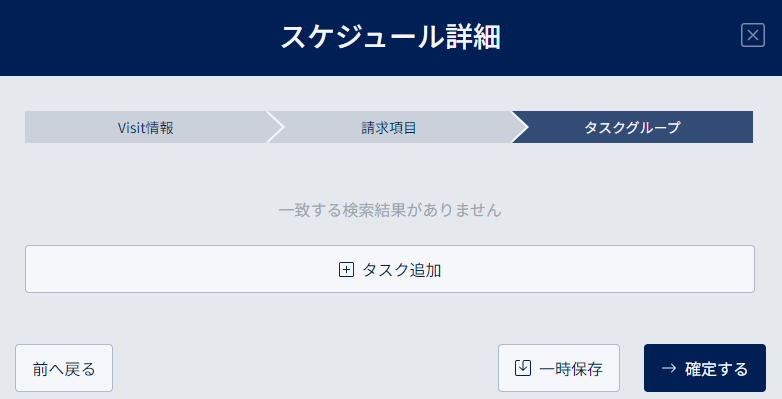
タスクグループ:当該Visitで発生するタスクを設定
スケジュール設定からVisitにタスクを作成すると、全被験者の該当Visitにタスクが表示されます。
「⊞タスク追加」でタスク作成画面が表示されます。
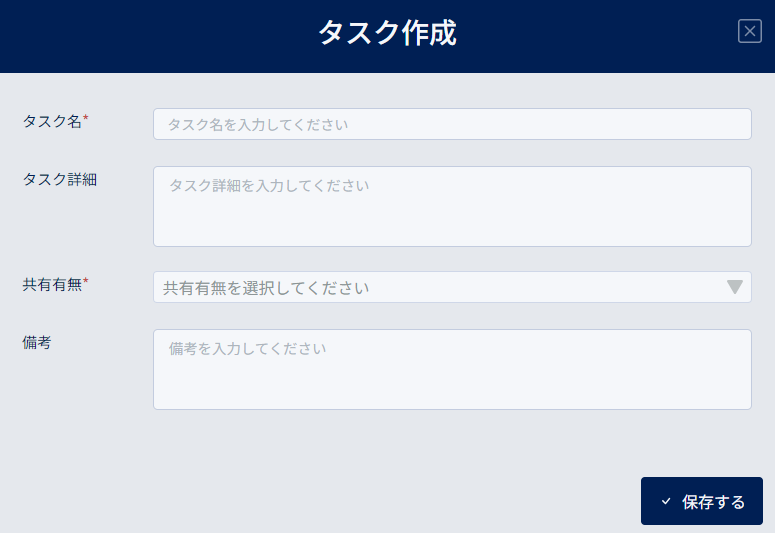
- タスク名 (入力必須項目):タスク名称を入力
- タスク詳細:タスクの詳細を入力
- 共有有無 (入力必須項目):共有あり(全体)、共有あり(施設内)、共有なしから選択
- 備考:備考がある場合は入力
- 「保存する」で作成したタスクをタスク作成画面に保存する
※設定必須項目の「タスク名」「共有有無」が未入力の場合、保存できません。
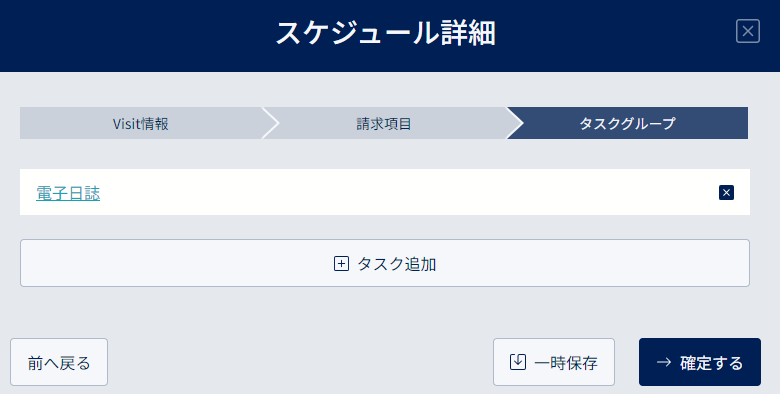
「確定する」でVisit設定が完了します。
2-2-2.観察期・規定来院(通常)Visitを編集
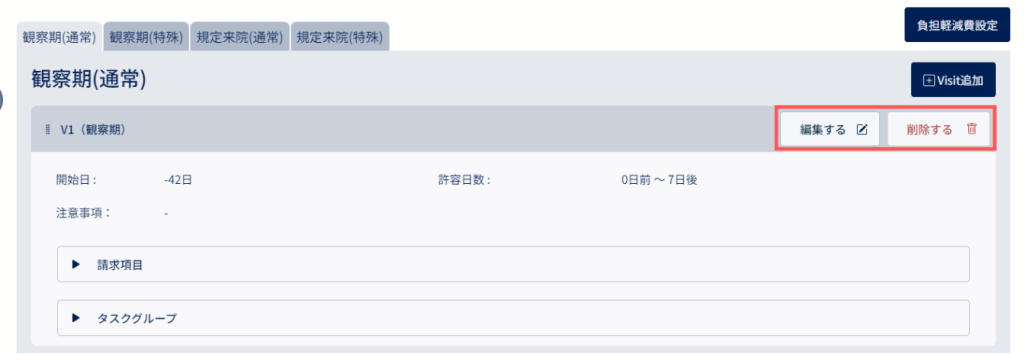
設定した観察期もしくは規定来院の通常Visitを修正する際は、「観察期(通常)」もしくは「規定来院(通常)」タブより、修正したいVisitの「編集する」「削除する」からスケジュール詳細からVisit情報を編集します。
またVisitの順番を並び替える場合は該当VisitをドラッグアンドドロップでVisit順を入れ替えることができます。
2-2-3.観察期・規定来院(特殊)Visit情報を設定
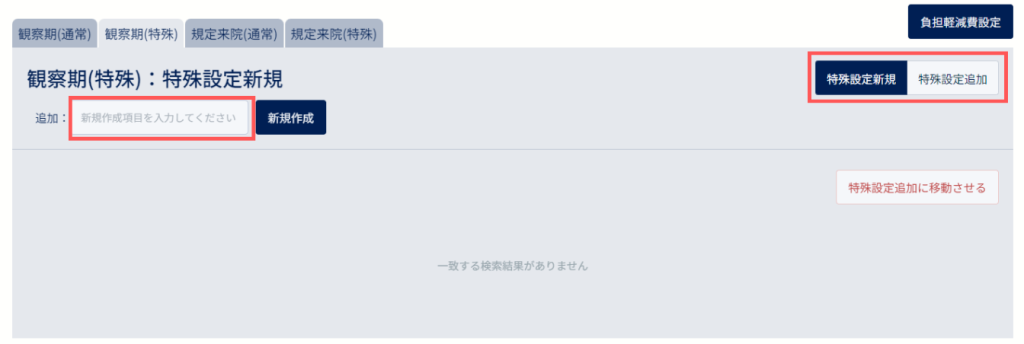
設定したい観察期もしくは規定来院の特殊のタブを選択ます。
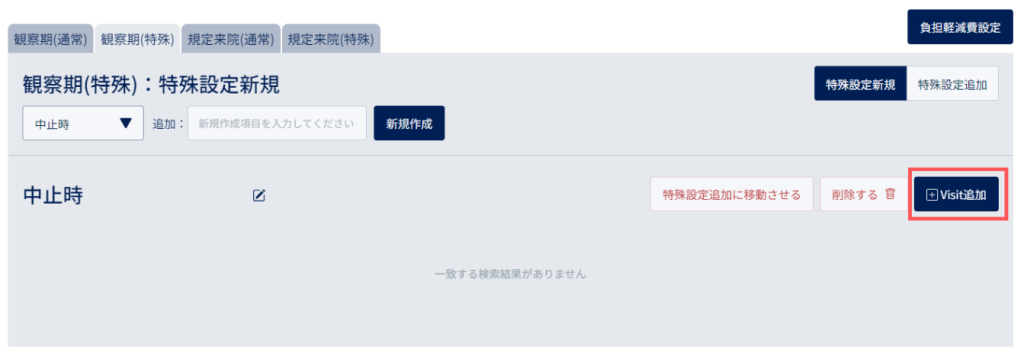
「特殊設定新規」「特殊設定追加」を選択し、特殊基準日の項目名称を入力します。 (Ex.中止時)
入力後は「新規作成」を押下すると、作成した特殊基準日の「Visit追加」ボタンが表示され、特殊Visitスケジュールを設定することができます。
2-3.被験者来院記録項目を設定する
被験者スケジュール画面で作成する被験者来院記録の項目を設定します。
設定画面にて、「被験者記録項目設定」を選択します。
2-3-1.被験者来院記録項目を設定する
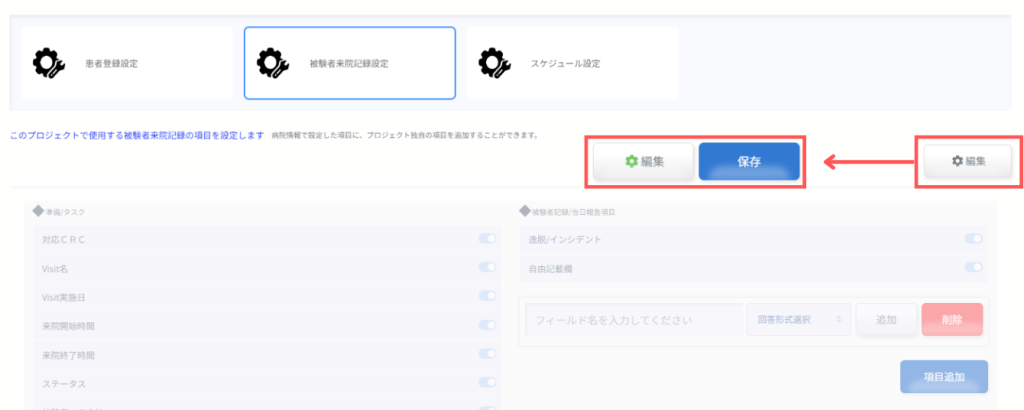
「編集」から編集モードに切り替わるとボタンの表示が変わります。
項目の設定方法はこちらと同様です。
※病院基本情報の設定で設定している項目は、表示/非表示を変更することはできません。
(病院基本情報の設定方法については、こちらのマニュアル「病院の設定をする」をご確認ください。)
こちらで設定した内容は該当のプロジェクトのみに反映します。
表示/非表示の変更は、プロジェクトで追加した項目のみです。