

StudyWorksのNoticeという機能で、院内やSMO、担当CRAに向けたお知らせを投稿することが可能です。
お知らせの確認方法についてはマニュアル「Notice(投稿/確認)」をご確認ください。
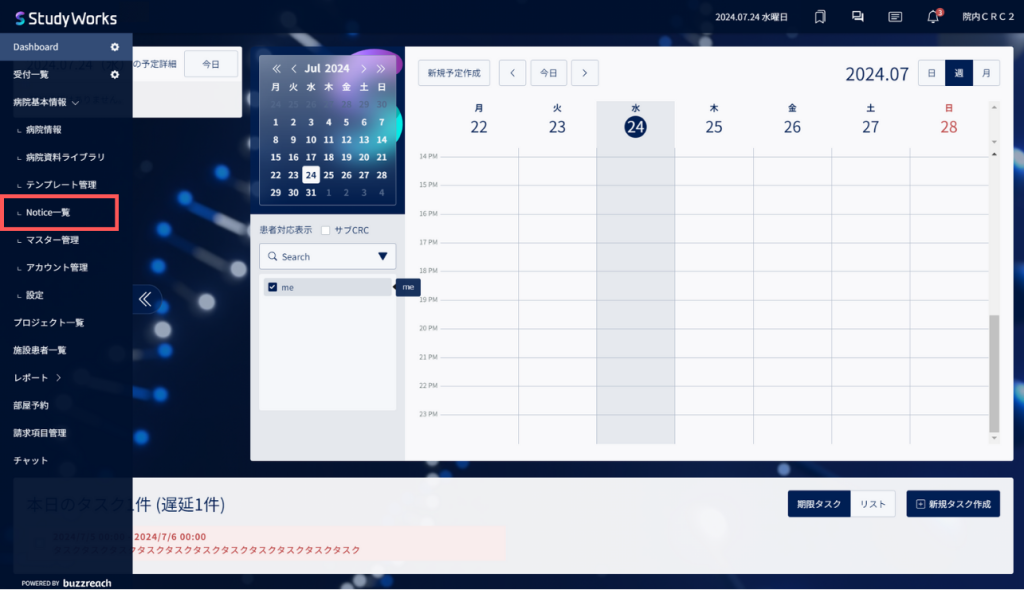
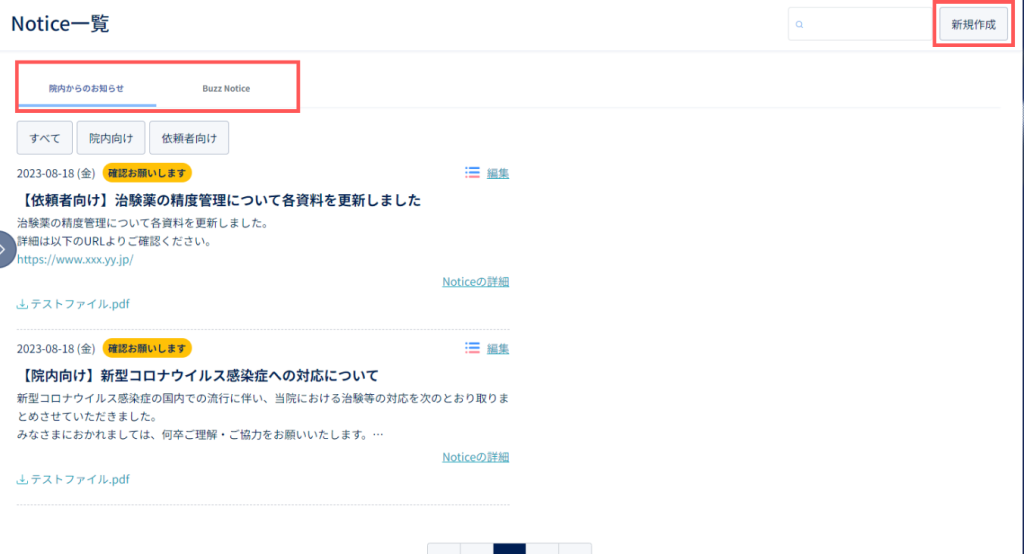
「院内からのお知らせ」または「BuzzNotice」(院外)タブを選択してお知らせ内容を一覧で確認することが可能です。
「院内からのお知らせ」は表示対象を選択して確認することが可能です。
表示対象について
すべて:すべてのお知らせが表示
院内向け:院内向けに送信したお知らせが表示
依頼者向け:配信先に製薬会社・CROが含まれているお知らせが表示
「院内からのお知らせ」の「新規作成」からNotice登録画面が表示されます。
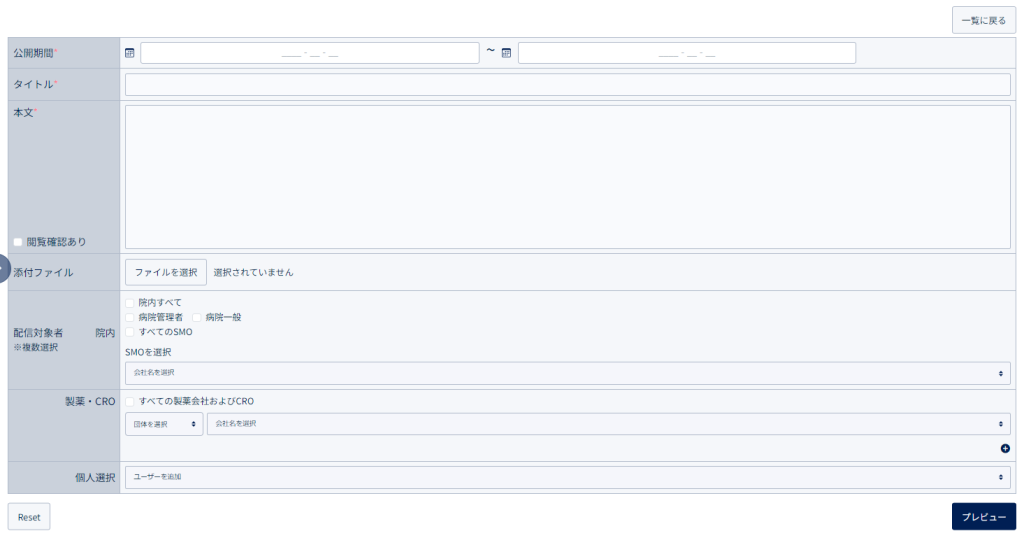
必須項目を入力し「プレビュー」で投稿内容を確認します。
項目について
公開期間:お知らせの公開期間を入力
公開開始日は本日以降の日付が登録可能
公開終了日は空欄のままでも登録可能
本文:お知らせの閲覧状況を確認したい場合は、「閲覧確認あり」にチェック
配信対象者:院内・SMO・製薬/CROごとに配信対象者を選択
個人選択も可能
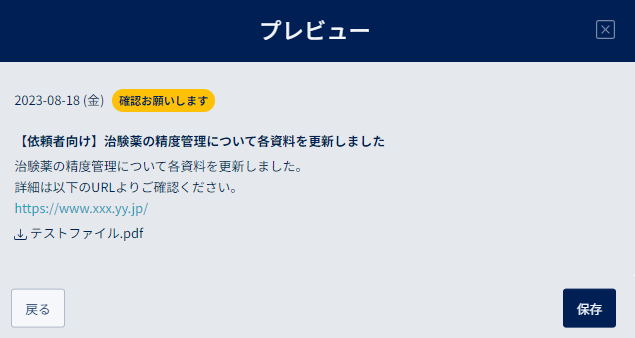
投稿内容確認後「保存」からお知らせの投稿が可能です。
「戻る」で、編集画面に戻ることができます。
2.院内からのお知らせを編集・削除する
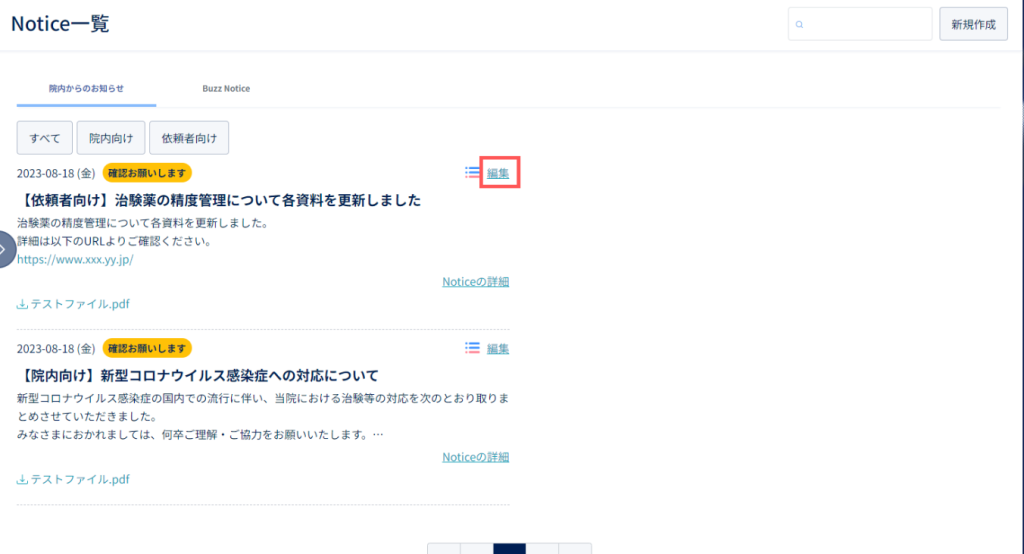
Notice一覧でお知らせの右上にある「編集」からNotice編集画面に遷移します。
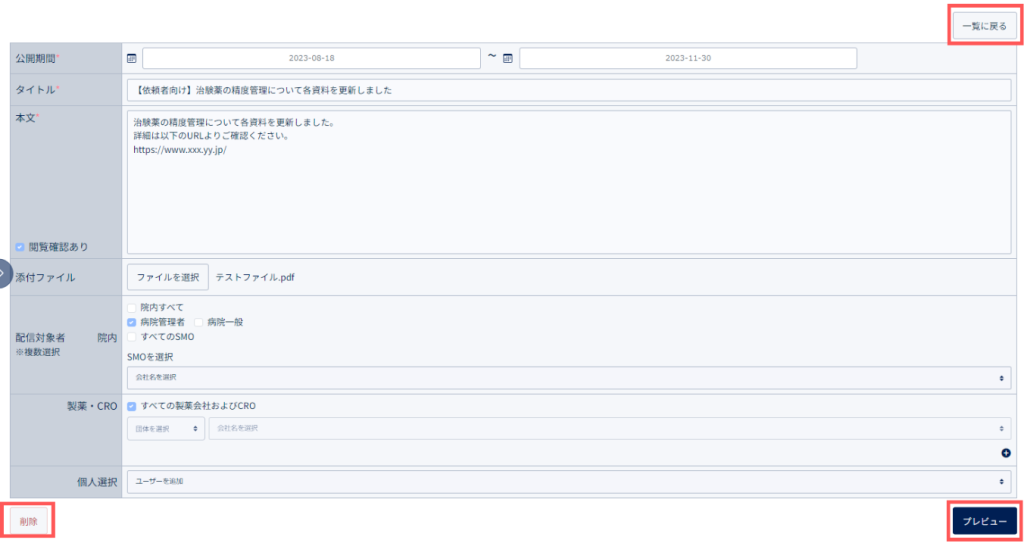
必要事項を変更し、全ての内容を確認後「プレビュー」で投稿内容を確認後「保存」で更新が可能です。
「一覧に戻る」で編集を取りやめることが可能です。
「削除」で、お知らせを削除することができます。
3.お知らせの閲覧状況を確認する
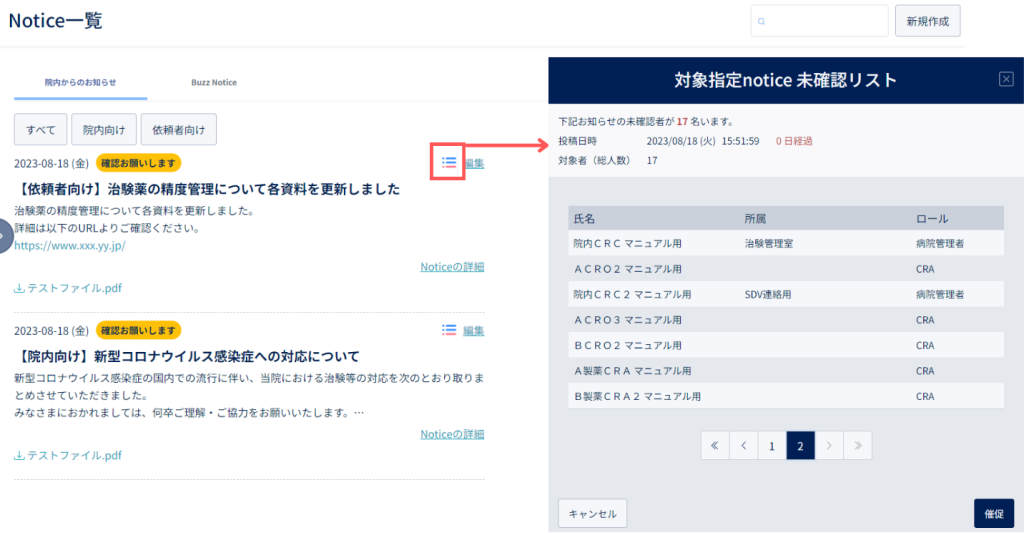
Notice一覧の画面で、「閲覧確認あり」で投稿したNoticeにはアイコン( )が表示されます。
アイコンからNoticeを確認していないユーザーの一覧がポップアップで表示されます。
「催促」では、Notice未読のユーザーのStudyWorks画面上に確認を促す通知を表示させ、メールアドレスにリマインドメールを送ることができます。
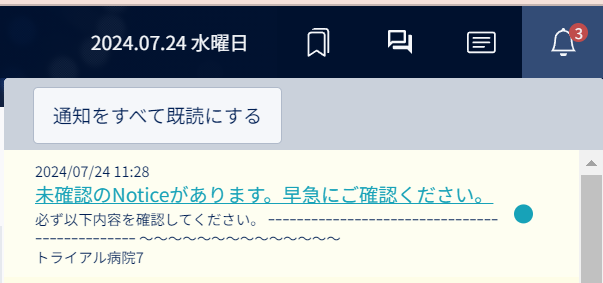
既読対応方法については、こちらのマニュアル「Notice(投稿/確認)」をご確認ください。
「催促」ボタンクリック後、ポップアップが表示されるので、「OK」をクリックするとNotice一覧の画面に戻ります。
催促しない場合は、「キャンセル」、または右上の「×」から、Notice一覧の画面に戻ります。