施設で実施しているプロジェクトの進捗やステータスの確認、CRC毎のリソースを管理することが可能です。
また施設で起こった逸脱や施設で発生した負担軽減費や治験経費も一覧で確認することも可能です。
1.プロジェクト毎の進捗を確認する
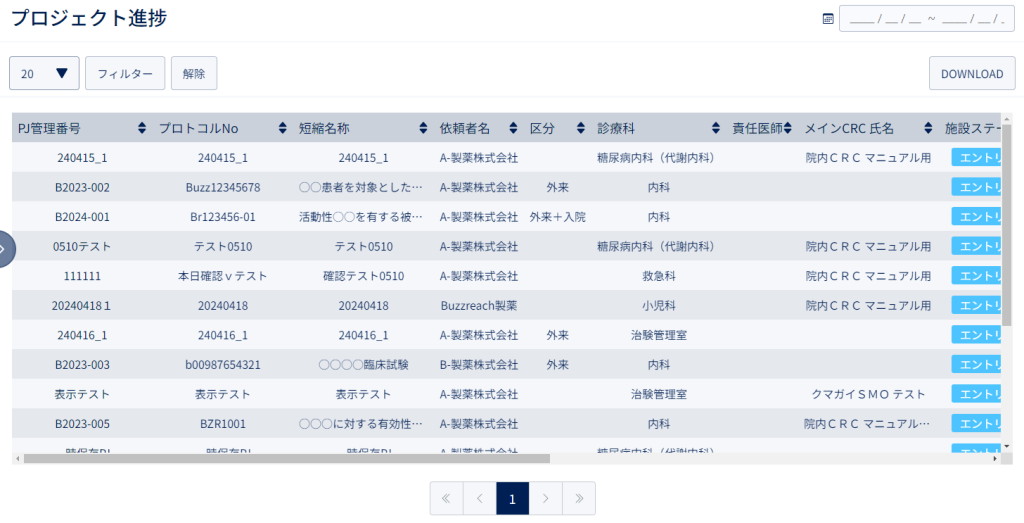
医療機関で実施しているプロジェクトの進捗一覧が確認できます。
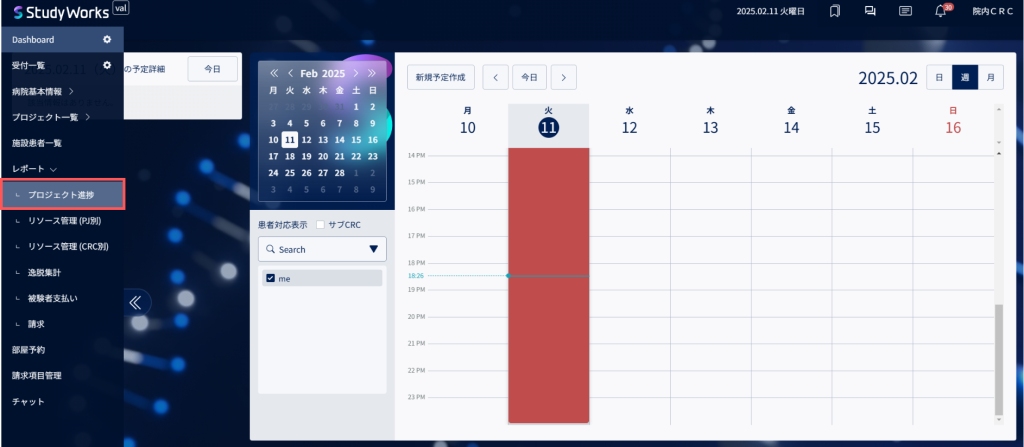
遷移方法:ログイン>施設一覧から施設選択>サイドメニュー>レポート>プロジェクト進捗
各項目について
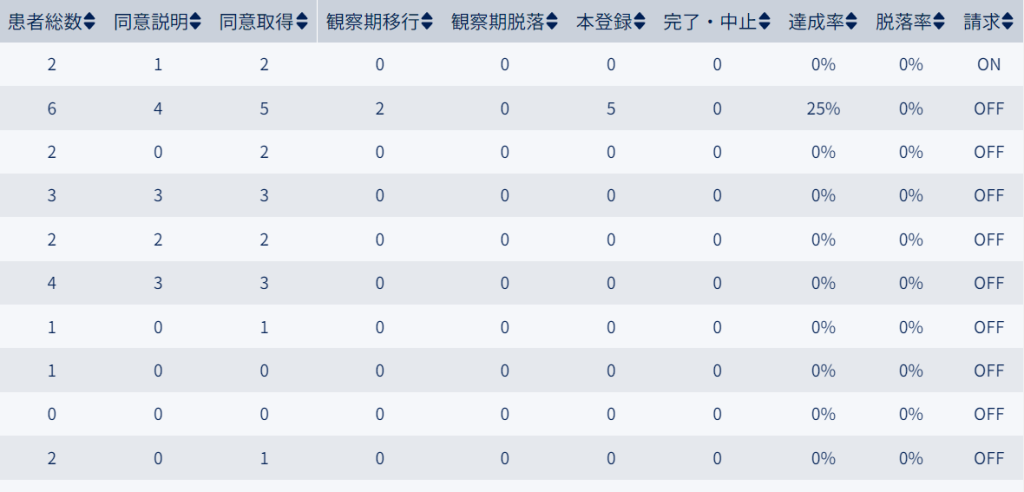
・患者総数:「患者一覧」に登録された患者数
・同意説明:「同意説明日」が入力された患者数
・同意取得:「同意取得日」が入力された患者数
・観察期移行:「観察期基準日」が入力された患者数
・観察期脱落:ステータスが「観察期脱落」の患者数
・本登録:「基準日」が入力された患者数
・完了・中止:ステータスが「完了」又は「中止」の患者数
・達成率:本登録/契約症例数
・脱落率:観察期脱落/本登録数+観察期脱落
・請求:NO/OFFの切り替えで費用の請求対象となるプロジェクトを絞り込み可能
確認したい期間の絞り込みが可能で、絞り込みした期間中に契約期間中であったプロジェクトが表示されます。
一覧から該当の行をクリックすると、各プロジェクトの詳細ページに移動することが可能です。
表の下部にあるスクロールバーを左右に動かして表の右側を表示させます。
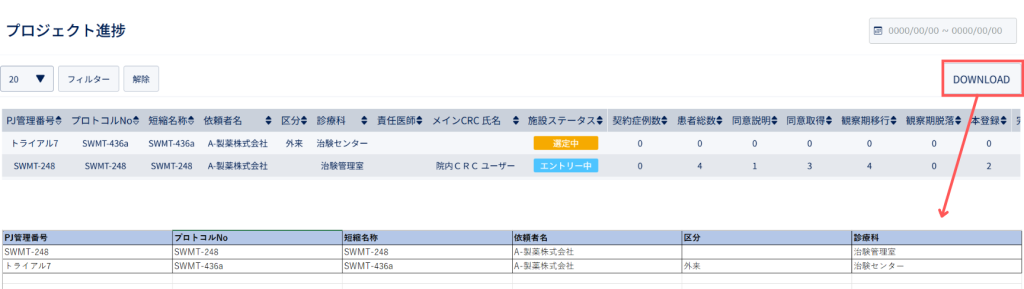
一覧をダウンロードすることも可能です。
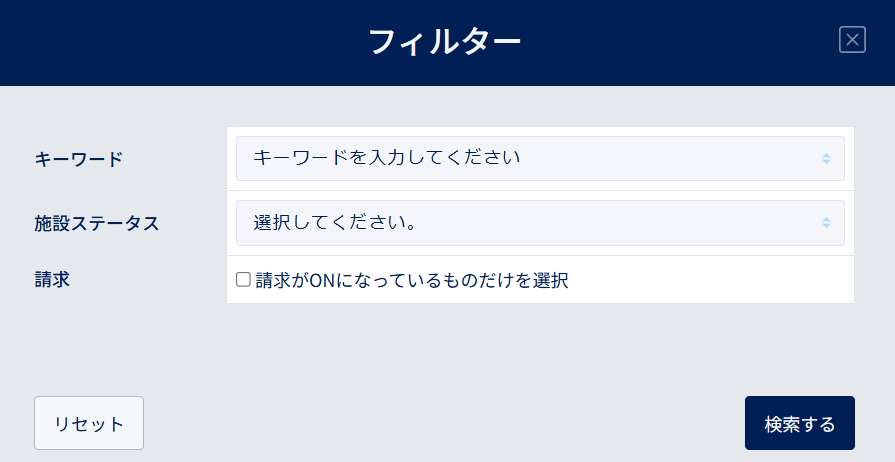
フィルター機能で絞り込む
下記項目で負担軽減費を検索することができます。
・キーワード:「PJ管理番号」「プロトコルNo」「短縮名称」「依頼者名」「区別」「診療科」「責任医師」「メインCRC氏名」から検索可能。
※複数キーワードから検索可能。
・施設ステータス:プルダウンから選択
・請求:請求がONになっているプロジェクトの検索が可能
※すべての項目を入力する必要はございません。
エクセルをダウンロードする
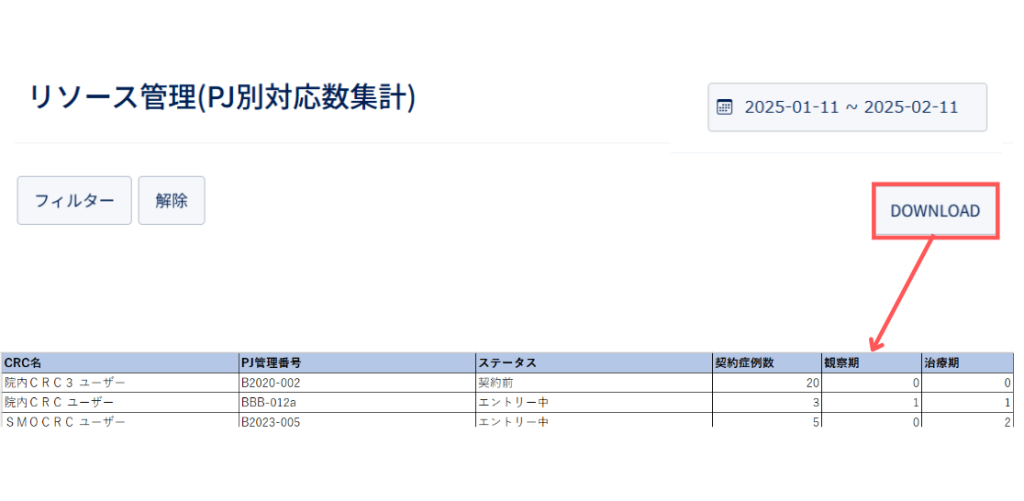
「DOWNLOAD」からエクセルを出力することができます。
2.CRC毎のPJ別の患者対応数を確認する
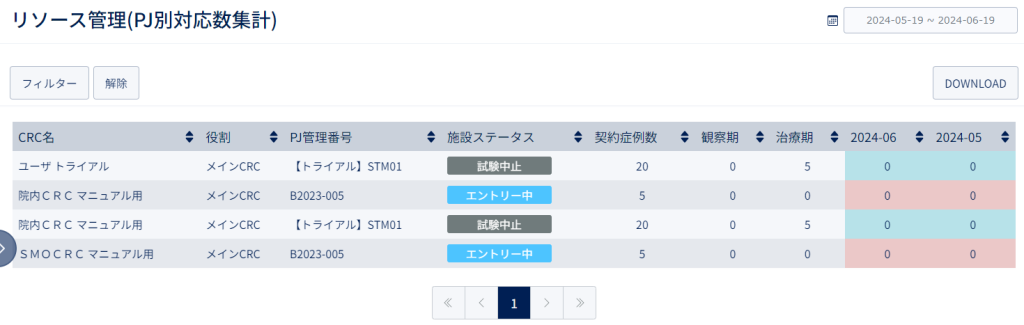
医療機関で実施しているプロジェクトについて、CRC(メイン/サブ)の対応数が表示されます。
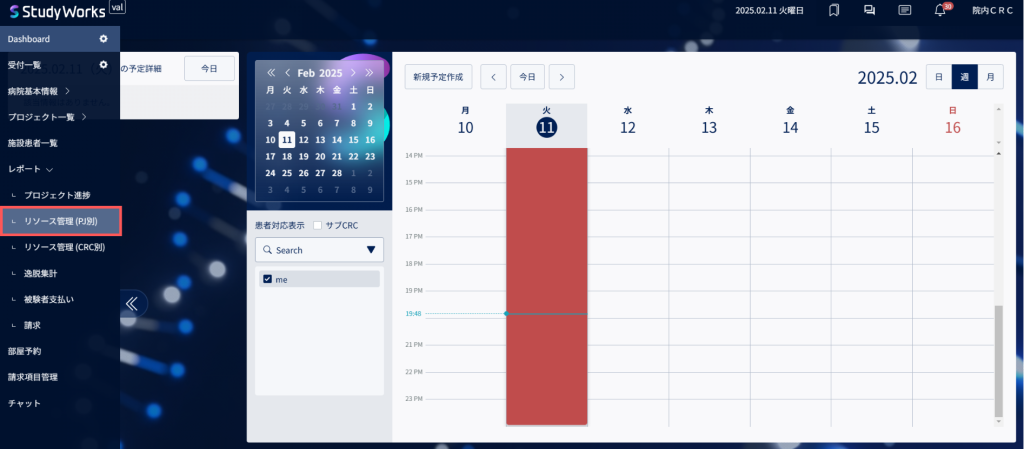
遷移方法:ログイン>施設一覧から施設選択>サイドメニュー>レポート>リソース管理(PJ別)
各項目について
施設ステータス:現時点でのステータスが表示されます。
観察期:現時点での患者数が表示されます。
治療期:現時点での患者数が表示されます。
※検索期間によらず、現時点での最新データです。
月内の数字:被験者記録の数(対応CRCに名前が入っている報告書の数)
月内の色:プロジェクトのステータス状態
緑:契約開始前~エントリー期間開始前
赤:エントリー期間開始~終了
青:エントリー期間終了~契約期間終了
各プロジェクトにメインCRC、サブCRCとして関係者登録されているユーザーが表示されます。
確認したい期間の絞り込みが可能で、絞り込みした期間中に契約期間中であったプロジェクトが表示されます。
表の下部にあるスクロールバーを左右に動かして表の右側を表示させます。
一覧をダウンロードすることも可能です。
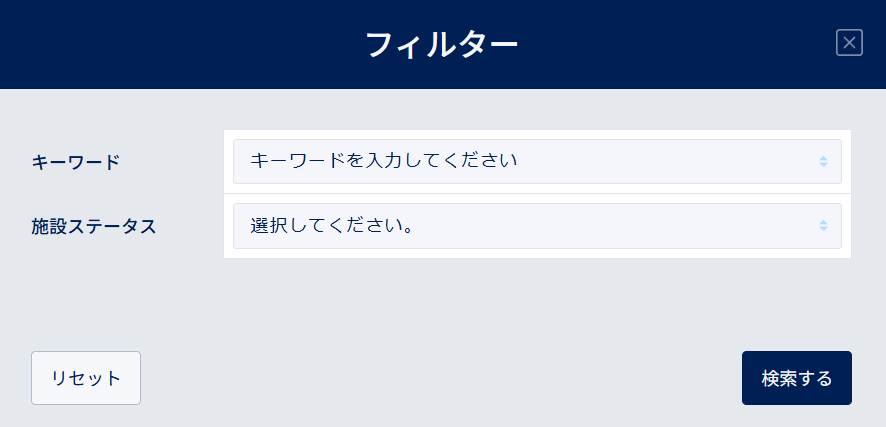
フィルター機能で絞り込む
下記項目で負担軽減費を検索することができます。
・キーワード:「CRC名」「役割」「PJ管理番号」から検索可能。
※複数キーワードから検索可能。
・施設ステータス:プルダウンから選択
※すべての項目を入力する必要はございません。
エクセルをダウンロードする
「DOWNLOAD」からエクセルを出力することができます。
3.CRC毎の業務実績を確認する
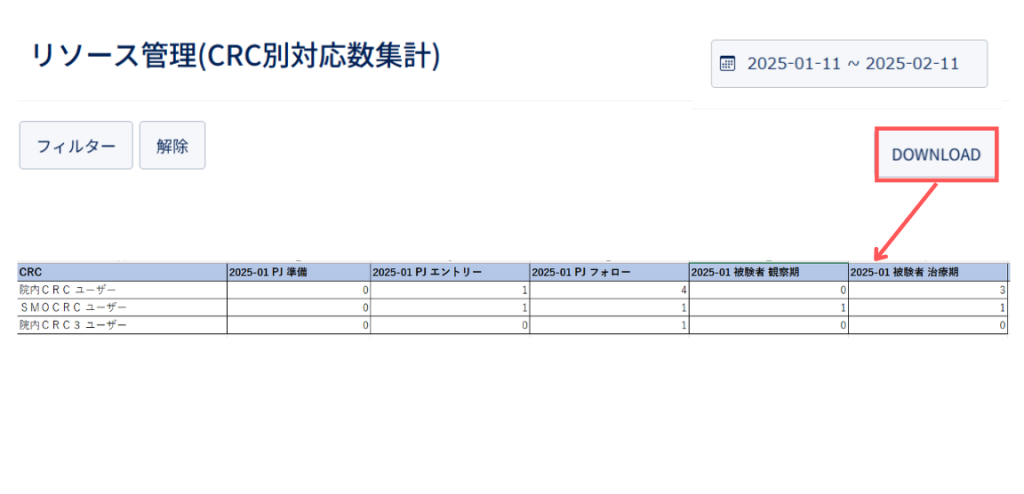
医療機関のCRC(メイン/サブ)の担当プロジェクト数、対応数が表示されます。
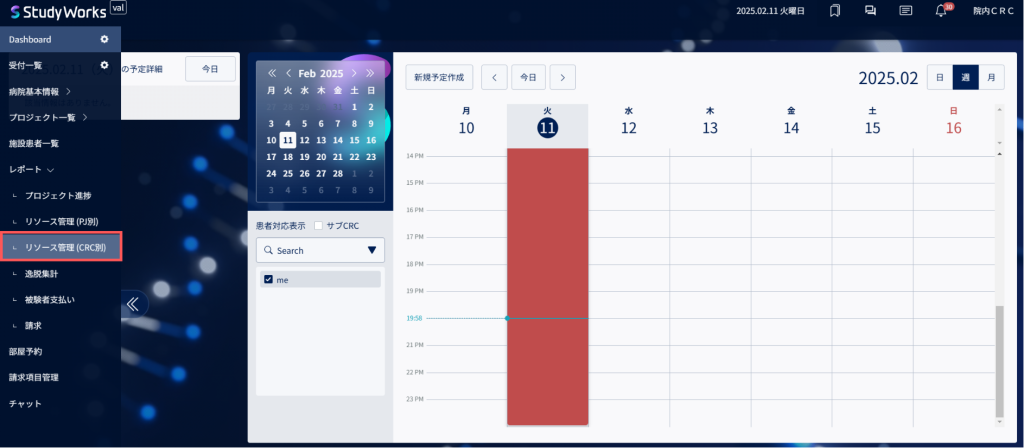
遷移方法:ログイン>施設一覧から施設選択>サイドメニュー>レポート>リソース管理(CRC別)
各項目について
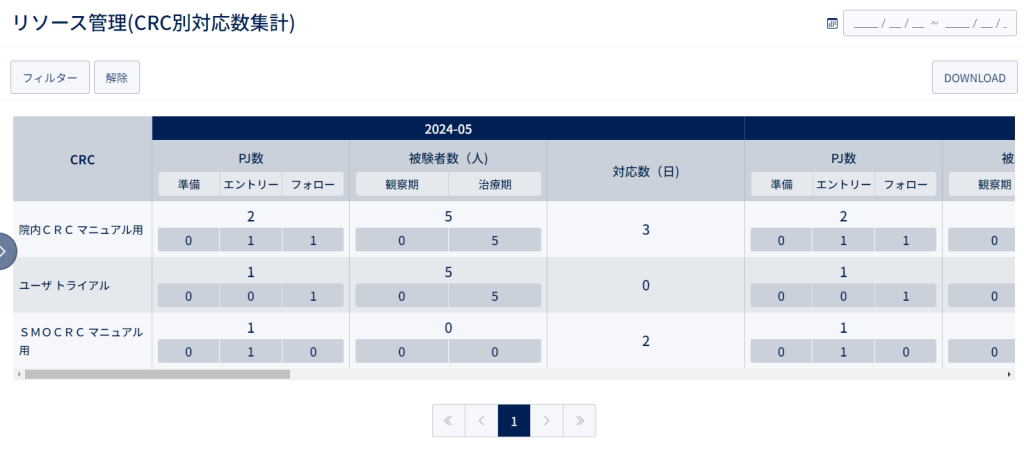
PJ数:メインCRCとして担当しているプロジェクトの数が表示されます。
準備:契約開始~エントリー期間開始前のプロジェクト
エントリー:エントリー期間開始~終了のプロジェクト
フォロー:エントリー期間終了~契約期間終了のプロジェクト
被験者数:メインCRCとして担当しているプロジェクトの観察期・治療期の被験者数が表示されます。
対応数:対応CRCとして登録された被験者来院記録の合計数が表示されます。
各プロジェクトにメインCRC、サブCRCとして関係者登録されているユーザーが表示されます。
確認したい期間の絞り込みが可能で、絞り込みした期間中に契約期間中であったプロジェクトが表示されます。
表の下部にあるスクロールバーを左右に動かして表の右側を表示させます。
一覧をダウンロードすることも可能です。
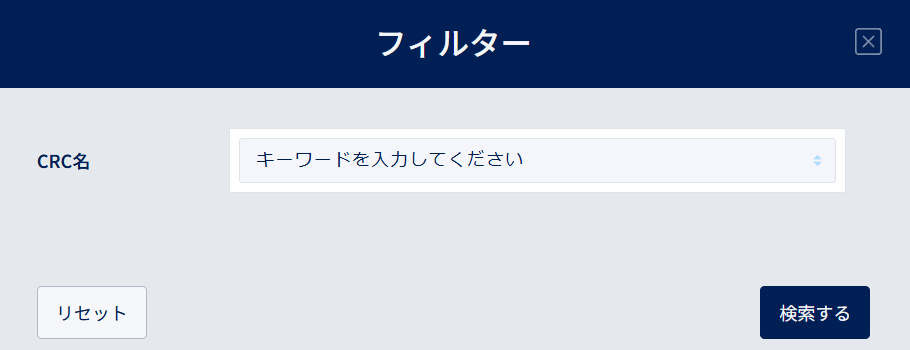
フィルター機能で絞り込む
下記項目で負担軽減費を検索することができます。
・CRC名:「CRC名」から検索可能。
※複数のCRC名から検索可能。
エクセルをダウンロードする
「DOWNLOAD」からエクセルを出力することができます。
4.施設で発生した逸脱記録の一覧を確認する
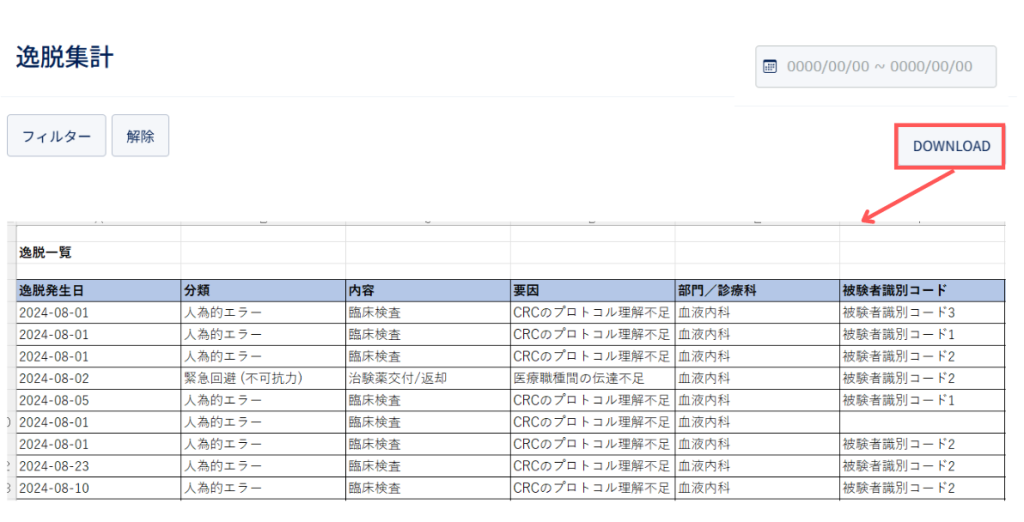
医療機関で発生した逸脱記録をプロジェクト横断的に集計します。
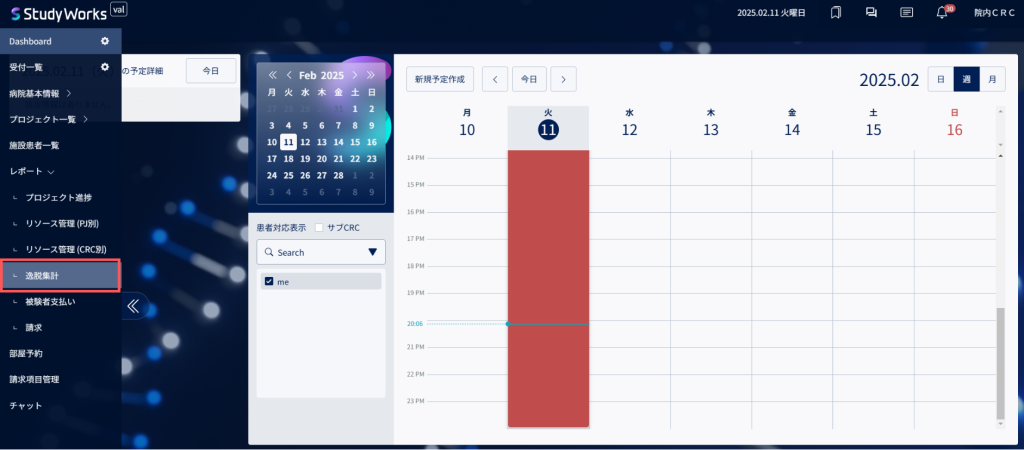
遷移方法:ログイン>施設一覧から施設選択>サイドメニュー>レポート>リソース管理(CRC別)逸脱集計
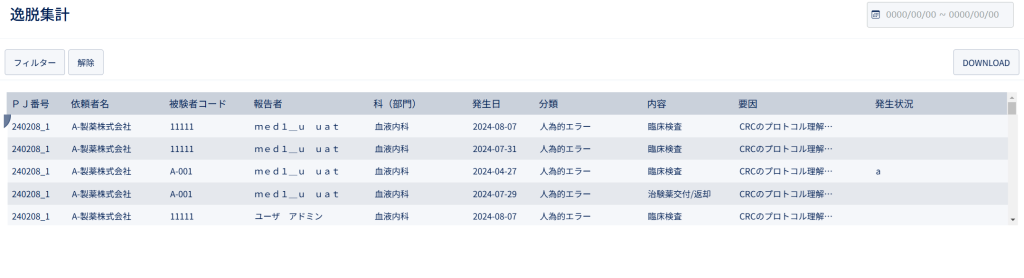
確認したい期間の絞り込みが可能で、絞り込みした期間中発生した逸脱が表示されます。
表の下部にあるスクロールバーを左右に動かして表の右側を表示させます。
一覧をダウンロードすることも可能です。
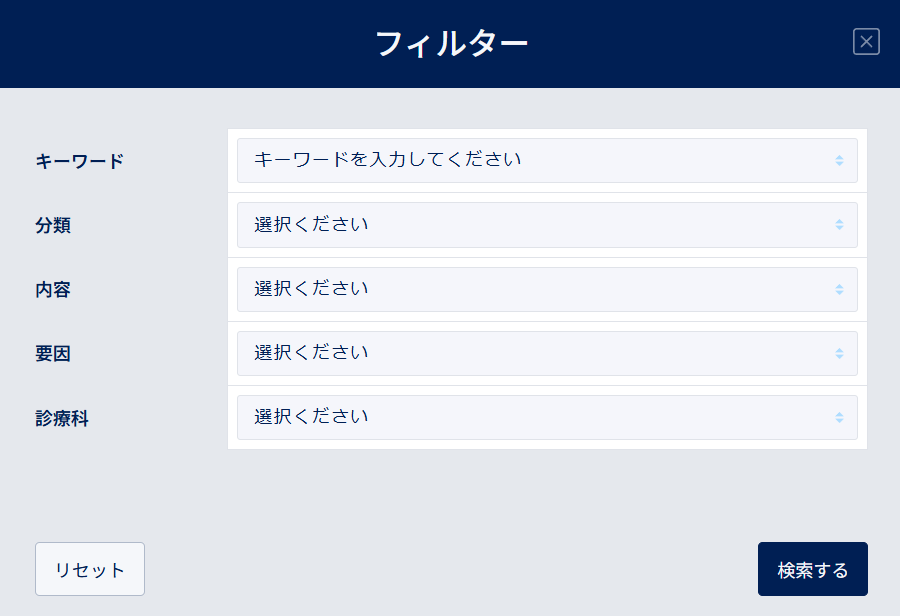
フィルター機能で絞り込む
下記項目で負担軽減費を検索することができます。
・キーワード:「PJ番号」「依頼者名」「被験者コード」「報告者」「科(部門)」から検索可能。
・分類:プルダウンから選択
・内容:プルダウンから選択
・要因:プルダウンから選択
・診療科:プルダウンから選択
※全項目のキーワードから検索可能。
※すべての項目を入力する必要はございません。
エクセルをダウンロードする
「DOWNLOAD」からエクセルを出力することができます。
5.施設で発生した負担軽減費の集計を確認する
医療機関で発生した負担軽減費を含む被験者支払い費用をプロジェクト横断的に集計します。
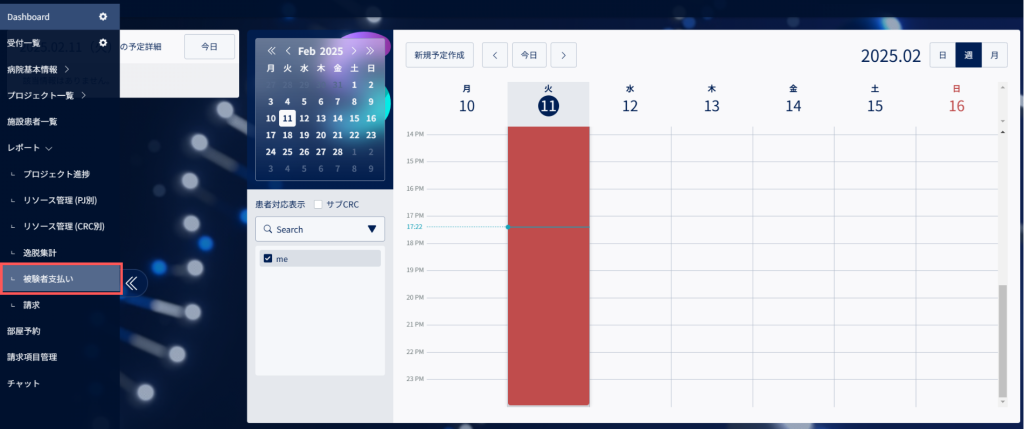
遷移方法:ログイン>施設一覧から施設選択>サイドメニュー>レポート>被験者支払い
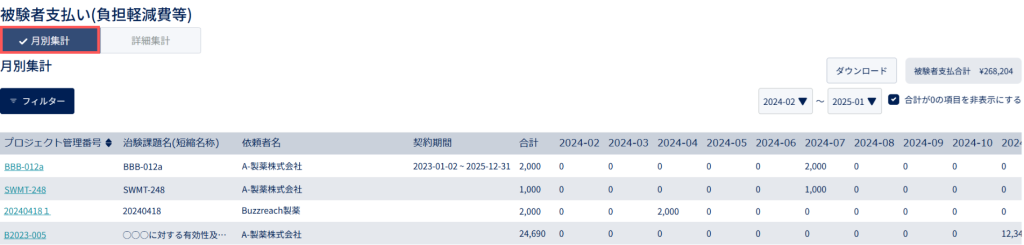
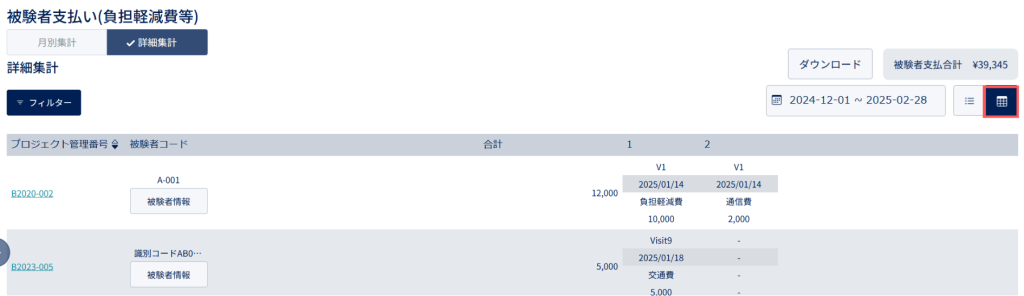
被験者支払い(負担軽減費)は、「月別集計」と「詳細集計」に分かれて集計されます。
- 月別集計:当月発生した確定済みの被験者支払い(負担軽減費)が月単位で集計される
- 詳細集計:被験者・候補者または費用ごとに発生した確定済みの被験者支払い(負担軽減費)が集計される
▼月別集計
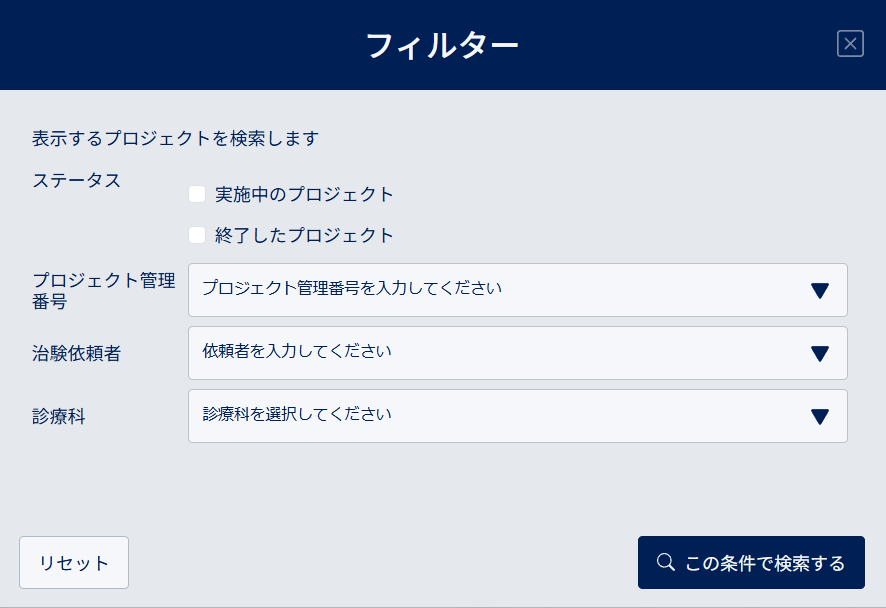
フィルター機能で絞り込む
下記項目で負担軽減費を検索することができます。
・ステータス:実施中/終了プロジェクトから選択
・プロジェクト管理番号:プルダウンから選択
・治験依頼者:プルダウンから選択
・診療科:プルダウンから選択
※すべての項目を入力する必要はございません。
エクセルをダウンロードする
「ダウンロード」からエクセルを出力することができます。
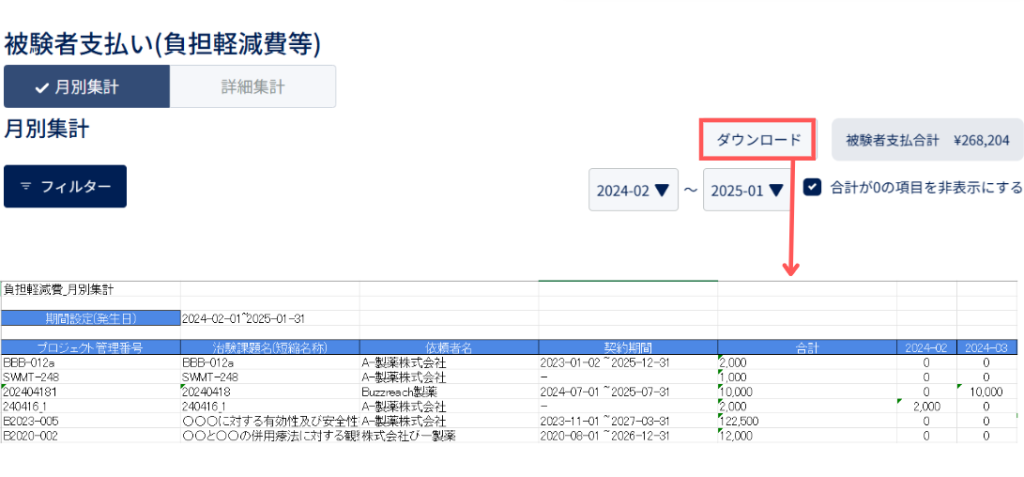
確認したい期間の絞り込みが可能で、絞り込みした期間に発生かつ確定済みの負担軽減費が表示されます。
「合計が0の項目を非表示にする」にチェックが選択された状態で表示されます。
チェックを外すと合計が0円のプロジェクトも表示されます。
「PJ番号」をクリックするとプロジェクト毎の負担軽減費のページに移動します。
表の下部にあるスクロールバーを左右に動かして表の右側を表示させます。
▼詳細集計
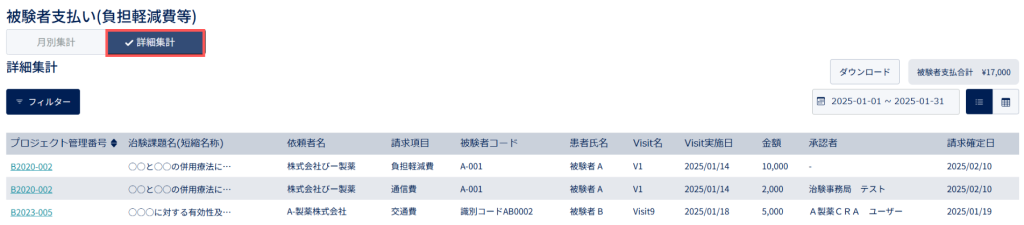
詳細集計は、「一覧表示」と「被験者別集計」に分かれて集計されます。
- 一覧表示:費用ごとに一覧表示される
- 被験者別表示:被験者・候補者ごとに表示される
▼一覧表示
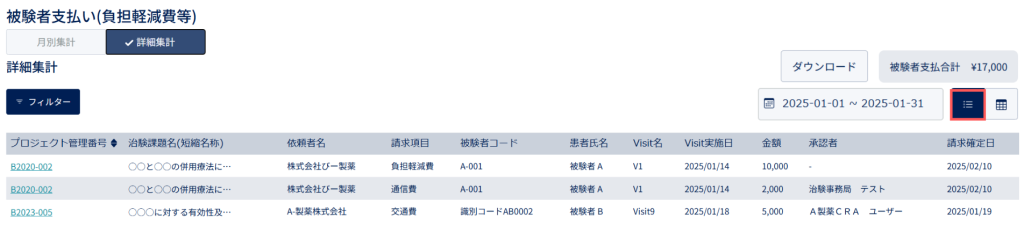
▼被験者別表示
フィルター機能で絞り込む
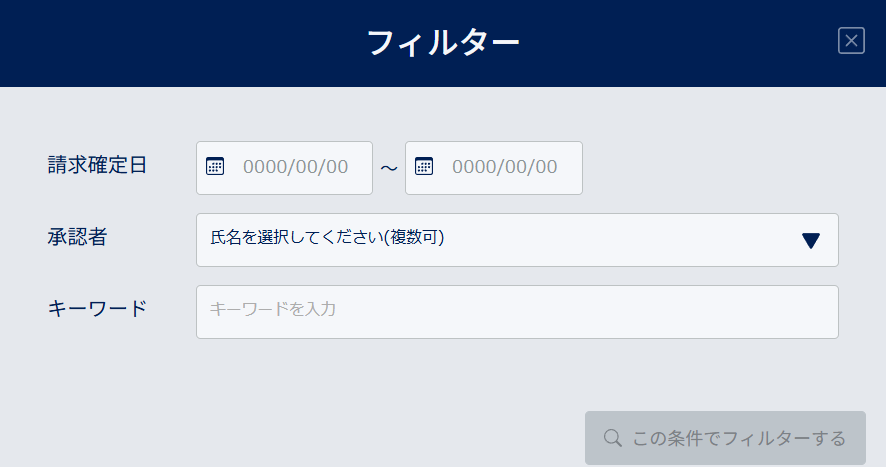
下記項目で負担軽減費を検索することができます。
・請求確定日:カレンダーより選択
・承認者:プルダウンから選択
(確定者、承認者から検索可能)
・キーワード:「請求項目」「被験者コード」「患者氏名」「Visit名」から検索可能
※すべての項目を入力する必要はございません。
エクセルをダウンロードする
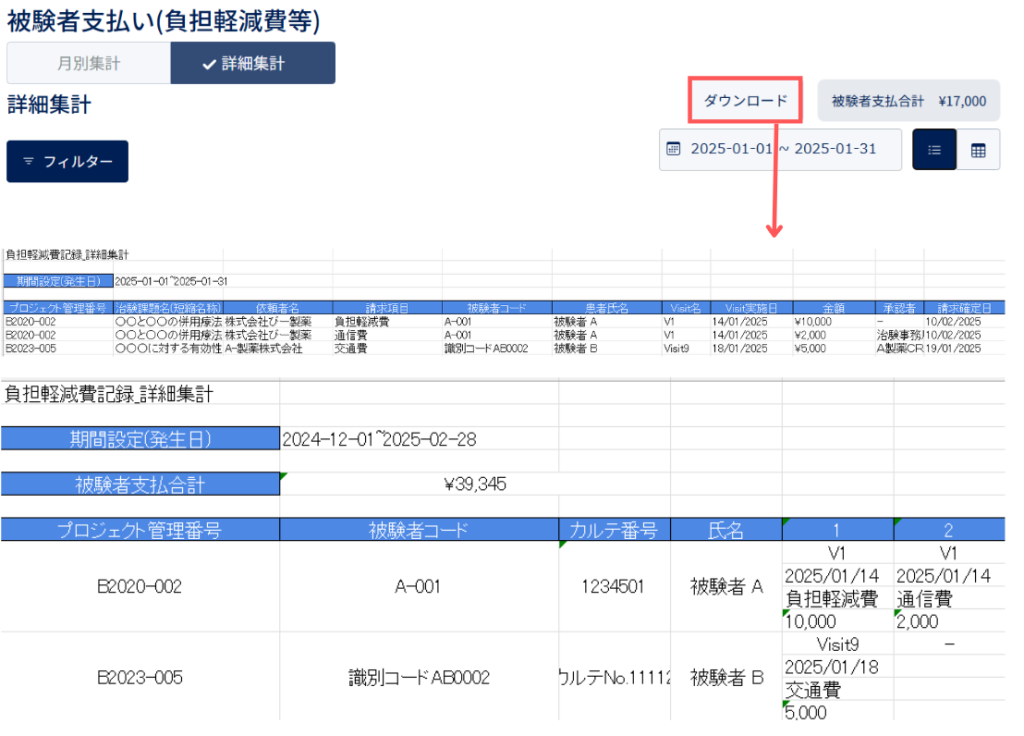
「ダウンロード」からエクセルを出力することができます。
- 一覧表示からダウンロード:費用ごとに表示
- 被験者別表示からダウンロード:被験者別に表示
6.施設で発生した研究費等治験経費の集計を確認する
医療機関で発生した研究費等治験経費をプロジェクト横断的に集計します。
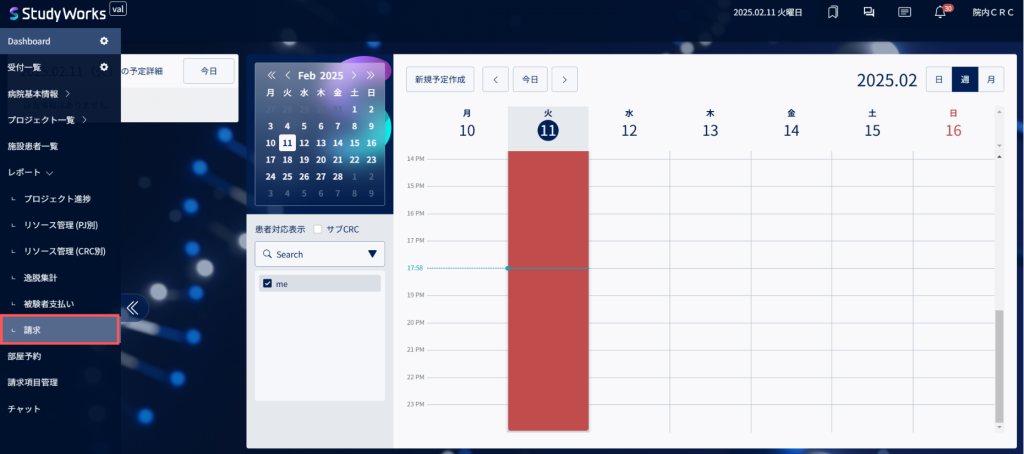
遷移方法:ログイン>施設一覧から施設選択>サイドメニュー>レポート>請求
被験者支払い(負担軽減費)は、「月別集計」と「詳細集計」に分かれて集計されます。
- 月別集計:当月発生した確定済みの研究費等治験経費が月単位で集計される
- 詳細集計:被験者・候補者または費用ごとに発生した確定済みの研究費等治験経費が集計される
▼月別集計
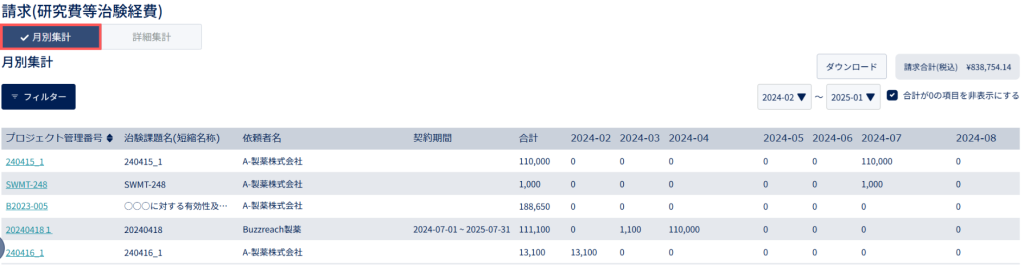
フィルター機能で絞り込む
下記項目で負担軽減費を検索することができます。
・ステータス:実施中/終了プロジェクトから選択
・プロジェクト管理番号:プルダウンから選択
・治験依頼者:プルダウンから選択
・診療科:プルダウンから選択
※すべての項目を入力する必要はございません。
エクセルをダウンロードする
「ダウンロード」からエクセルを出力することができます。
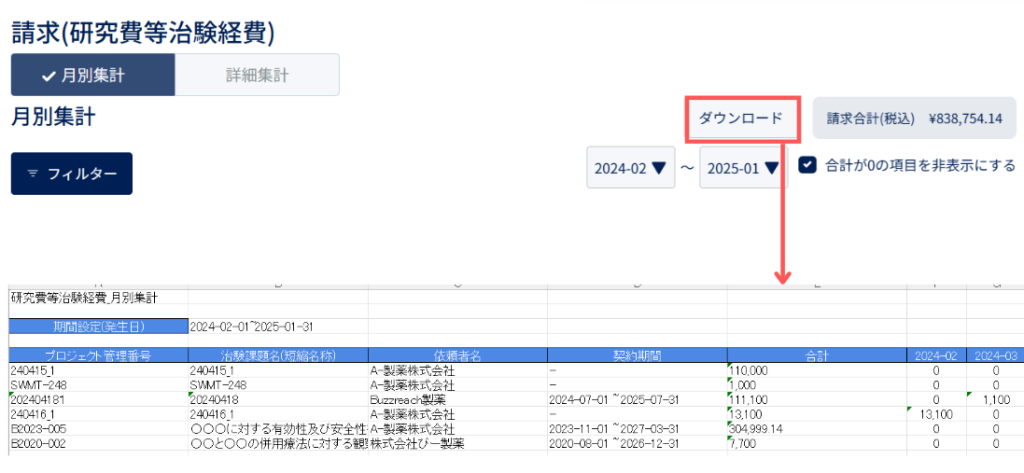
確認したい期間の絞り込みが可能で、絞り込みした期間に発生かつ確定済みの研究費等治験経費が表示されます。
「合計が0の項目を非表示にする」にチェックが選択された状態で表示されます。
チェックを外すと合計が0円のプロジェクトも表示されます。
「PJ番号」をクリックするとプロジェクト毎の負担軽減費のページに移動します。
表の下部にあるスクロールバーを左右に動かして表の右側を表示させます。
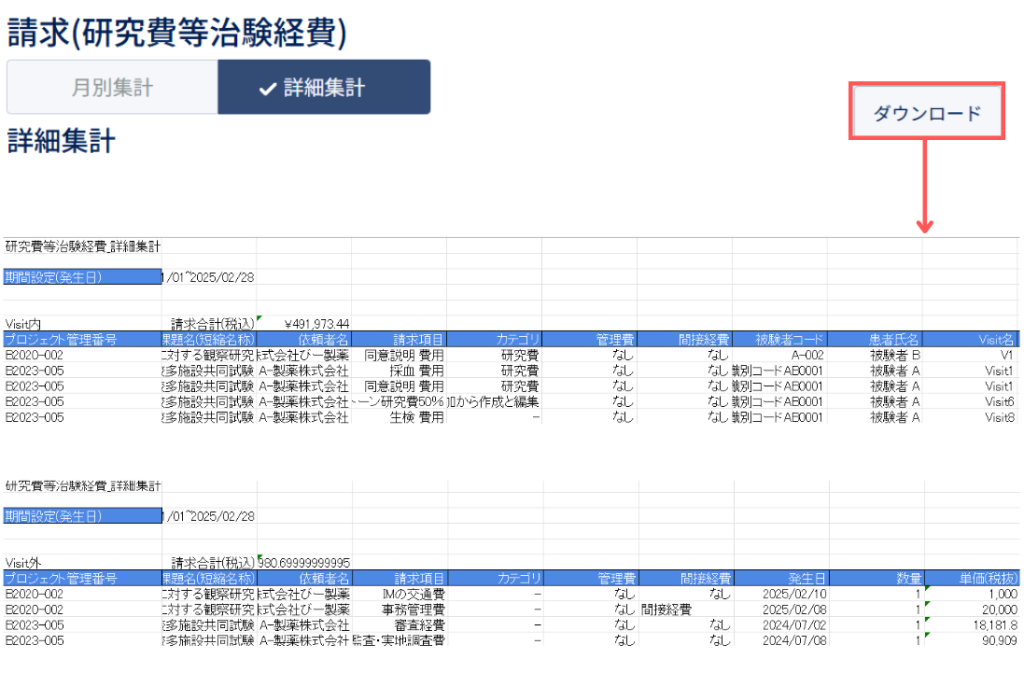
▼詳細集計
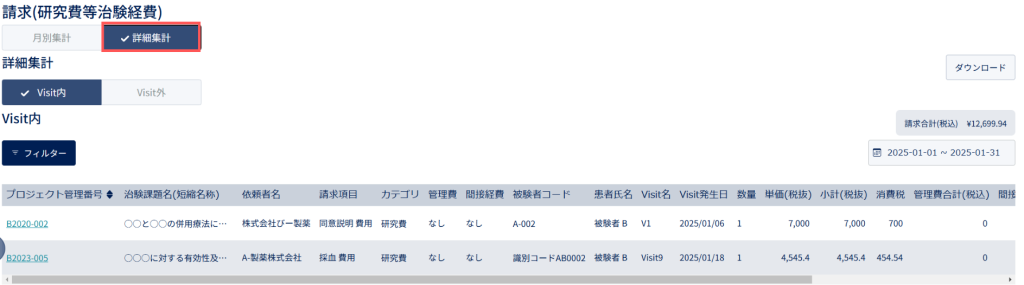
詳細集計は、「Visit内」と「Visit外」に分かれて集計されます。
- Visit内:Visit実績に応じて発生する請求項目
- Visit外:Visit実績に関わらず発生する請求項目
▼Visit内
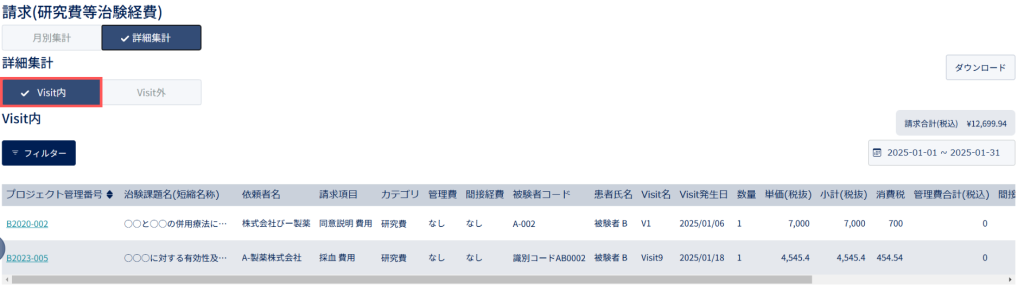
▼Visit外
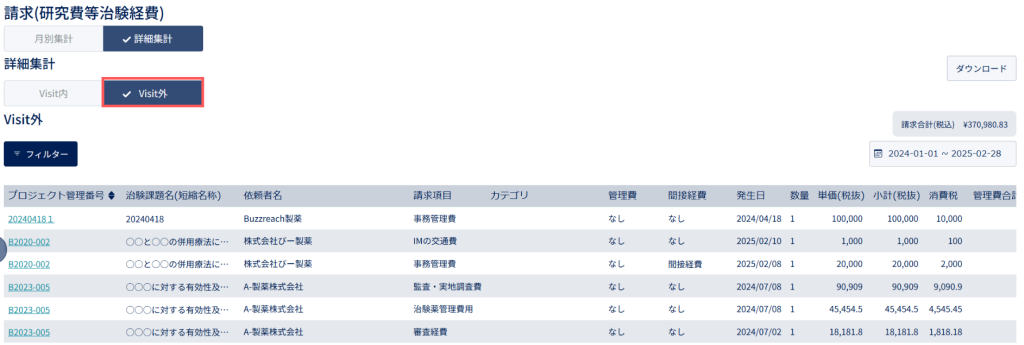
フィルター機能で絞り込む
下記項目で負担軽減費を検索することができます。
・請求確定日:カレンダーより選択
・承認者:プルダウンから選択
(確定者、承認者から検索可能)
・キーワード:「請求項目」「被験者コード」「患者氏名」「Visit名」から検索可能
※すべての項目を入力する必要はございません。
エクセルをダウンロードする
「ダウンロード」からエクセルを出力することができます。