

StudyWorksを初めて使用する方はこちらのマニュアルをご確認ください。
ログインまでの流れ、Dashboardの基本的な使用方法について説明しています。
StudyWorksへのログイン方法とDashboardの使用方法について説明します。
1-1.アカウントのIDを設定する
アカウント登録で指定したメールアドレスに、「アカウント設定のお知らせメール」が届きます。
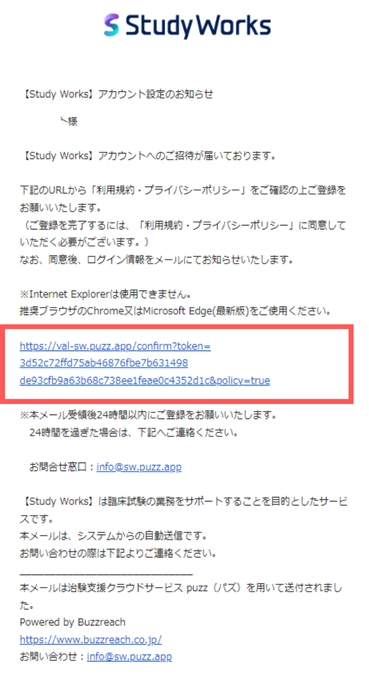
記載のURLをクリックします。記載のURLは、有効期限付きのため24時間以内に設定をお願いします。
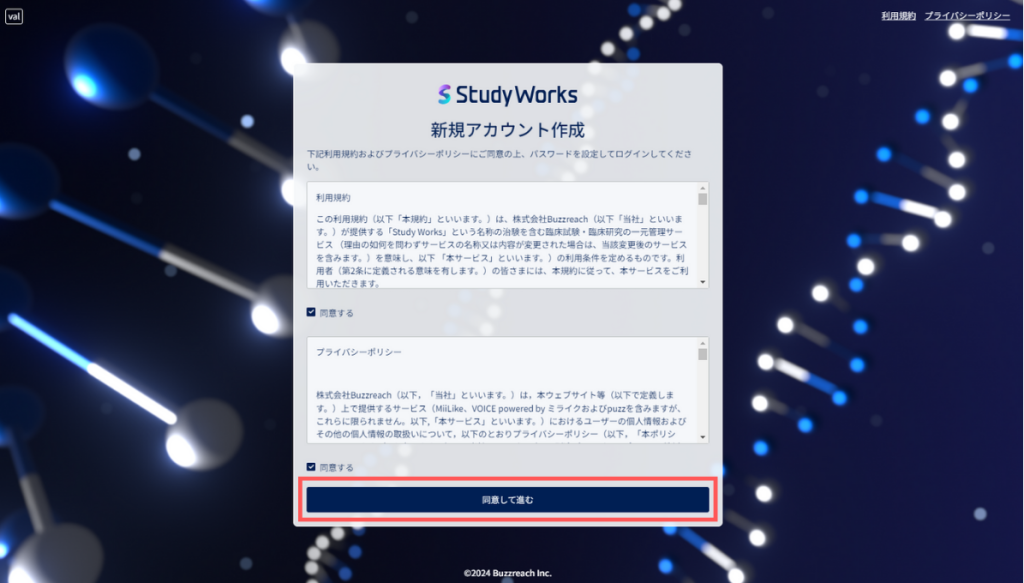
利用規約及びプライバシーポリシーの内容を確認した上で、この規約に「□同意する」にそれぞれチェックし、「同意して進む」でメールアドレスがIDとして設定されます。
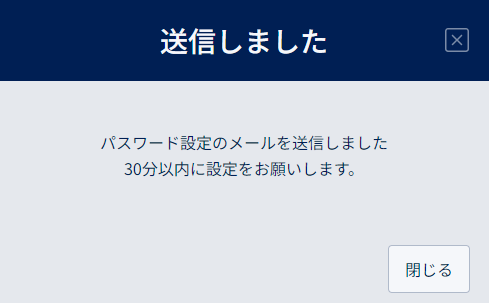
パスワード設定のメールが、IDとして設定したメールアドレスに送信されます。
1-2.アカウントのパスワードを設定する
IDを設定したメールアドレスに、「パスワードのお知らせメール」が届きます。
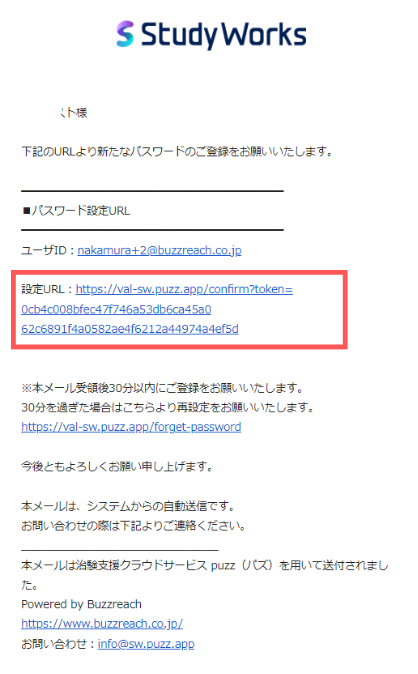
記載のURLをクリックします。記載のURLは、有効期限付きのため30分以内に設定をお願いします。
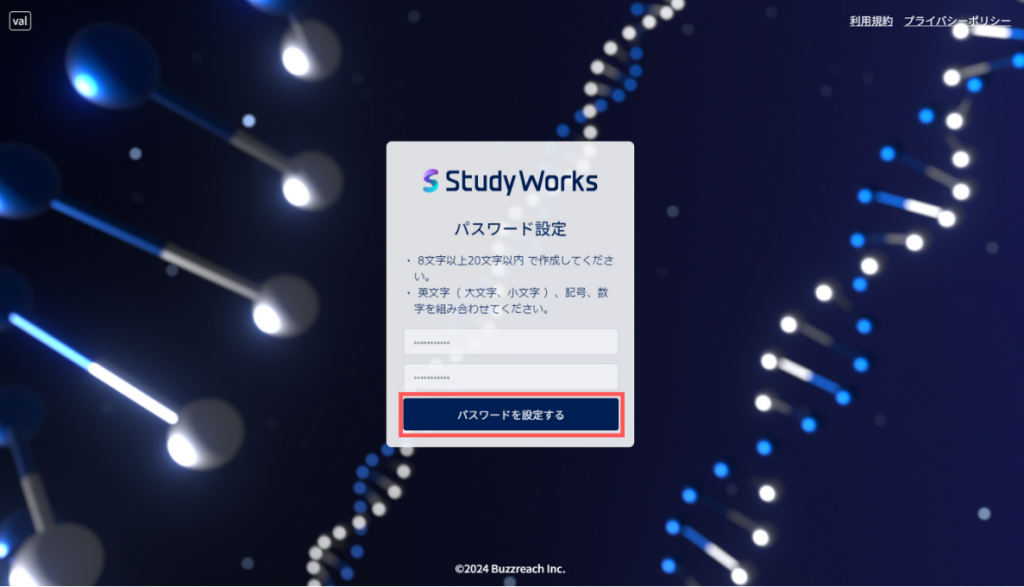
パスワードは、8文字以上20文字以内/英文字(大文字、小文字)、数字、記号の組み合わせとなります。
上段のパスワードと同一のパスワードを確認パスワード欄に入力します。
「パスワードを設定する」でパスワードの設定が完了します。
1-3.ログインする
パスワード設定後は自動的に「StudyWorksのログイン画面」へ移動します。
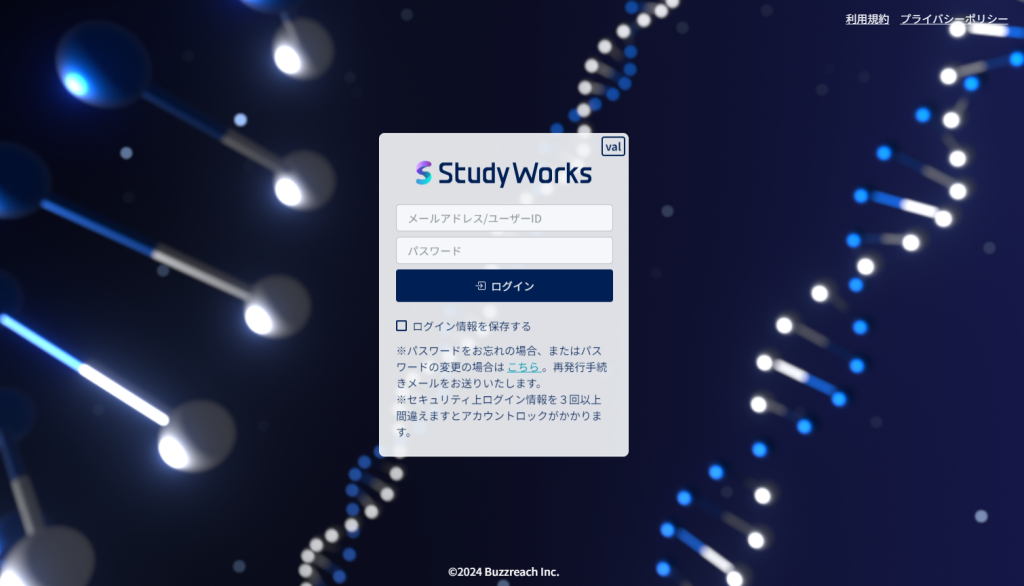
「ID」と「パスワード」を入力し、「ログイン」でログイン画面が表示されます。
※パスワードを3回間違えて入力した場合、15分間ロックがかかります。
1-4.パスワードを忘れた場合
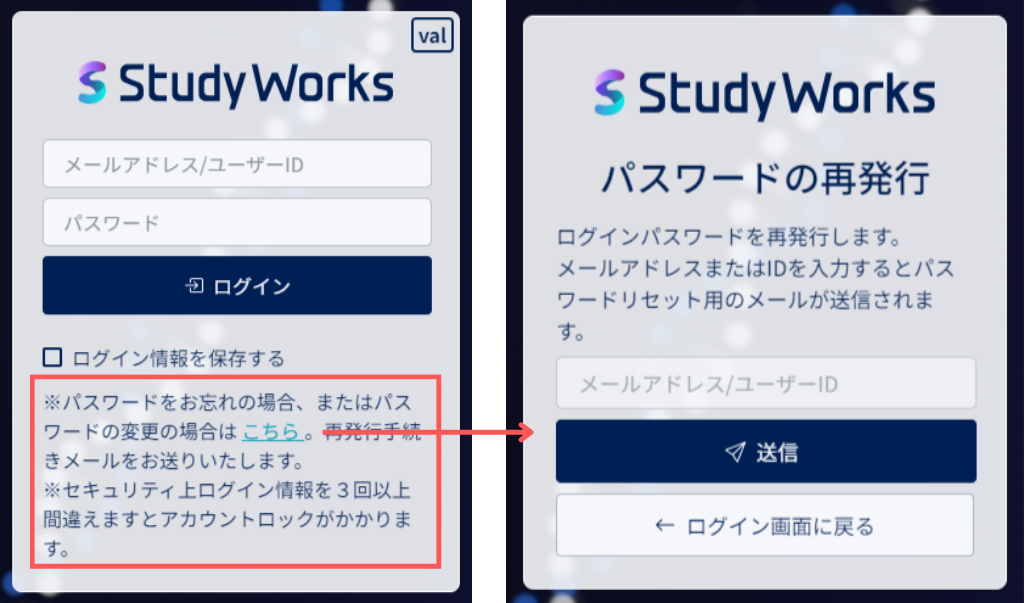
パスワードを忘れた場合、「こちら」をクリックします。
登録したメールアドレスを入力し、「送信」するとパスワードリセット用のメールが届きます。
記載のURLをクリックします。記載のURLは、有効期限付きのため30分以内に設定をお願いします。
パスワードは180日ごとに再設定が必要となります。
2.Dashboardを使う
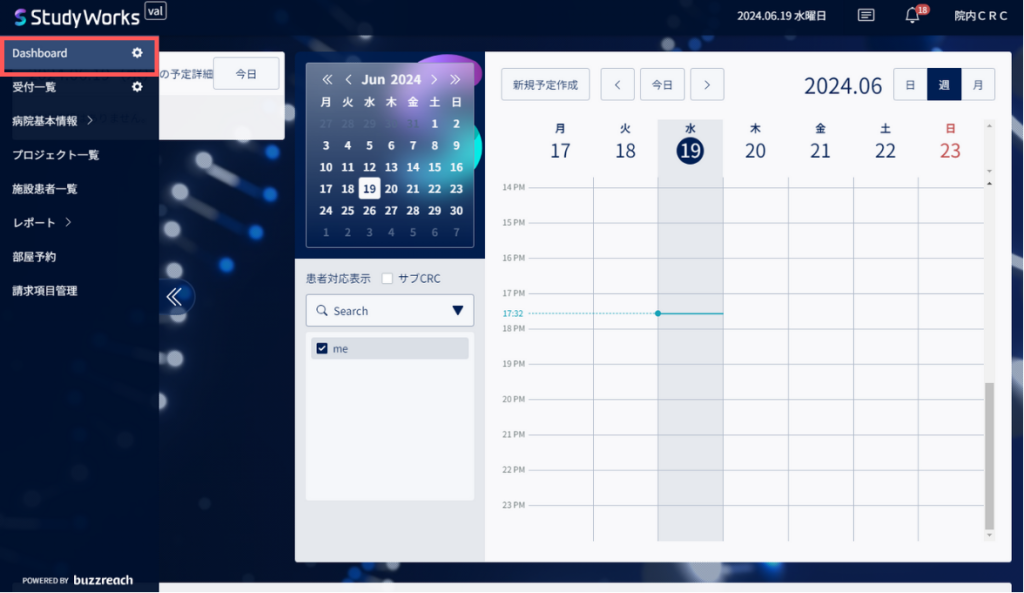
※医療機関のTOPページがDashboardとなります。
医療機関内を遷移している間は、メニューバーの「Dashboard」から戻ることができます。
2-1.Dashboardをカスタマイズする
「⚙」からウィジェットの設定をします。
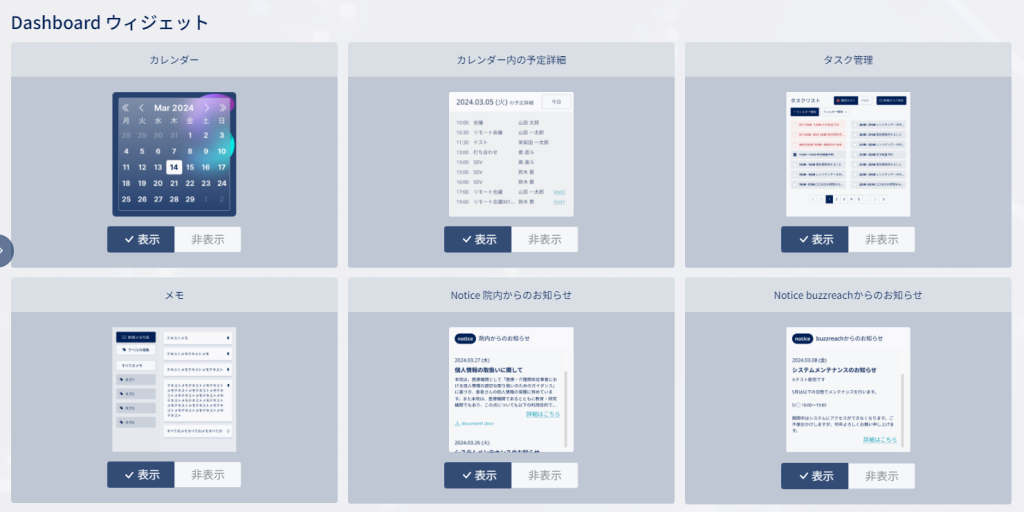
Dashoboardに表示させたい機能ごとに「表示」「非表示」を設定しカスタマイズすることができます。
更新すると「ダッシュボードが更新されました。」とポップアップが表示されます。
※デフォルトでは全機能が表示されています。
2-2.カレンダーを使用する
2-2-1.カレンダー表示について
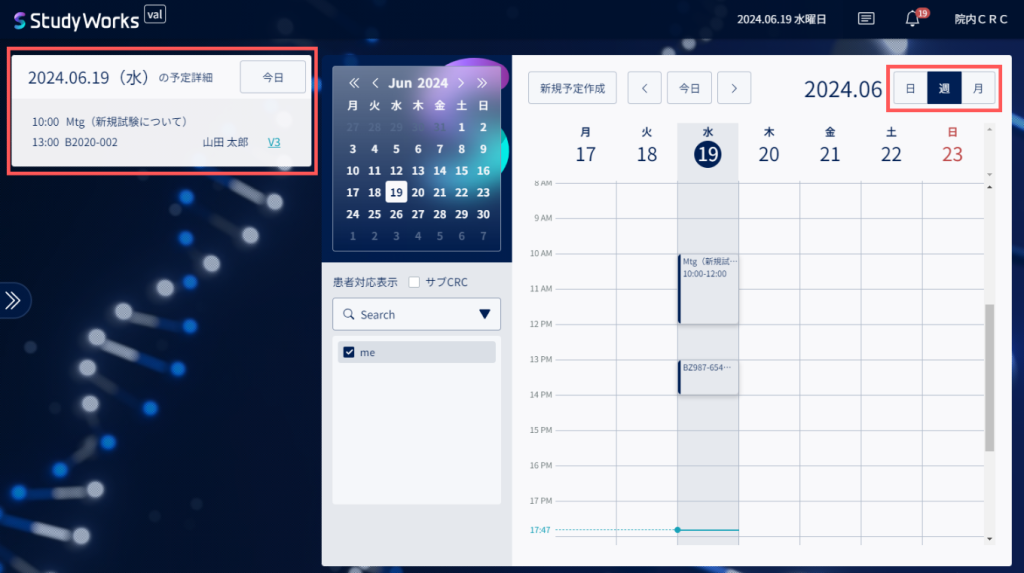
本日の予定が表示され、カレンダーの日付を選択すると予定の開始時刻の時系列で予定のタイトルが表示されます。
患者対応の場合は患者氏名とプロジェクト管理番号が表示されます。
予定しているVisit名、候補者の場合はIC予定と表示されます。
●Visit名:被験者の予定の場合、該当の被験者来院記録に遷移します。
●IC予定:患者一覧に遷移します。※表示がないものは、候補者の来院予定となります。
「今日」をクリックすると本日のスケジュールが表示されます。
スケジュール表示を「日」「週」「月」から選択できます。
2-2-2.新規予定を作成する
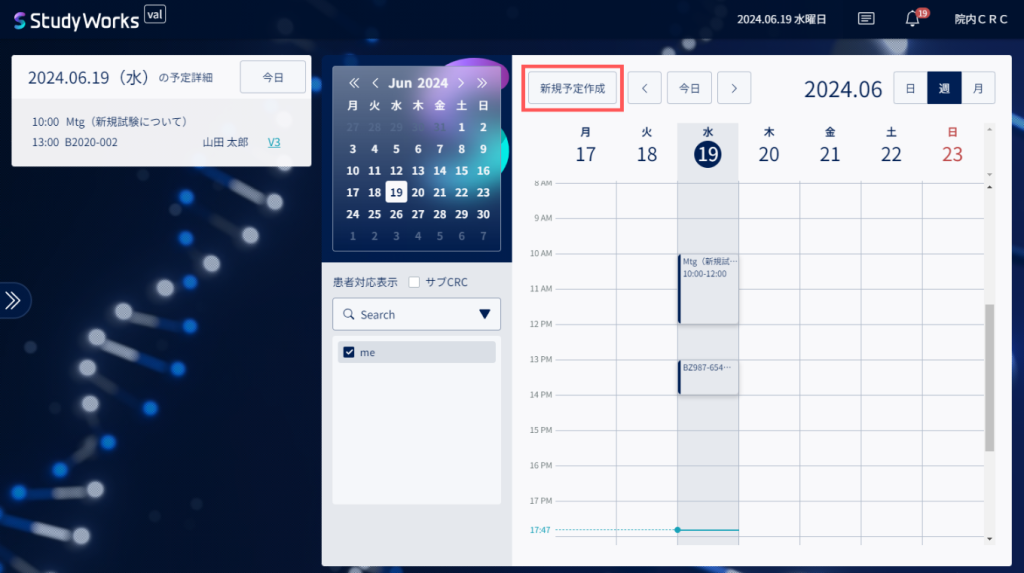
「新規予定作成」からカレンダーに新しいスケジュールを入力します。
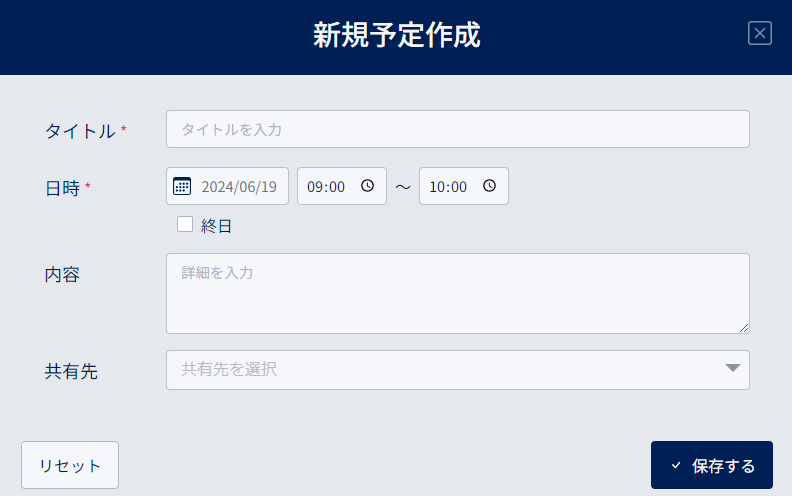
必要事項を入力し「保存する」で新規予定が作成されます。
入力項目について
・タイトル:予定タイトルを入力します。(カレンダーに表示されます)
・日時:予定日、時間(開始時間と終了期間)を入力します。※終日設定も可能
・内容:詳細を入力します。
・共有先:共有したい他ユーザがいる場合、直接入力する、もしくは▼から選択できます。
2-2-3.予定を確認する
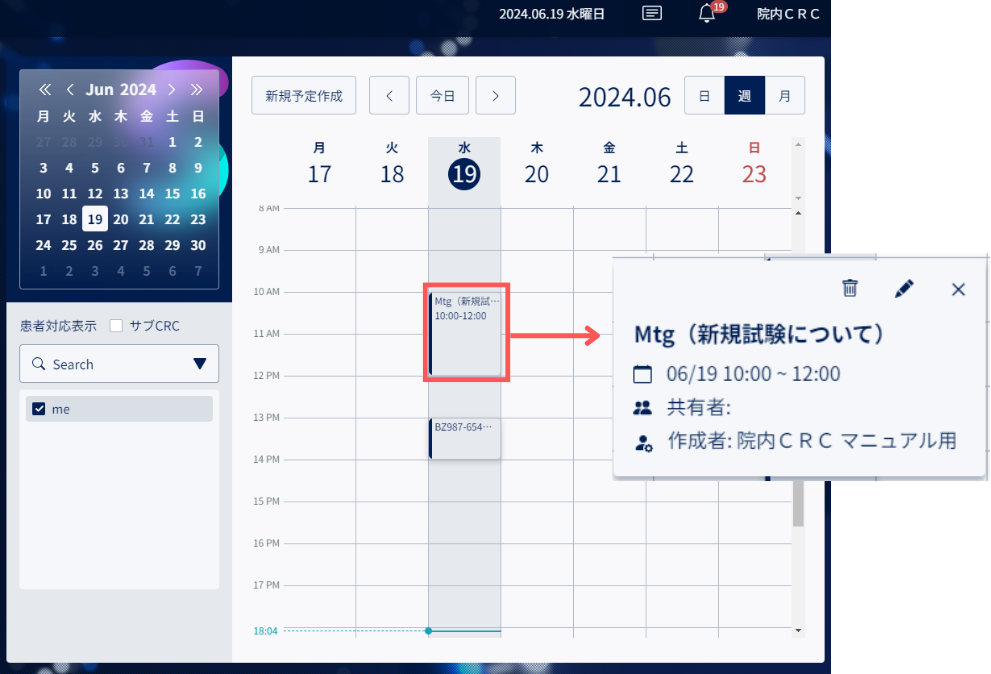
カレンダーに表示されたスケジュールをクリックすると、登録した予定が表示されます。
2-2-4.作成済の予定を編集する
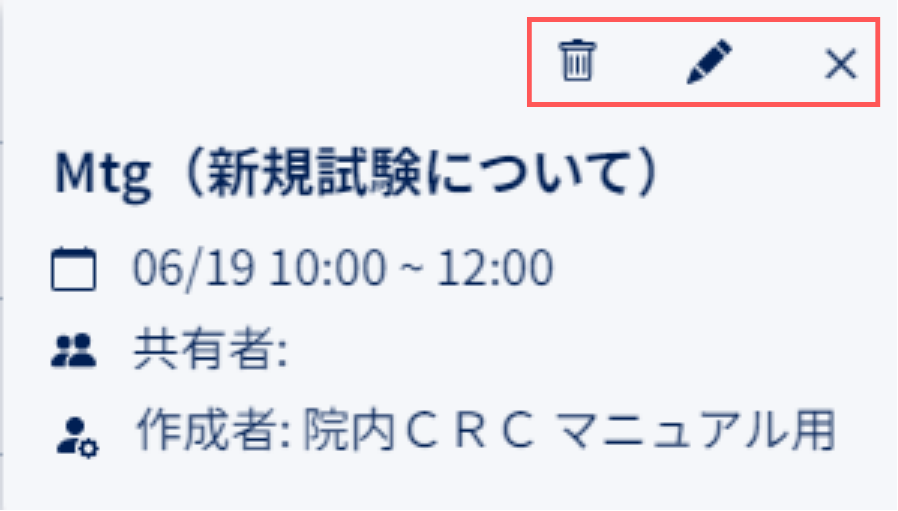
・予定を編集する:「🖊」マークをクリックすると、予定変更画面に遷移します。
編集後は「保存する」から編集した内容を更新します。
「複製する」で同じ内容の予定が入力された新規予定作成モーダルが表示され、予定を複製することができます。
・予定を削除する:「ゴミ箱」マークをクリックすると、削除確認モーダルが表示されます。
「削除」ボタンをクリックすると、予定を削除することができます。
2-2-5.被験者来院予定を確認する
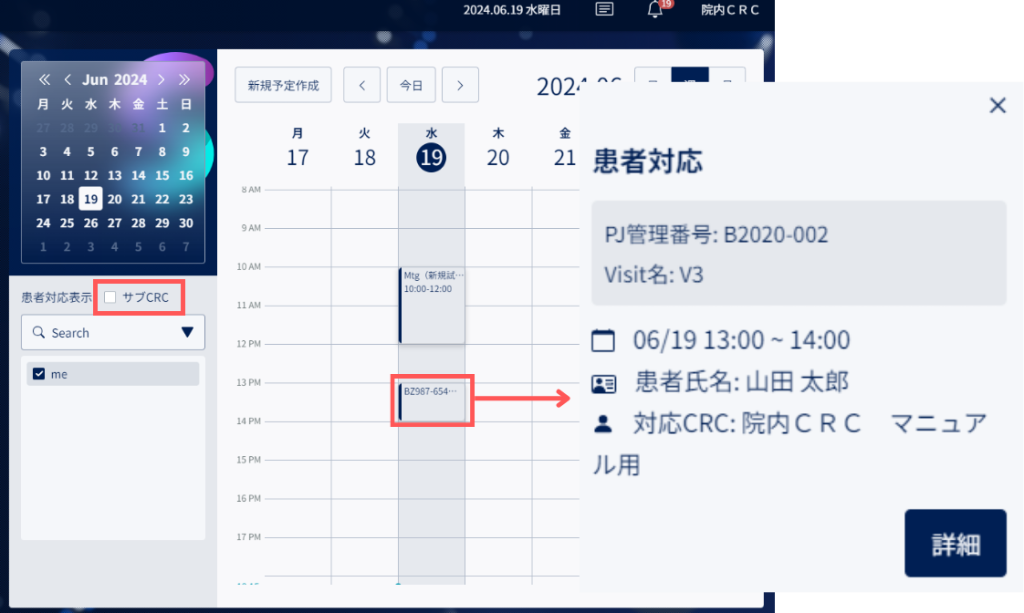
被験者来院の予定表示はデフォルトで「被験者来院記録」に当日対応のメインCRCとして保存した予定のみが表示されています。
サブCRCにチェック入れると、当日対応のサブCRCとして保存している被験者来院の予定も表示されます。
2-2-6.他ユーザーの予定を確認する
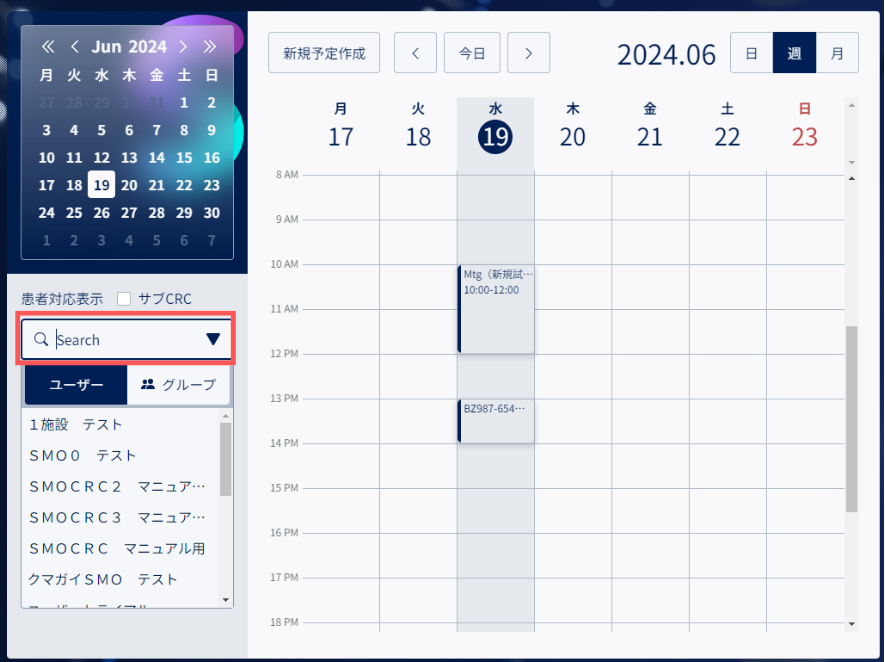
「🔍search ▼」から、スケジュールを確認したいユーザーもしくはグループを検索します。
①直接入力して検索する
②▼から選択
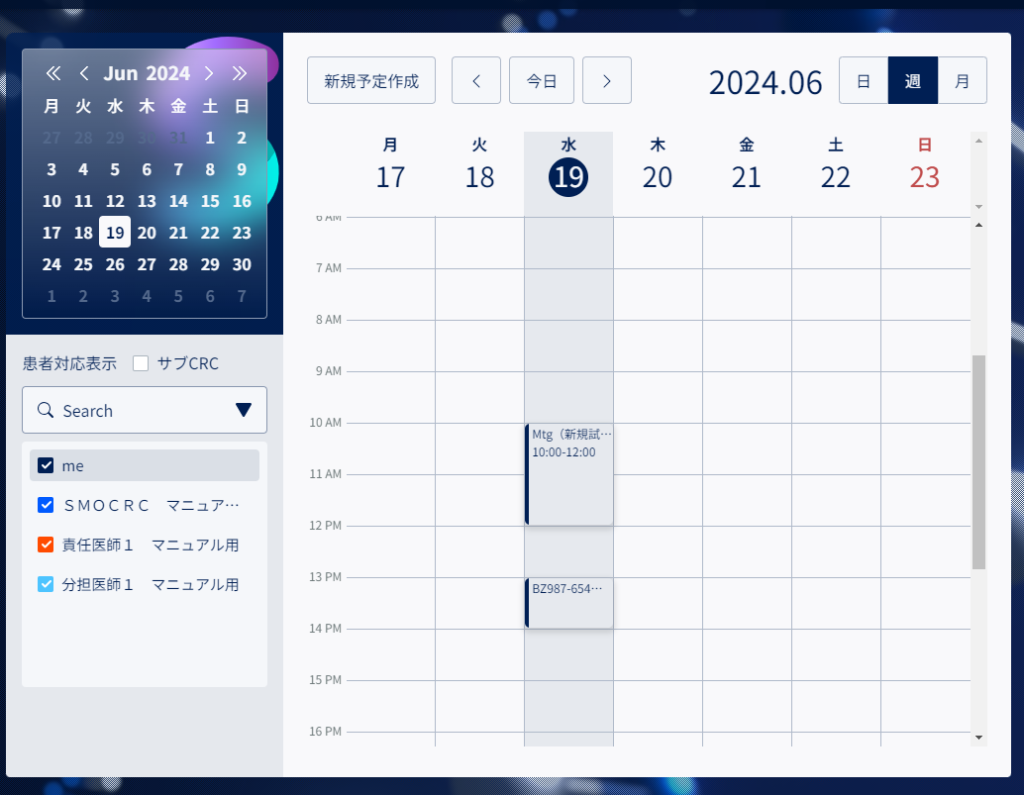
選択したユーザーが「🔍search ▼」下に表示されます。
☑meは自分自身を指しています。
ユーザーのチェックを外すとカレンダーから対象のユーザーの予定が消えます。
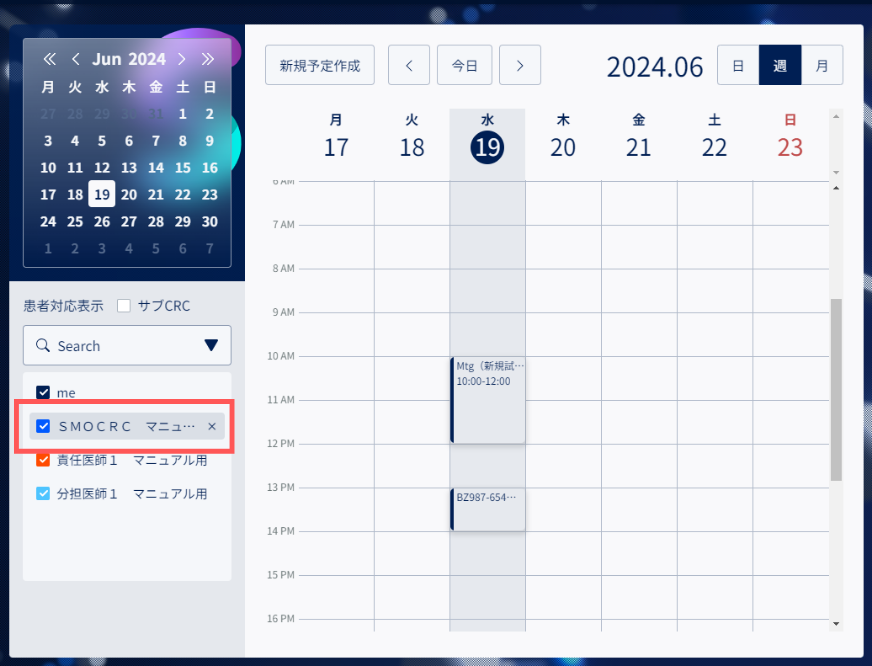
ユーザー名を選択すると右側に「×」ボタンが表示されます。
クリックするとユーザーリストから削除されます。
3-1.タスクについて
タスクについては、マニュアル「Dashboardのタスク機能」をご確認ください。
4-1.メモについて
メモについては、マニュアル「メモ」をご確認ください。
5-1.お知らせ機能について
お知らせ機能については、マニュアル「Notice(投稿/確認)」をご確認ください。