

1.病院情報を登録する
病院情報のページ内には要件調査時に確認される事項を登録しておくことが可能です。
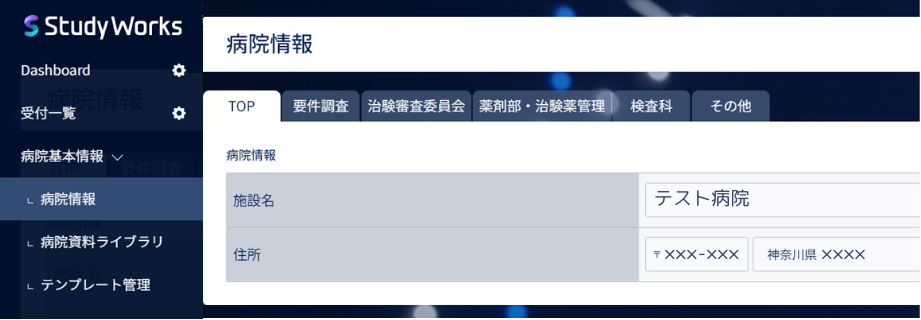
病院情報クリックすると病院情報のTOPページが表示され、選択した施設の施設名と住所が表示されます。
その他にも、下記タブに情報を登録することが可能です。
- 要件調査
- 治験審査委員会
- 薬剤部・治験薬管理
- 検査科
- その他(上記の既存のタブ内に収まらない項目については、その他タブに情報を追加できます)
1-1.情報を登録する
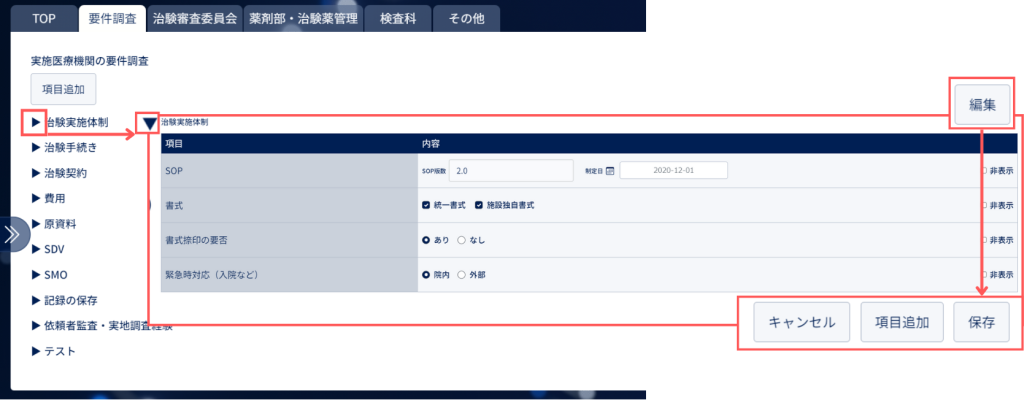
実施医療機関の要件調査の項目が表示されます。
各項目の「 ▶」をクリックすると、下部に詳細な入力項目が展開されます。
詳細ページを閉じる場合は、展開後の「▼」をクリックしてください。
「編集」から編集画面が表示されデータ入力後、「保存」すると入力内容が保存されます。
保存後に、再編集することも可能です。
1-2.項目を非表示にする
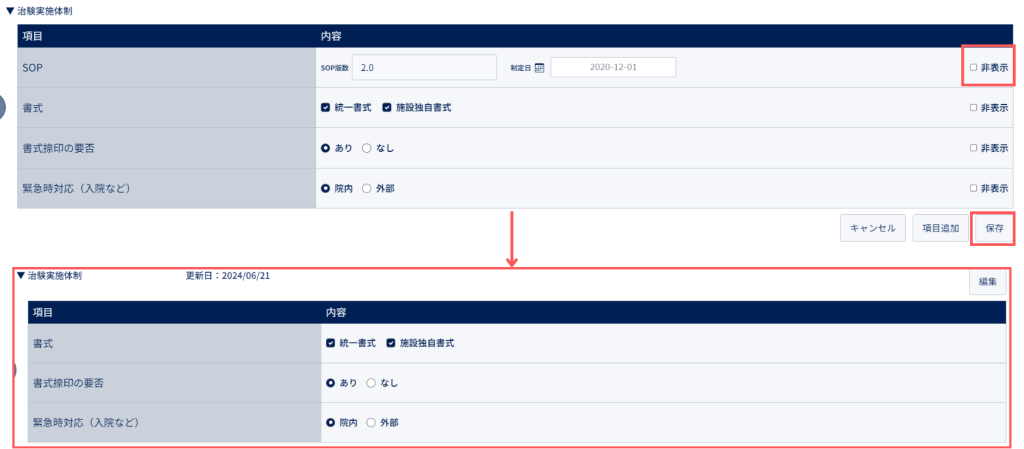
非表示にしたい項目は、「非表示」ボックスにチェックを入れて「保存」すると非表示となります。
1-3.項目を追加する
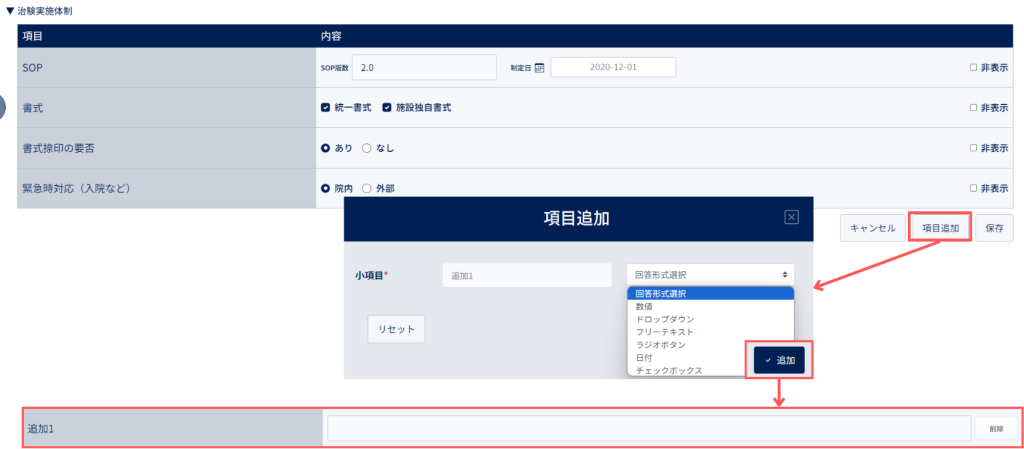
「項目追加」から項目追加が可能です。
追加したい項目名を入力し、回答形式を選択します。
回答形式のうち、ドロップダウン、ラジオボタン、チェックボックスを選択した場合は、選択肢も作成します。
項目名、回答形式を入力後に「追加」で項目が追加されます。
1-4.項目を削除する
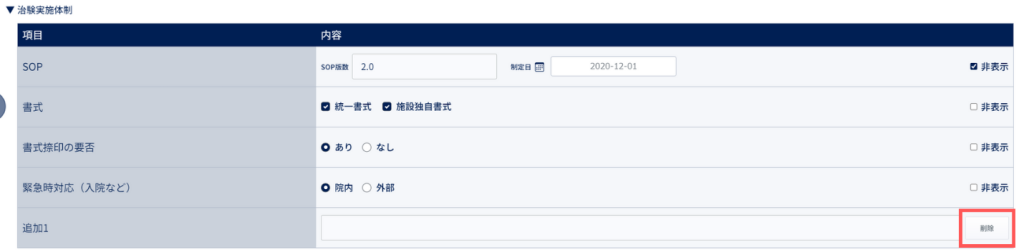
項目追加で作成した項目は、編集画面で表示される「削除」から削除することが可能です。
1-5.中項目を追加する
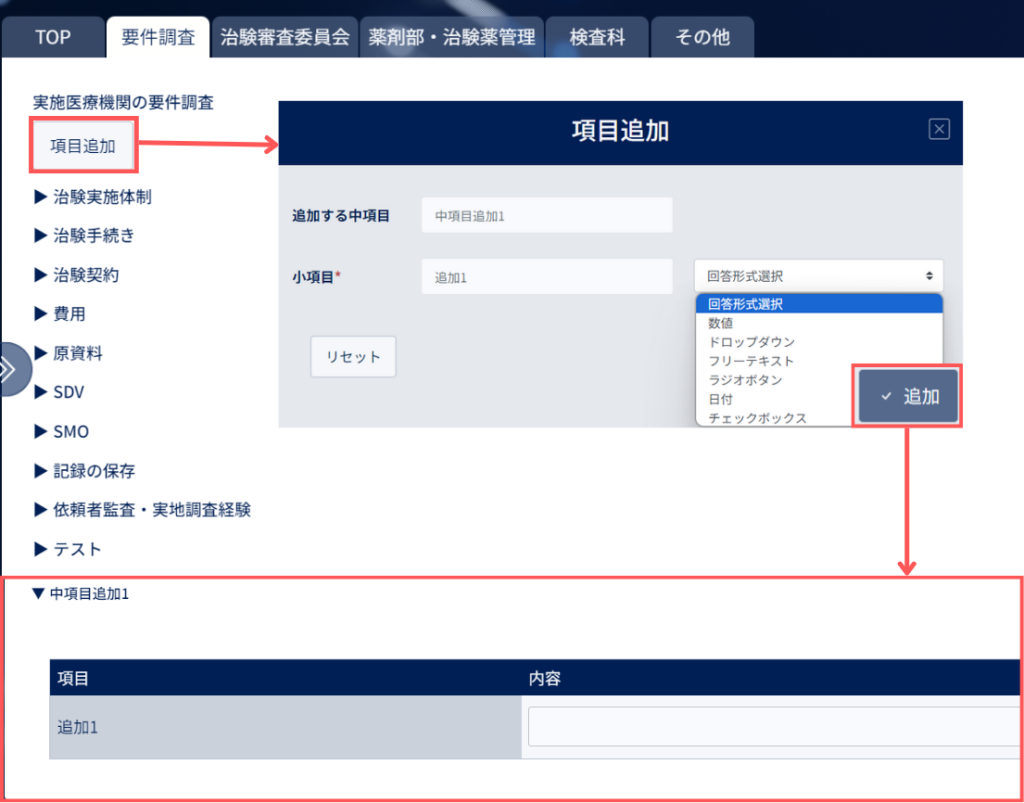
「要件調査」「その他」タブのみ、中項目( 「▶」で区切られている項目)を追加することが可能です。
画面上部の「項目追加」から項目追加画面が表示されます。
追加する中項目名、中項目の中に表示させたい小項目名と回答形式を入力し、「追加」をクリックします。
新規で作成した中項目は、一番下に表示されます。
※こちらの項目追加画面では小項目は1つしか登録できませんが、中項目作成後、中項目内の編集画面から小項目を追加することが可能です。
1-6.中項目を削除する

作成した中項目は削除することが可能です。
中項目を展開し、「編集」から編集画面となり、「削除」で中項目が削除されます。
※既存の中項目は削除できません。
2.施設共有資料を管理する(病院資料ライブラリ)
SWには、施設の共有資料を保管する共有フォルダ機能があります。
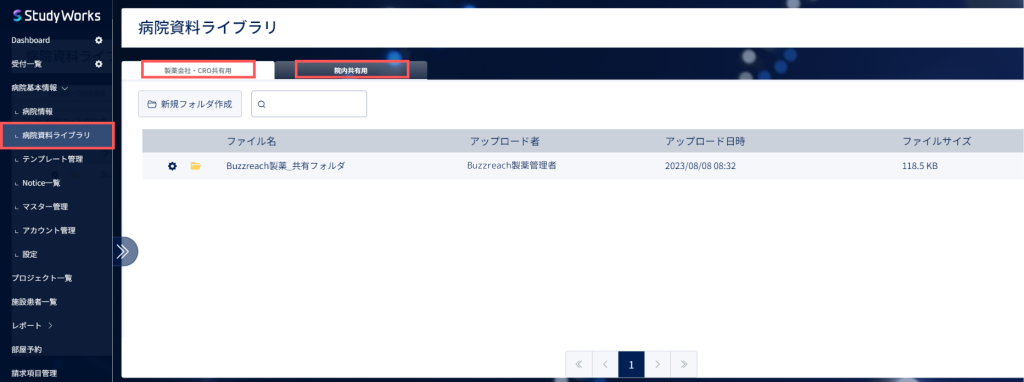
「病院基本情報」から各種機能が表示されます。
「病院資料ライブラリ」で施設共有資料の管理ページに移動します。
「製薬会社・CRO共有用」(依頼者用)と「院内共有用」(院内関係者のみ)で表示されるエリアを分けています。
製薬会社・CRO共有用:医療機関・製薬会社・CRO・SMO全てに共有可能
院内共有用:医療機関・SMOにのみ共有可能
2-1.新規フォルダを作成する
まず初めに、新規フォルダを作成します。
製薬会社・CRO共有用
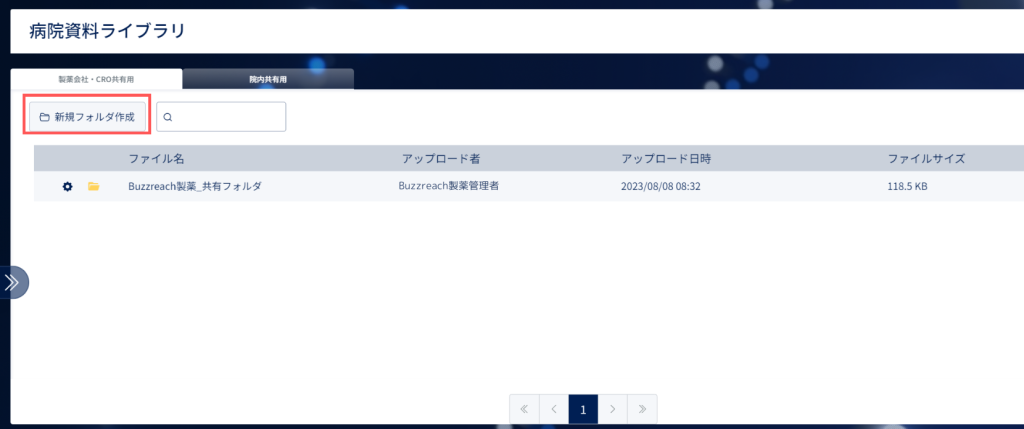
「製薬会社・CRO共有用」タブを選択し、「新規フォルダ作成」をクリックします。
「新規フォルダ名」に作成するフォルダ名を入力します。
<共有設定>
院内
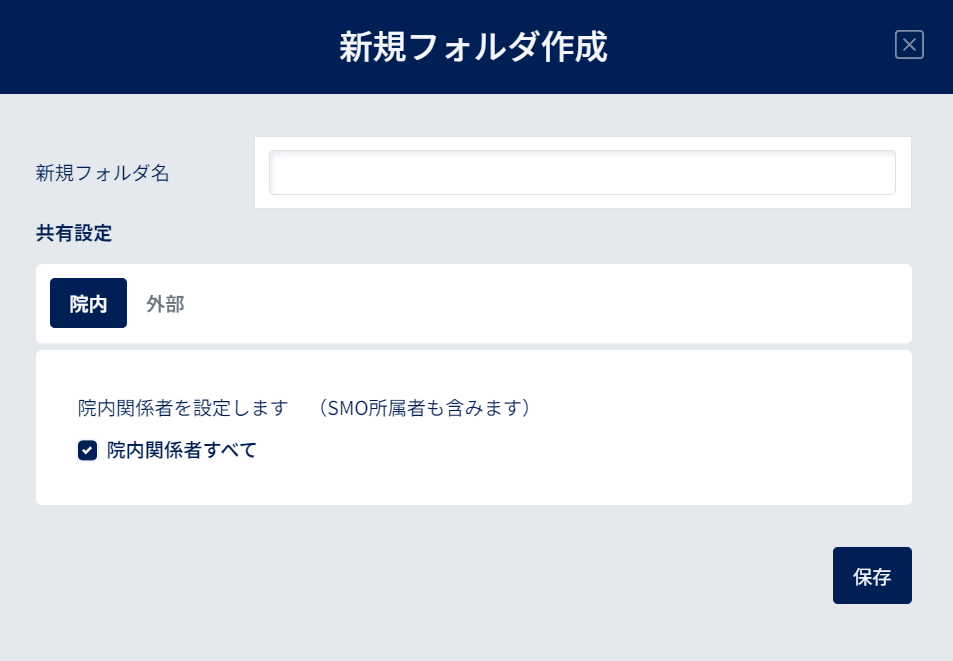
「院内関係者すべて」にチェックを入れると、SMO所属者を含めた院内の全員に共有されます。
チェックを外すと、病院管理者のみに共有されます。
外部
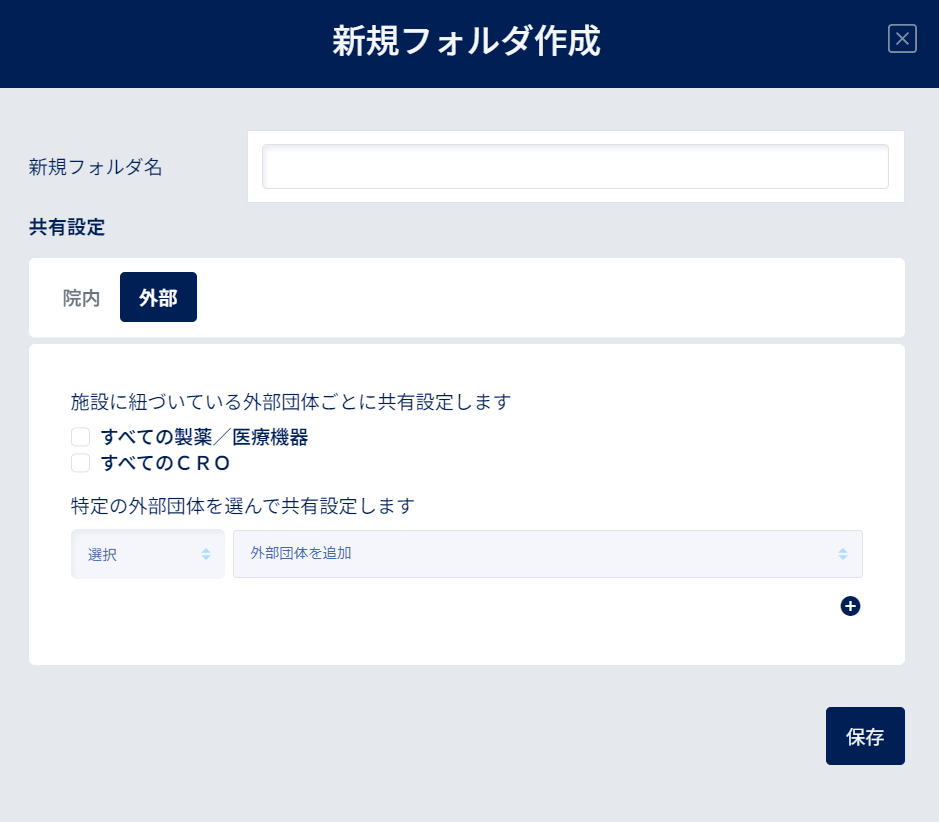
「すべての製薬/医療機器」、「すべてのCRO」それぞれにチェックをいれると、施設に紐づく全ての製薬・CROへ共有されます。
特定の製薬会社、CROを選択して共有することも可能です。
複数の団体に共有する場合は、「+」をクリックすると団体を追加することができます。
入力後、「保存」でフォルダが作成されます。
院内共有用
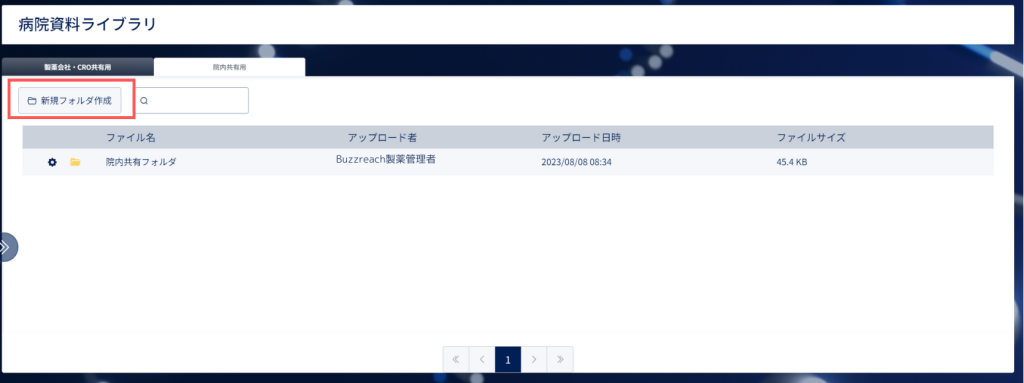
「院内共有用」を選択し、「新規フォルダ作成」をクリックします。
「新規フォルダ名」に作成するフォルダ名を入力します。
<共有設定>
院内
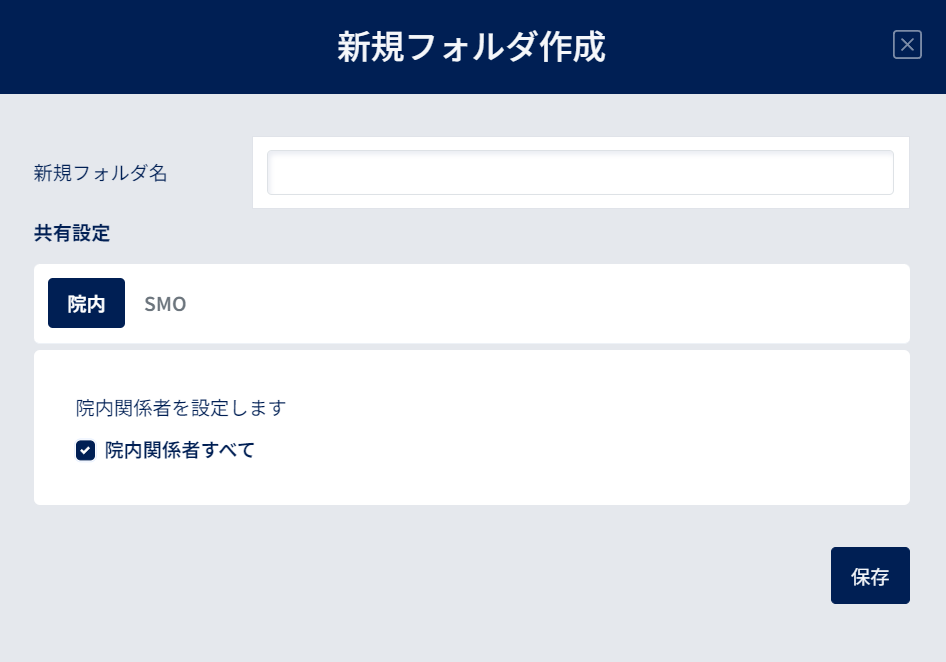
「院内関係者すべて」にチェックを入れると、院内の関係者全員に共有されます。
チェックを外すと、病院管理者のみに共有されます。
SMO
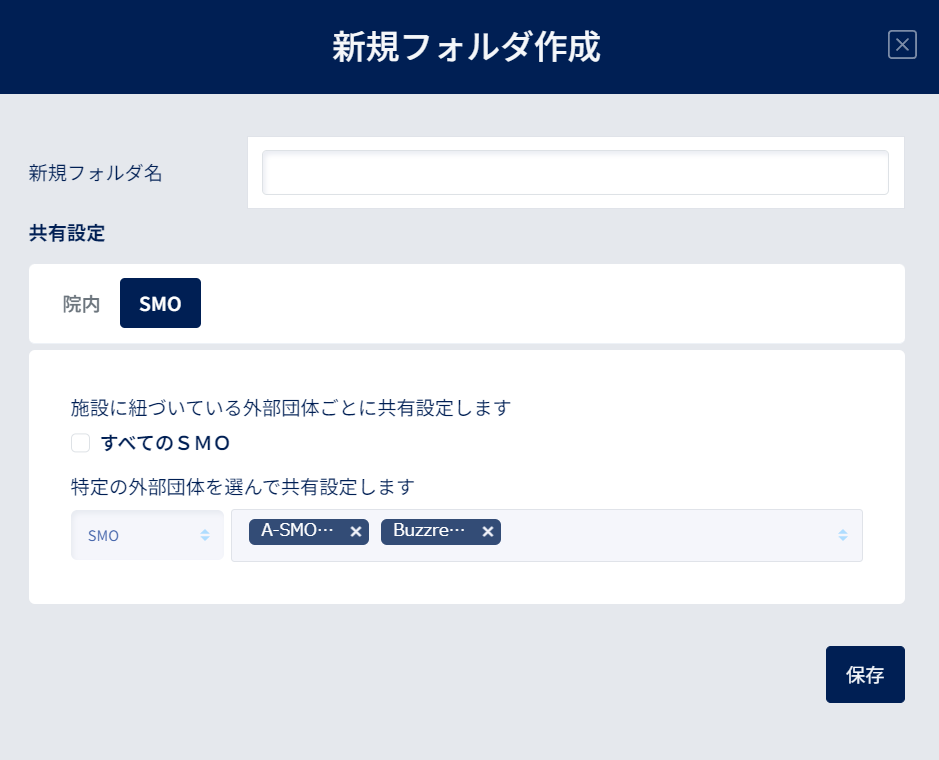
「すべてのSMO」にチェックをいれると施設に紐づく全てのSMOへ共有されます。
特定の外部団体のみを選択して共有することも可能です。
複数の団体に共有する場合は、共有したい団体を選択すると追加することができます。
入力後、「保存」でフォルダが作成されます。
2-2.フォルダの情報を変更する
作成したフォルダの情報を変更することができます。
2-2-1.フォルダの共有範囲を変更する
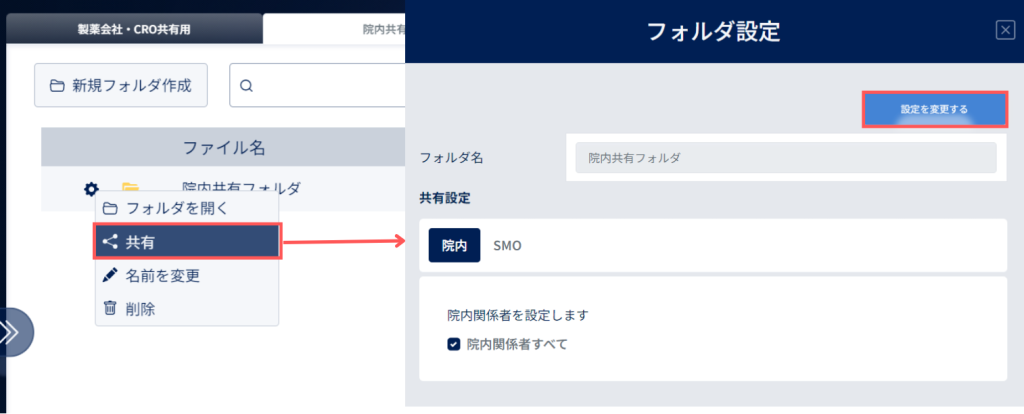
フォルダ作成後に、フォルダの共有範囲を再設定することも可能です。
共有範囲を変更したいフォルダ横の⚙をクリックし、「共有」を選択します。
共有設定を変更したい場合は、「設定を変更する」をクリックします。
設定変更後「保存」で、情報が更新されます。
2-2-2.フォルダ名を変更する
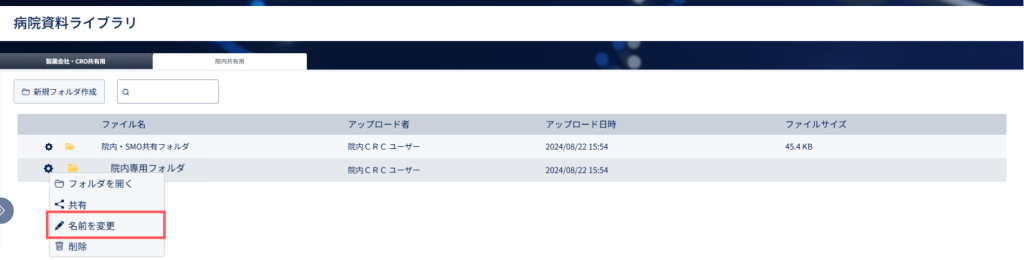
修正したいフォルダの「⚙」をクリックすると、メニューが表示されます。
メニューから「名前を変更」をクリックします。
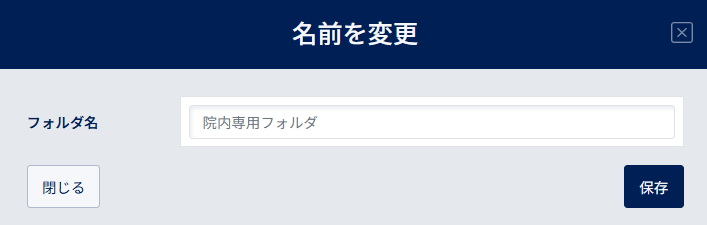
名前を変更モーダルからフォルダ名を変更し、「保存」をクリックして変更内容を保存します。
2-3.ファイルをアップロードする
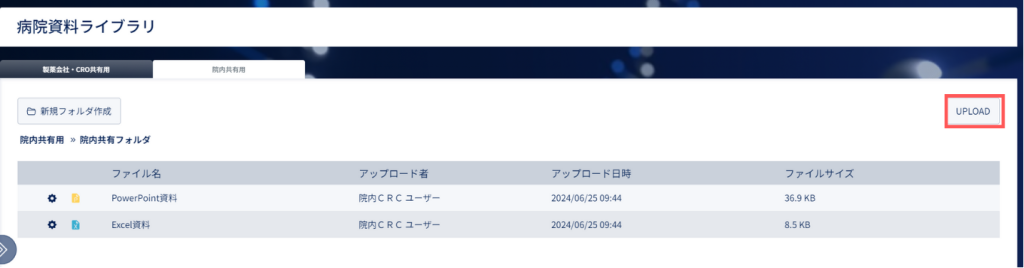
作成したフォルダの⚙マークをクリックし、「フォルダを開く」でフォルダを開きます。
「UPLOAD」より、ファイルをアップロードします。
ブラウザが立ち上がり、該当のファイルを選択するとアップロード完了です。
<アップロードできるファイル形式>

「Reset」で入力した内容が削除されます。
2-4.ファイルを閲覧する・ダウンロードする
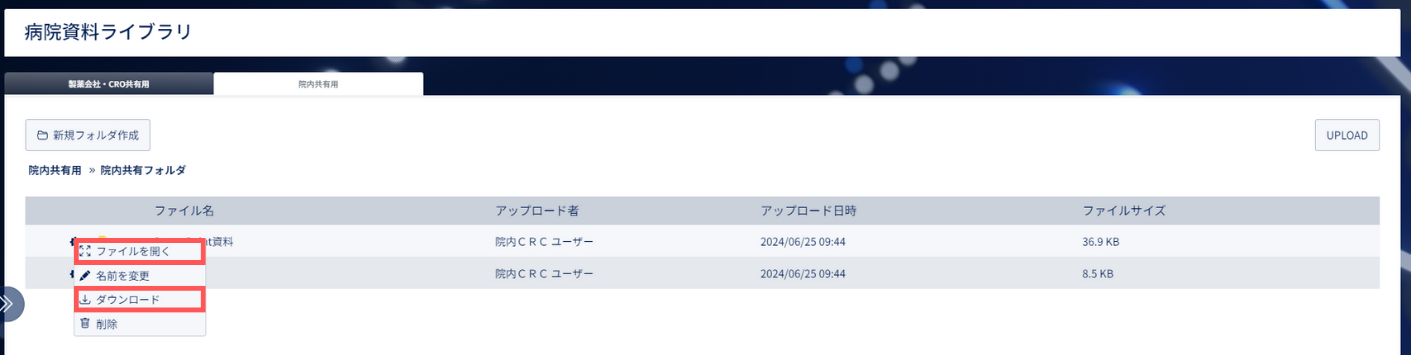
ダウンロードしたいファイルの⚙マークからメニューを表示します。
「ファイルを開く」でファイルが新しいウィンドウで開かれます。
「ダウンロード」から資料がダウンロードされます。
2-5.フォルダ・ファイルを削除する
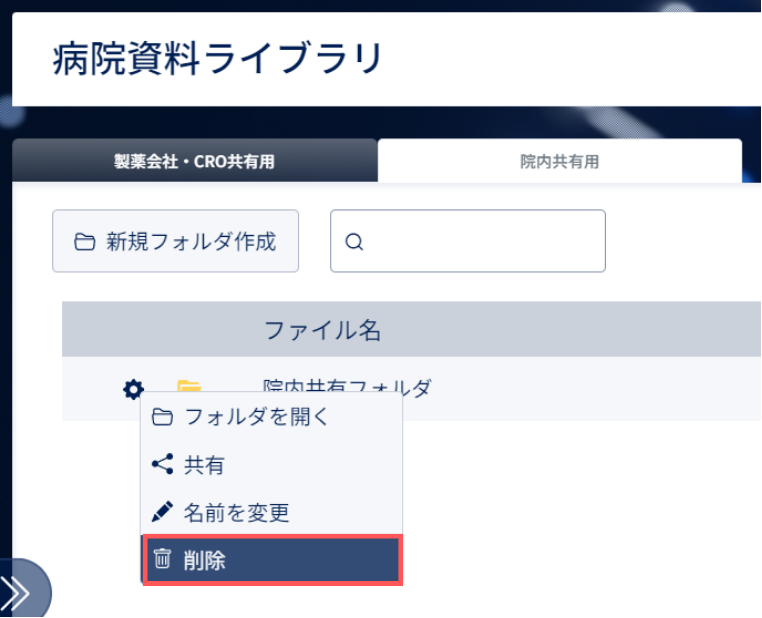
- フォルダ全体をまとめて削除する場合
- フォルダ内のファイルを選択して削除する場合
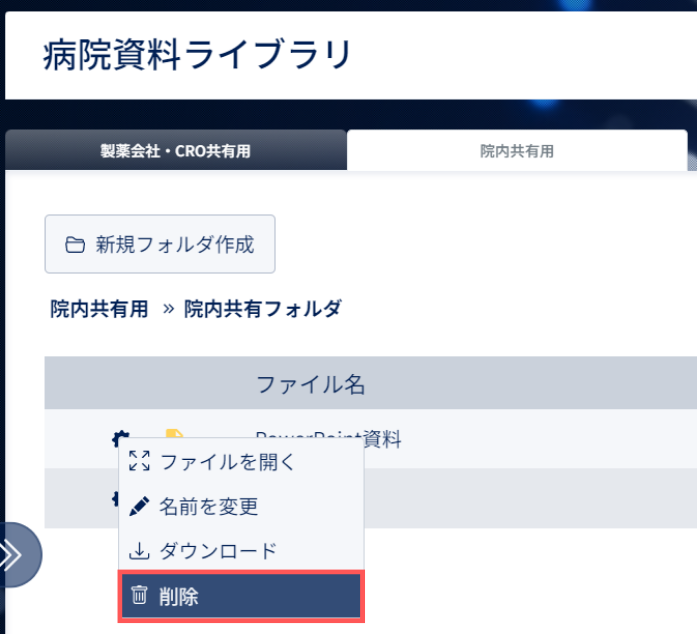
削除したいフォルダまたはファイル横の⚙マークをクリックし、「削除」を選択します。