

Dashboardで利用できるタスク機能と基本操作について説明します。
タスク機能には、タスクの期限が一目でわかる「期限タスク」画面と、自身に関わる全てのタスクを一覧にした「リスト」画面があります。
1.期限タスク機能について
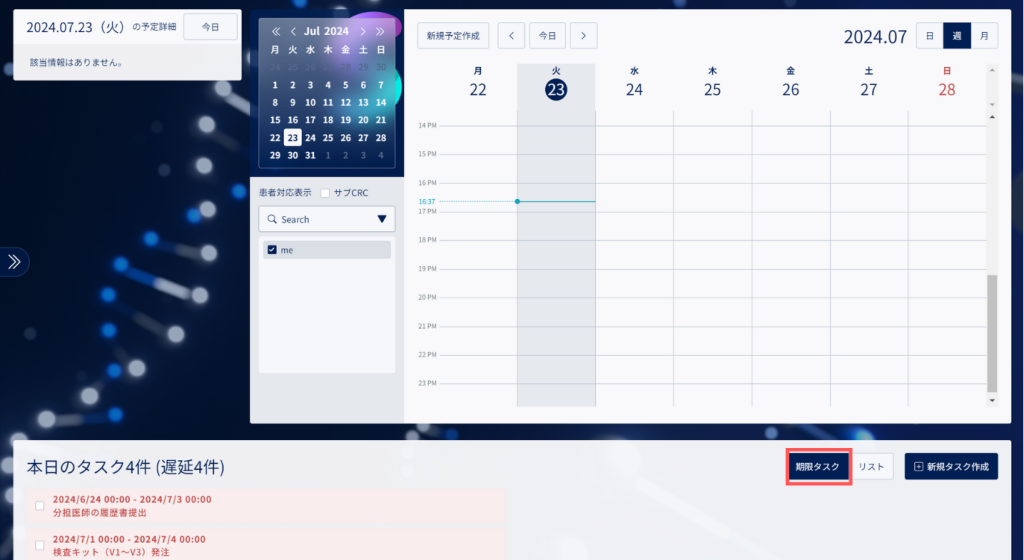
Dashboard画面をスクロールすると画面中央に期限タスクが表示されます。
期限タスクには自分が担当者に登録されているタスクのうち、タスク開始日が今日より過去の日付で登録されているタスクが表示されます。
タスクをクリックすると、タスク詳細が表示されタスクの内容を確認することができます。
タスクの種類
- 赤色表示のタスク:タスク終了日翌日以降になったタスク(遅延タスクとしてタスク件数が表示される)
- 黄色表示のタスク:タスク終了日前日~当日になったタスク
- 青色表示のタスク:タスク終了日が過ぎていないタスク
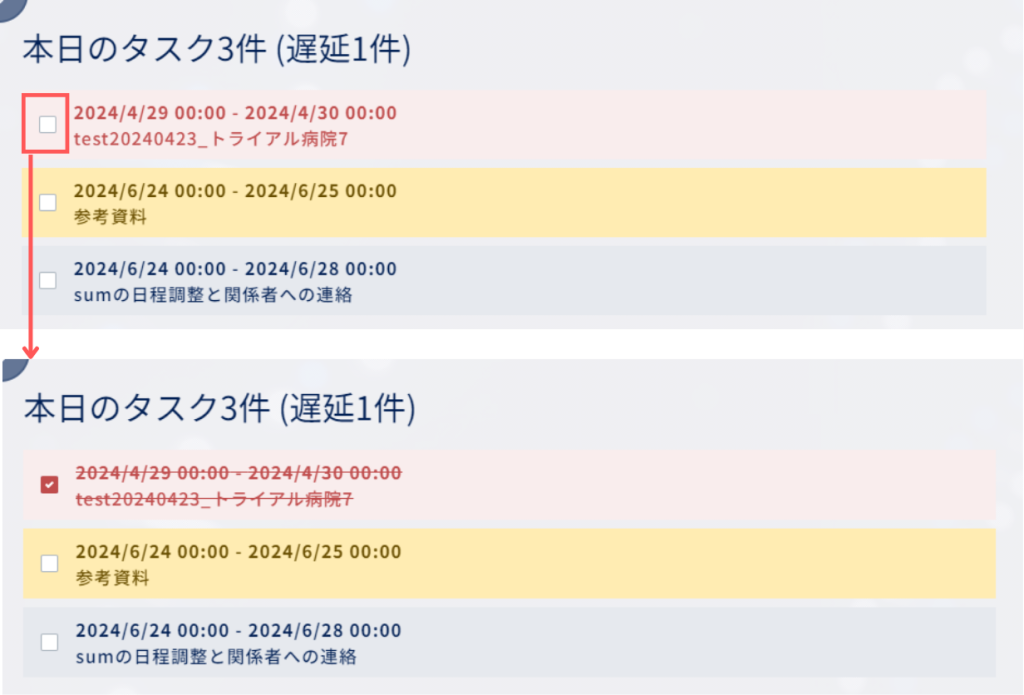
各タスクのチェックボックスにチェックをすると、実施済みのタスクに変更できます。
逆に実施済みタスクのチェックを選択すると、未実施のタスクに変更できます。
1-1.タスクを作成する
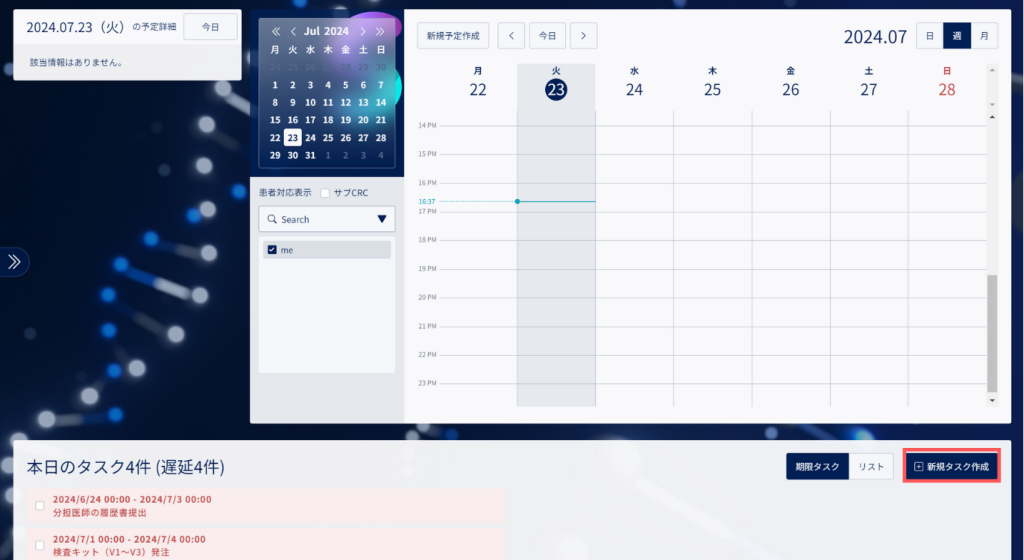
「新規タスク作成」からタスク詳細設定画面が表示されタスクを作成することが可能です。
プロジェクトに紐づかないタスクと、プロジェクトに紐づくタスクの2パターンで作成が可能です。
※ Dashboard画面から作成するタスクには、Visit名・被験者番号を登録できません。
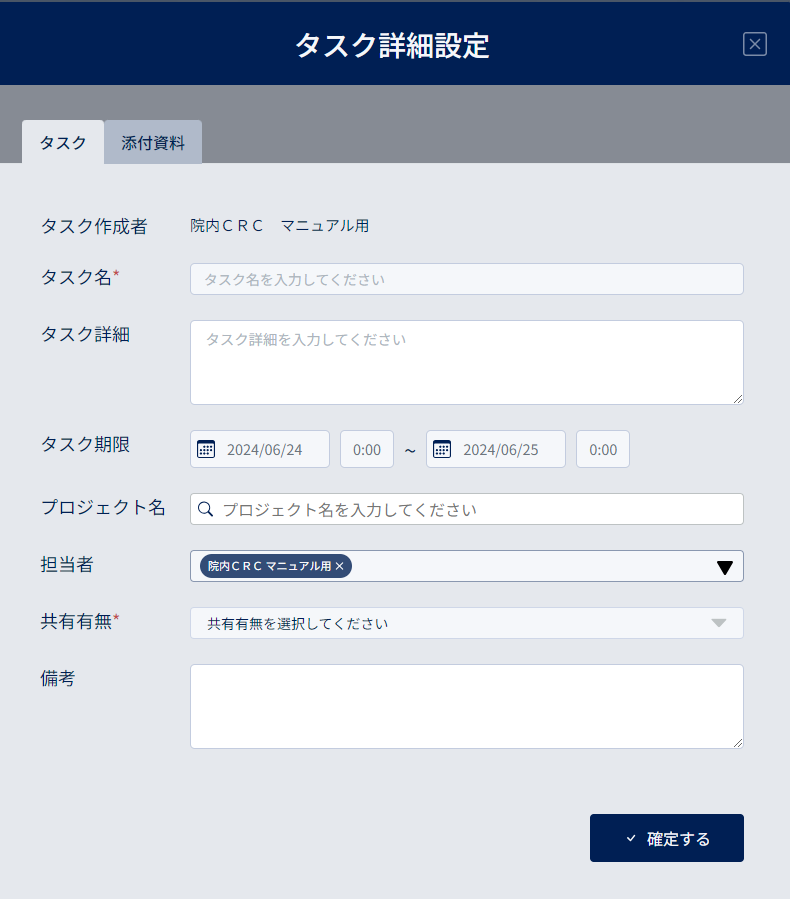
タスク情報を入力し「保存する」で作成したタスクを保存します。
※必須項目の「タスク名」「共有有無」が未入力の場合、保存できません。
項目についてはこちら
・タスク名 (入力必須項目)
・タスク詳細
・タスク期限
・プロジェクト名
・担当者名
►プロジェクト選択している場合:プロジェクトの関係者全員から複数選択可能
►プロジェクト選択していない場合:医療機関とSMOユーザーから複数選択可能
※タスク作成者がSMOユーザーの場合は、所属しているSMOと医療機関ユーザーから選択可能
・共有有無 (入力必須項目)
►共有あり(全体):選択したプロジェクトの関係者全員(CRA含む)に共有
►共有あり(施設内):選択したプロジェクトの関係者(CRA含まない)に共有
►共有なし:タスク作成者および担当者に指定されたユーザーのみ共有
・備考
またタスクには各種資料を添付することが可能です。
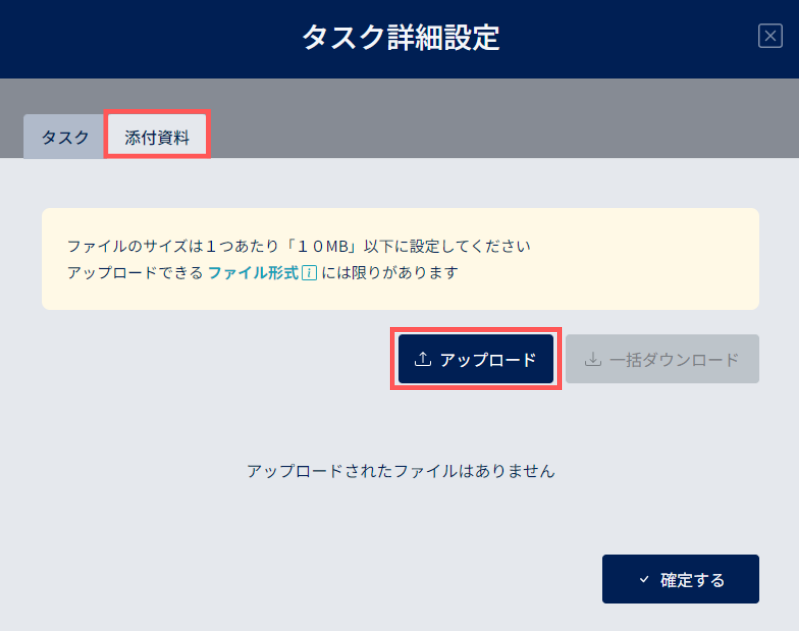
添付資料のタブを選択し、「アップロード」でエクスプローラーが立ち上がり、アップロードしたい資料を選択するとファイル形式とファイル名が表示されます。
※タスクの作成者以外にも共有している全てのユーザーがファイルをアップロードすることが可能です。
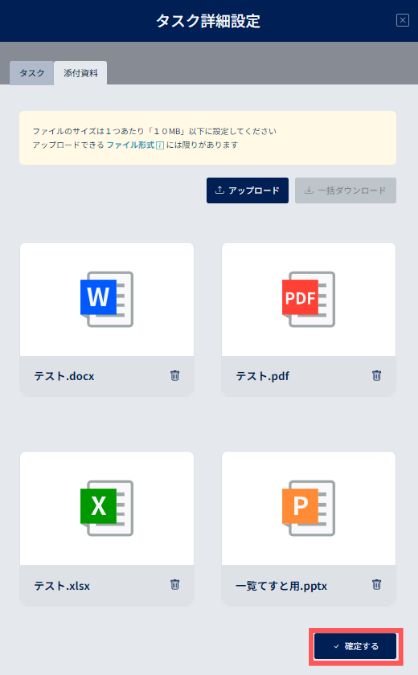
添付したい資料をアップロードできたら「確定する」でタスクが保存されます。
1-2.タスクに添付された資料をダウンロードする

資料が添付されているタスクをクリックすると、タスク詳細設定画面が表示されます。
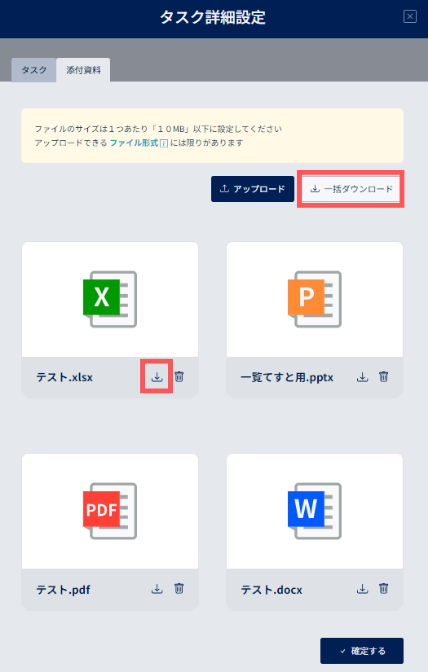
「一括ダウンロード」から全ての資料を一括ダウンロードすることが可能です。
「ダウンロードマーク」からファイルを選択してダウンロードすることが可能です。
1-3.タスクに添付された資料を削除する
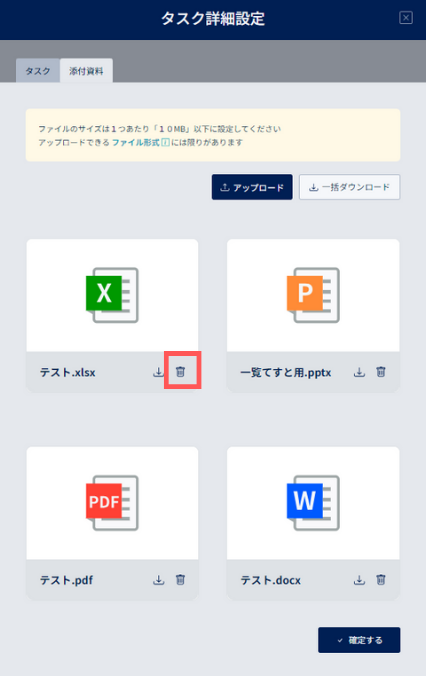
削除したいファイルのごみ箱マークから資料の削除が可能です。
タスクごと削除したい場合はタスクリストから実施してください。
2.リスト機能について
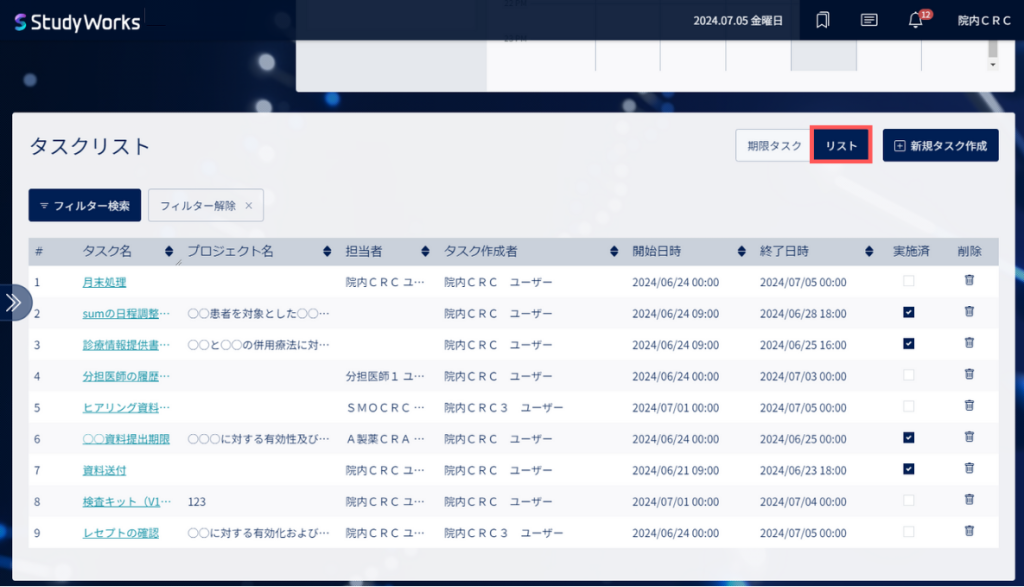
Dashboard画面の「リスト」からタスクリストが表示されます。
タスクリストには自身が作成したタスクと、共有設定されたタスクが表示されます。
タスク名からタスク詳細を確認することができます。また、各タスクの実施済にチェックを選択すると実施済タスクに変更が可能です。
【タスクの作成】
期限タスクと同様の方法でタスクの作成が可能です。
【タスクの削除】
各タスクのごみ箱マークからタスクの削除が可能
【タスクの検索】
「フィルター検索」からタスクの検索が可能
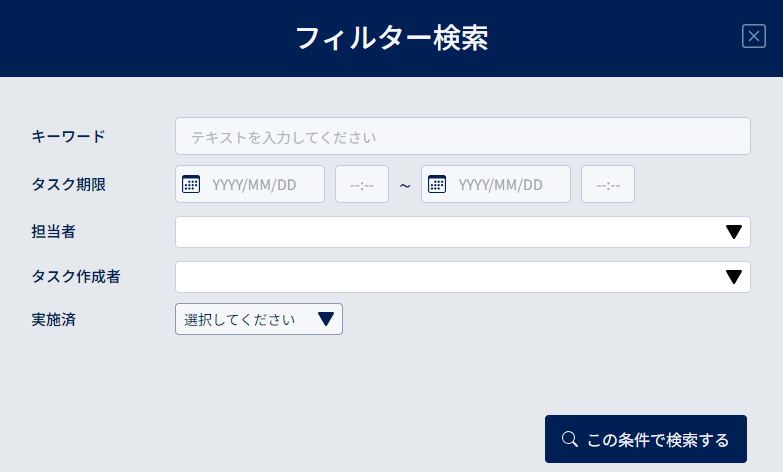
フィルターの初期設定では担当者に自分が選択されています。
検索条件を入力し「この条件で検索する」からタスクの検索が可能です。