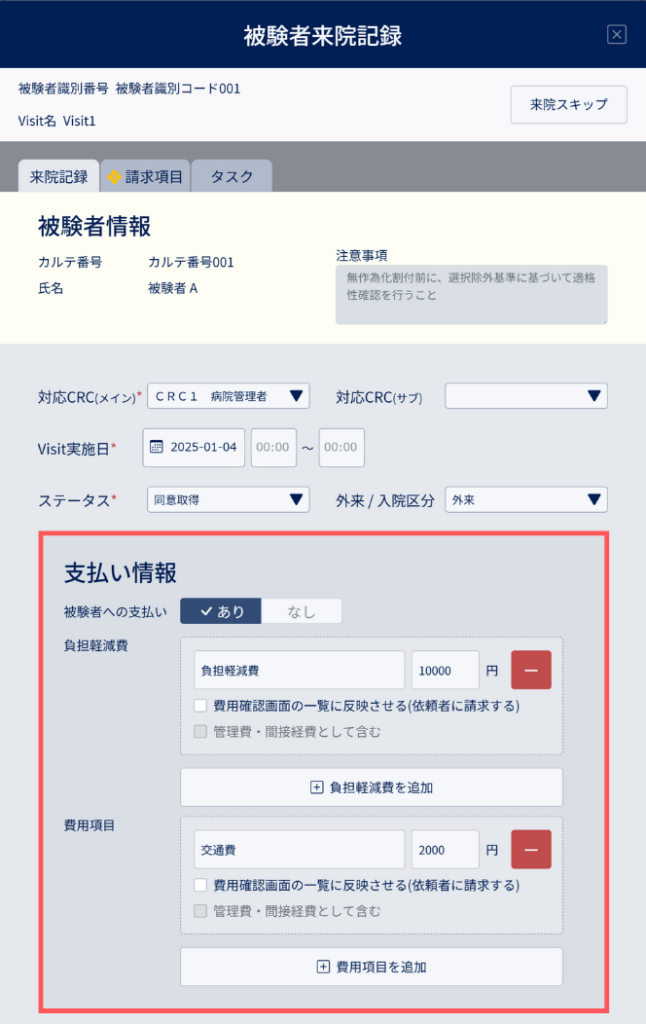
プロジェクトやVisit毎に発生する負担軽減費と研究費等治験経費を集計・管理することができます。
負担軽減費と研究費等治験経費の設定手順が少し異なりますので該当するマニュアルの目次を選択してご確認下さい。
1.請求項目(研究費等治験経費)を設定する
医療機関で発生する請求項目を「請求項目管理」に登録します。
各プロジェクトやVisit毎に請求項目を登録する前に、「請求項目管理」で該当の請求項目が登録されているか確認してください。
1-1.請求項目管理に新規項目を追加する
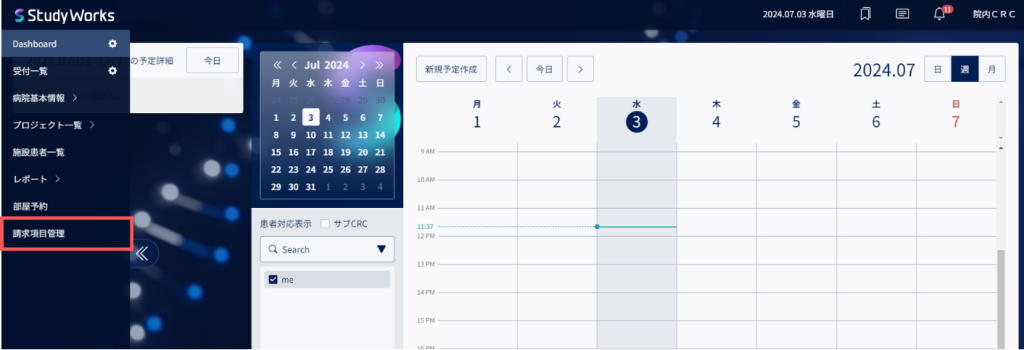
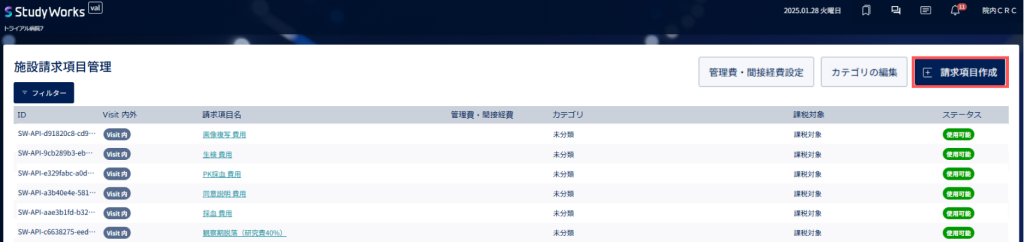
「請求項目作成」から登録したい請求項目の情報を入力します。
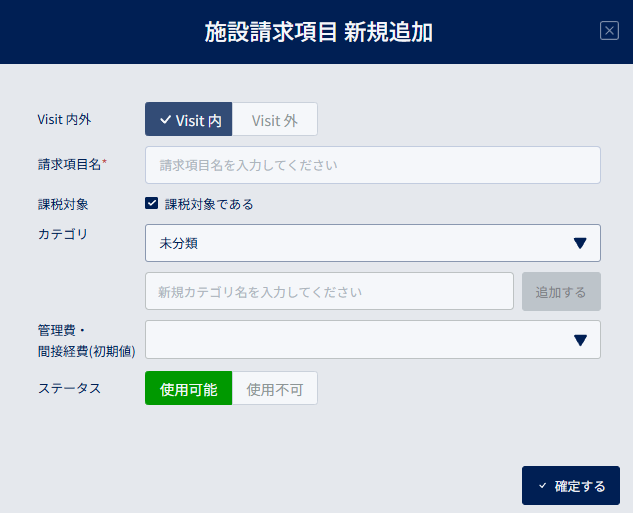
登録項目についてはこちら
*がついている項目が必須項目です。
Visit 内外:Visit実績に応じて発生する請求項目は「Visit内」を選択(ex.)マイルストーン研究費etc
Visit実績に関わらず発生する請求項目は「Visit外」を選択(ex.)IRB審議費用etc
請求項目名:請求項目の名称を入力
※重複した請求項目名は登録することができません。
課税対象:課税対象とする請求項目は「課税対象である」のチェックを選択
カテゴリ:作成済みのカテゴリから選択もしくは、
カテゴリ名を入力の上「追加する」から新規カテゴリを作成
(ex.)研究費、事務局費用、契約時費用etc
※重複したカテゴリ名は登録することができません。
管理費・間接経費(初期値):「管理費・間接経費設定」で作成した管理費・間接経費から選択
ステータス:使用しなくなった請求項目は「使用不可」を選択
※「使用不可」で登録した場合、各プロジェクトやVisitの請求項目として設定することができません。
入力後は「確定する」で新規請求項目を保存します。
※1度作成した請求項目は削除することができません。また重複する請求項目名は登録することができません。
1-1-2.請求項目を編集する
編集したい請求項目名をクリックし、「施設請求項目 編集」画面から請求項目の編集を行います。
請求項目の情報を編集の上「確定する」ボタンをクリックし、請求項目を保存します。
※プロジェクトに設定済みの請求項目を編集した場合、編集後の請求項目情報に変更されます。
1-2.請求項目管理に管理費・間接経費を設定する
1-2-1.管理費・間接経費を新規作成する
医療機関で発生する管理費・間接経費を「管理費・間接経費設定」から登録します。
ここでは各研究費や治験費用の総額に対して、一定の割合(%)で計算される費用を設定します。
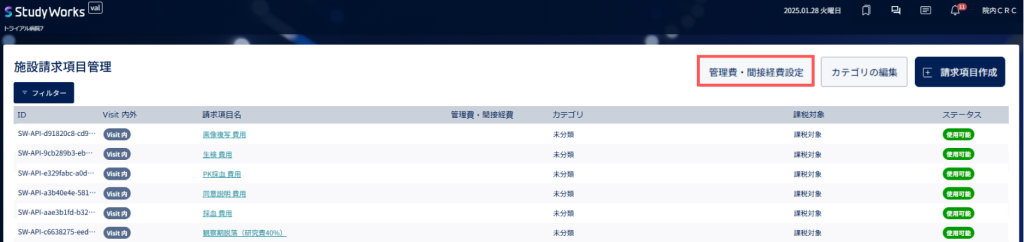
「管理費・間接経費設定」をクリックすると、「管理費・間接経費 初期値設定」が表示されます。
「管理費・間接経費 追加」をクリックし、登録したい請求項目の情報を入力します。
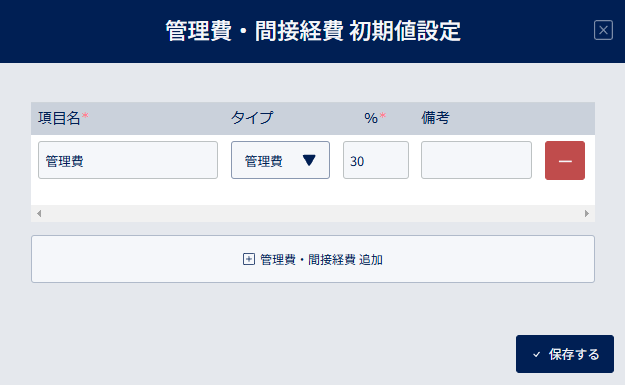
登録項目についてはこちら
*がついている項目が必須項目です。
項目名:管理費・間接経費の名称を入力
※重複した項目名は登録することができません(管理費・間接経費問わず)
タイプ:「管理費」または「間接経費」から選択
%:割合(%)を半角数字で入力
備考:自由記載
入力後は「保存する」で管理費・間接経費を保存します。
管理費・間接経費問わず重複する項目名は登録することができません。
1-2-2.管理費・間接経費を編集する
「管理費・間接経費 初期値設定」から編集したい管理費・間接経費の編集を行います。
管理費・間接経費の情報を編集の上「保存する」ボタンをクリックし編集したデータを保存します。
※プロジェクトに設定済みの請求項目を編集した場合、編集後の請求項目情報に変更されます。
※下記の場合は編集できません。
Visit内請求項目に紐づく管理費・間接経費;Visit内請求項目が、1つでも被験者来院記録が保存/提出されているVisit外請求項目に紐づく管理費・間接経費:Visit外請求項目が、1度でも費用確認画面に追加された場合
(1度でも確定・承認された場合)
1-2-3.管理費・間接経費を削除する
「管理費・間接経費 初期値設定」から削除したい管理費・間接経費の削除を行います。
「ー」ボタンをクリックすると、削除モーダルが表示されます。
「削除する」ボタンをクリックすると、削該当の管理費・間接経費の削除が完了します。
※下記の場合は削除できません。
Visit内請求項目に紐づく管理費・間接経費;Visit内請求項目が、1つでも被験者来院記録が保存/提出されているVisit外請求項目に紐づく管理費・間接経費:Visit外請求項目が、1度でも費用確認画面に追加された場合
(1度でも確定・承認された場合)
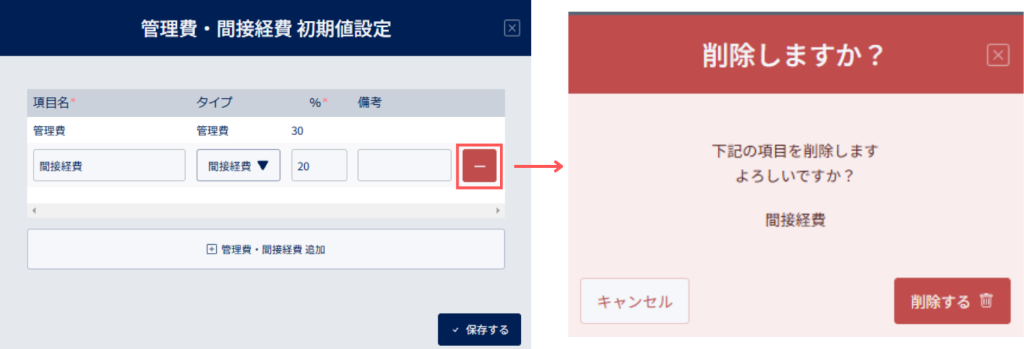
「ー」ボタンをクリックすると、、削除確認のポップアップが表示されます。
「削除する」ボタンをクリックすると、削該当の管理費・間接経費の削除が完了します。
※請求項目に設定済みのカテゴリ名を削除した場合、カテゴリ未分類の請求項目に変更されます。
1-3.請求項目管理にカテゴリを追加する
1-3-1.カテゴリを新規作成する
請求項目にカテゴリを設定することができ、請求項目の整理に役立ちます。
「カテゴリの編集」から新規カテゴリの作成を行います。
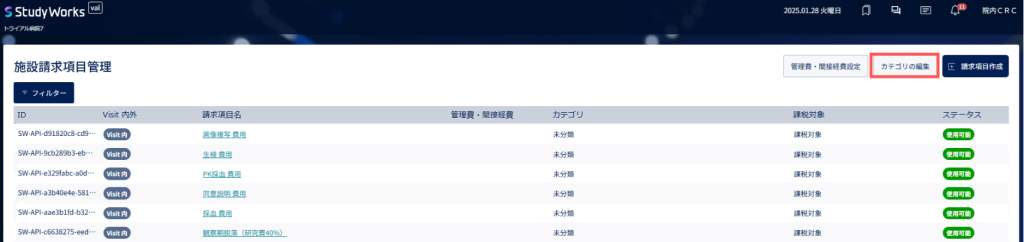
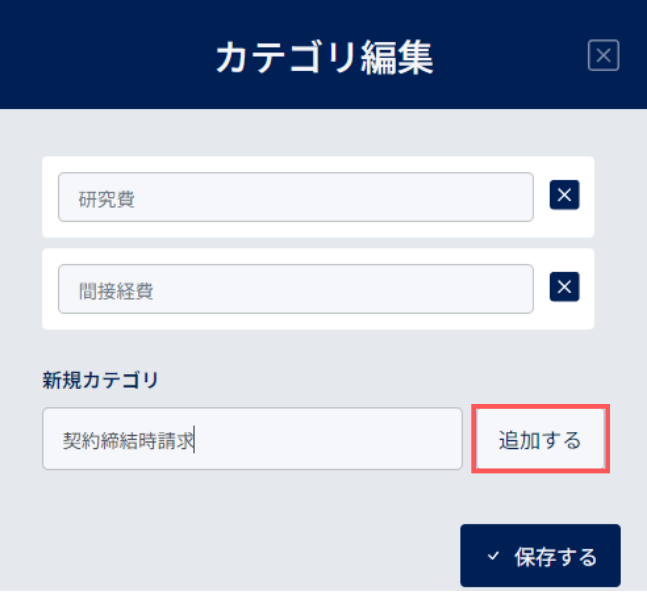
「新規カテゴリ」にカテゴリ名を入力します。
入力後は「追加する」で新規カテゴリを保存します。
新規カテゴリ作成は、新規請求項目作成画面からも登録することができます。
※重複したカテゴリ名を登録することができません。
1-3-2.カテゴリを編集する
「カテゴリの編集」からカテゴリの編集を行います。
カテゴリ名を編集の上「保存する」で保存します。
※請求項目に設定済みのカテゴリ名の場合、全て編集後のカテゴリに変更されます。
1-3-3.カテゴリを削除する
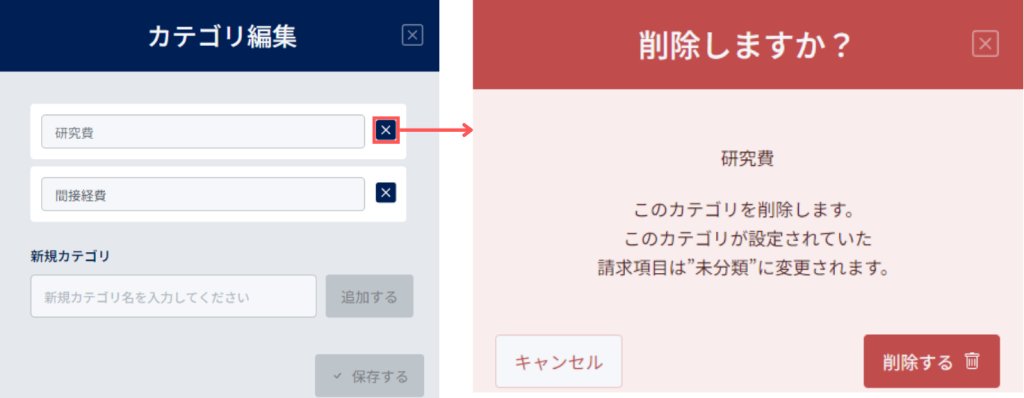
「カテゴリの編集」からカテゴリの削除を行います。
削除するカテゴリ横の「✖」をクリックすると、削除確認のポップアップが表示されます。
削除確認のポップアップの「削除する」でカテゴリを削除します。
※請求項目に設定済みのカテゴリ名を削除した場合、カテゴリ未分類の請求項目に変更されます。
2.プロジェクトに請求項目を設定する
プロジェクト詳細の「費用」タブでは、費用算定一覧画面が確認できます。
費用算定一覧画面で、プロジェクトで発生する請求項目(研究費等治験経費)を設定します。
発生するタイミングに応じて、請求項目を下記の分類に分けられます。
- Visit内 請求項目:Visit実績に応じて発生する請求項目 (ex.)マイルストーン研究費
- Visit外 請求項目:Visit実績に関わらず発生する請求項目 (ex.)IRB審議費用
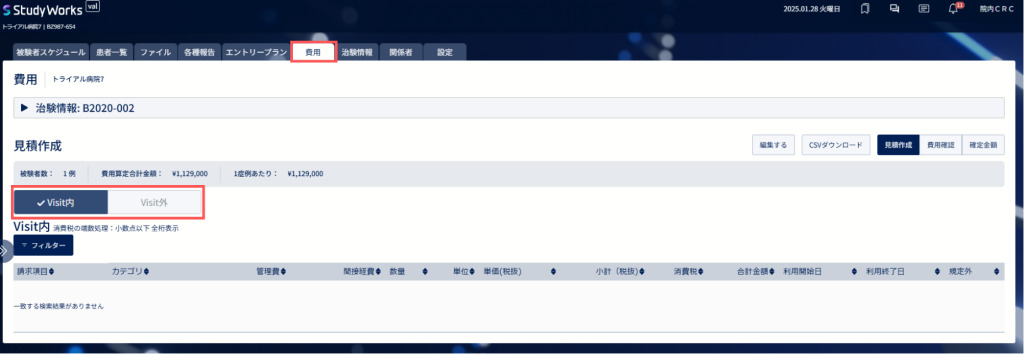
遷移方法:ログイン>施設一覧から施設選択>サイドメニュー プロジェクト一覧>費用 見積作成
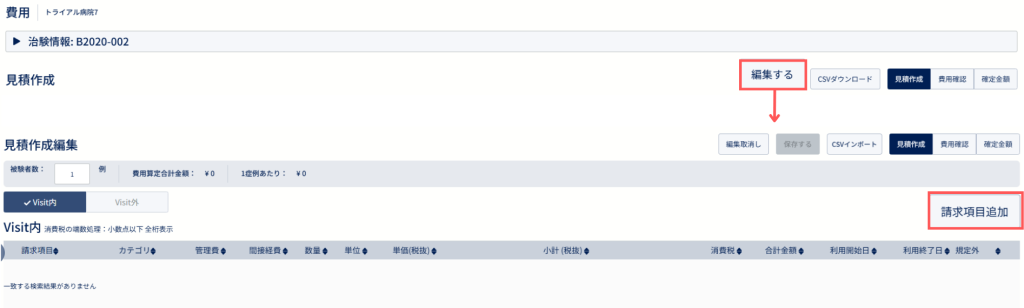
「編集」をクリックすると、費用算定編集画面が表示されます。
「請求項目追加」からプロジェクトで発生する請求項目を選択します。
※各プロジェクトやVisit毎に請求項目を登録する前に、「請求項目管理」で該当の請求項目が登録されているか確認してください。
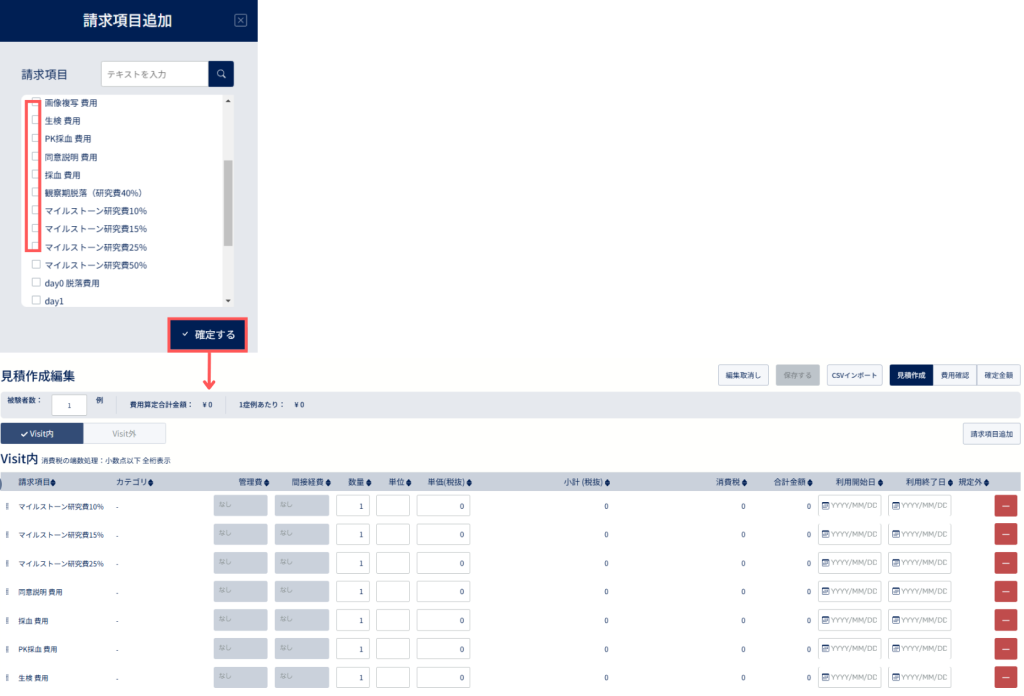
「請求項目追加」から、設定したい請求項目のチェックを選択し「確定する」をクリックします。
検索欄から請求項目名を検索することが可能です。
追加した請求項目の情報を入力します。
- Visit内請求項目を設定する
こちらで設定した費用は、当該Visitで発生した請求項目として被験者来院記録に紐づけることができます。
請求が発生した被験者来院記録を保存・提出することで、費用が自動で費用確認画面に計上されます。
※請求項目を被験者来院記録へ紐づける方法については、こちらのマニュアル「治験の情報を登録する」をご確認ください。
※被験者来院記録の提出については、こちらのマニュアル「被験者対応>被験者対応後の処理をする」をご確認ください。
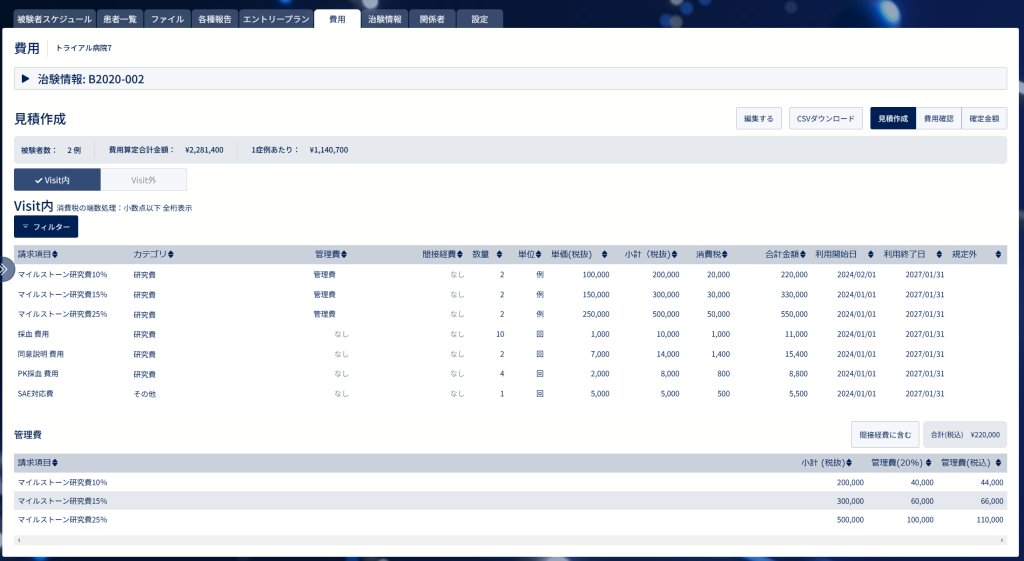
登録項目についてはこちら
管理費:請求項目を管理費に含める場合、該当する管理費の名称を選択
間接経費:請求項目を間接経費に含める場合、該当する間接経費の名称を選択
(ex.)管理費=治験事務局費+治験薬管理費+施設管理費×20%
数量:請求項目の数量を半角数字で入力 (入力必須項目)
単位:請求項目の単位を入力(ex.)回、件、例
単価(税込):税込み単価を半角数字で入力 (入力必須項目)
※単価(税抜)を入力すると「消費税」「合計金額」が自動反映されます。
利用開始日:請求項目の利用開始日を入力 (入力必須項目)
(カレンダーから入力及びコピー&ペースト[Cont+Aで全選択/Cont+Cでコピー]が可能)
※未来日を入力した場合、「開始日前」のアイコンが表示され、利用開始日になるまで使用できません。
終了日:請求項目の利用終了日を入力 (入力必須項目)
(カレンダーから入力及びコピー&ペースト[Cont+Aで全選択/Cont+Cでコピー]が可能)
※過去の日付で設定することができません。
※利用終了日を過ぎた請求項目は編集することができません。
※Visit実施日が設定した利用期間を過ぎる場合は、利用終了日を再設定してください。
規定外:規定外の被験者来院記録に紐づける請求項目
「数量」、「単価(税込)」、「利用開始日」、「利用終了日」は必須項目です。
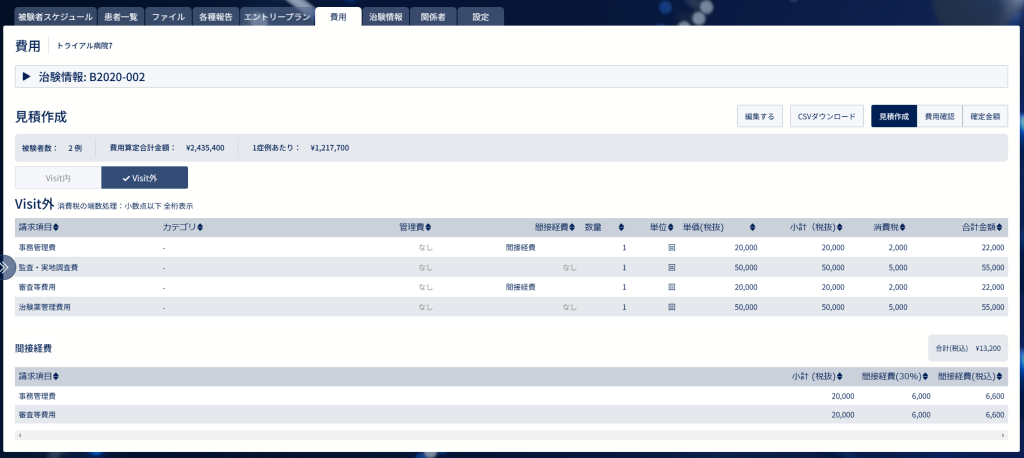
登録項目についてはこちら
管理費:請求項目を管理費に含める場合、該当する管理費の名称を選択
間接経費:請求項目を間接経費に含める場合、該当する間接経費の名称を選択
(Ex)管理費=治験事務局費+治験薬管理費+施設管理費×20%
数量:請求項目の数量を半角数字で入力 (入力必須項目)
単位:請求項目の単位を入力(Ex)回、件、例
単価(税込):税込み単価を半角数字で入力 (入力必須項目)
※単価(税抜)を入力すると「消費税」「合計金額」が自動反映されます。
無効:使用しなくなった時にチェックを選択
※無効にした請求項目は、費用として請求確定できなくなります。請求項目として復活させる場合は、無効のチェックを外します。
「数量」、「単価(税込)」は必須項目です。
入力後は、「確定」で請求項目を確定します。
※入力必須に情報が入力されていないと、確定できません。
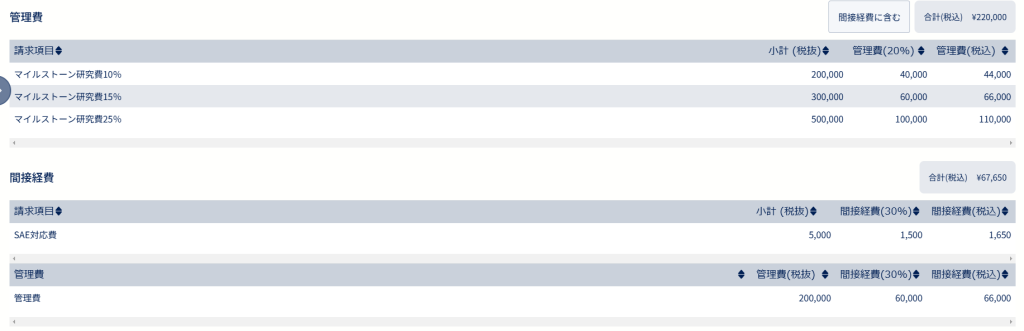
管理費をさらに間接経費として計算する場合は、管理費欄にある「間接経費に含む」から設定します。
(ex.)管理費=治験事務局費+治験薬管理費×20%
間接経費=管理費+施設管理費×25%
「間接経費に含む」をクリックすると、施設請求項目管理に設定している間接経費が表示されます。
管理費を含める、間接経費を選択し「保存する」をクリックします。
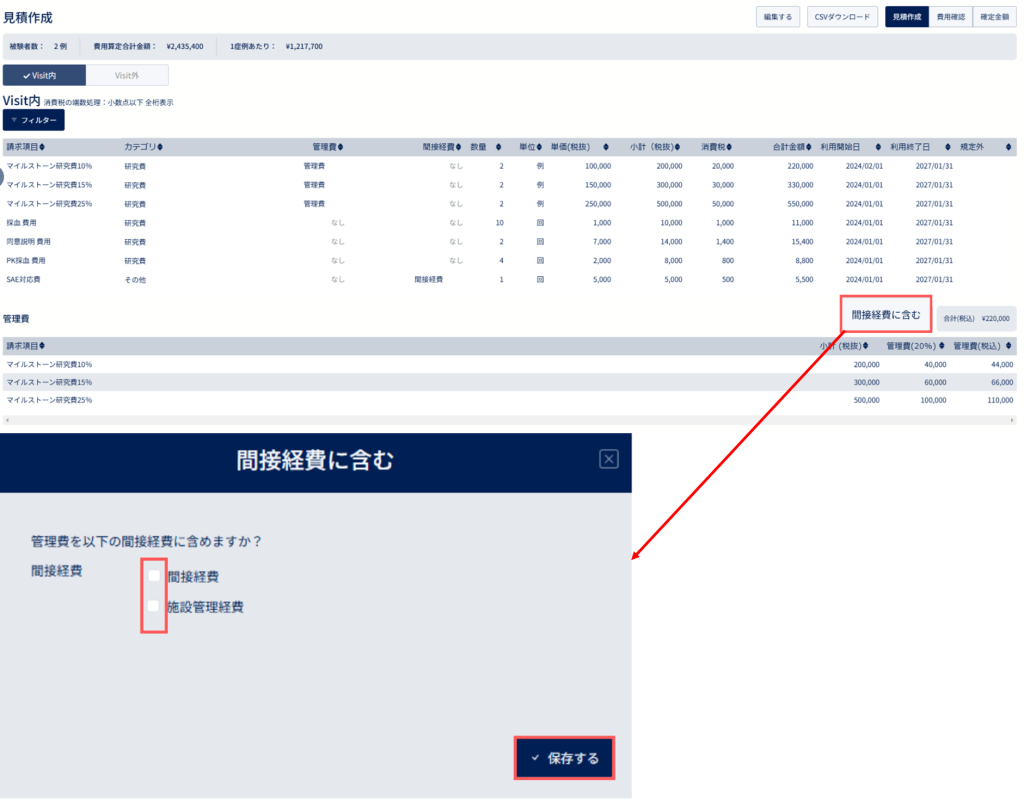
該当の間接経費欄に「管理費」が表示されます。
※間接経費の合計(税抜)は、管理費を含めた合計が表示されます。
2-1.他プロジェクトから請求項目を流用して設定する
他プロジェクトで利用したVisit内請求項目(研究費等治験経費)とVisit外請求項目を「CSVインポート」から一括登録することが可能です。
この場合、Visit内請求項目とVisit外請求項目を一括登録することが可能です。
流用元プロジェクトの「CSVダウンロード」から、CSVをダウンロードします。
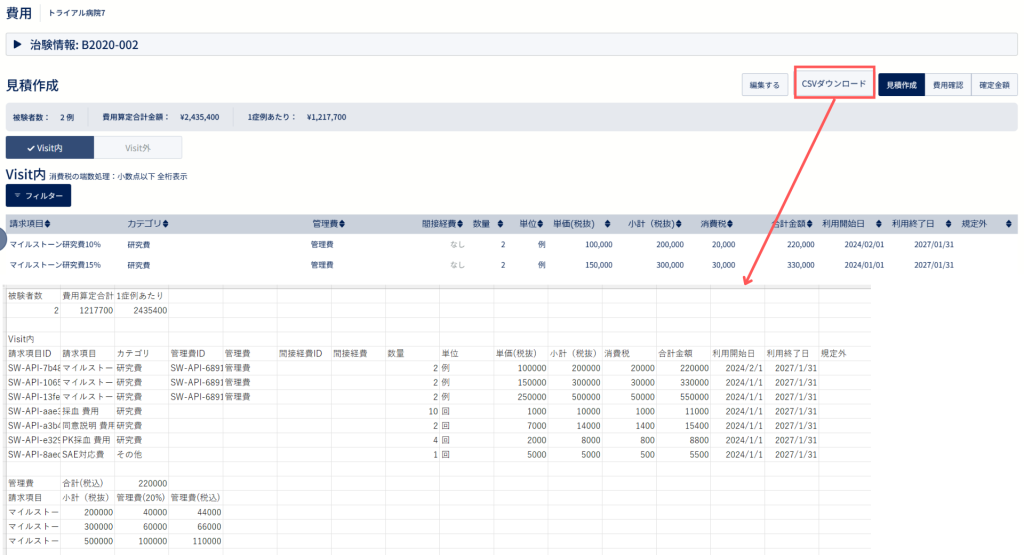
内容を確認の上、必要に応じて請求項目の情報を編集しCSVを保存します。
流用先プロジェクトの「CSVインポート」をクリックし、先程ダウンロードしたCSVを取り込みます。
CSVインポートする際の注意点
●金額にカンマ(,)が入力されていると正しく登録ができません。
●請求項目IDは入力必須項目です。CSVにない請求項目を別プロジェクトで追加する場合は、編集画面上から追加をお願いします。
※管理費・間接経費を登録する場合も、管理費ID・間接経費IDが必須項目です。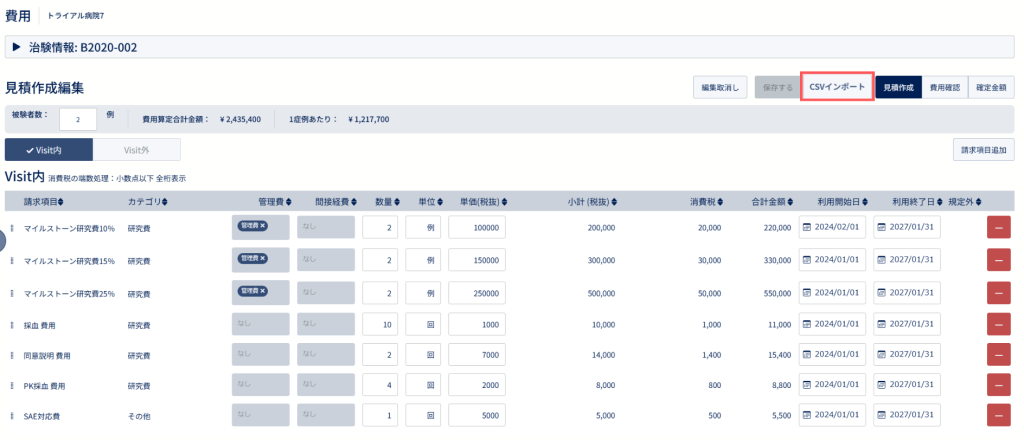
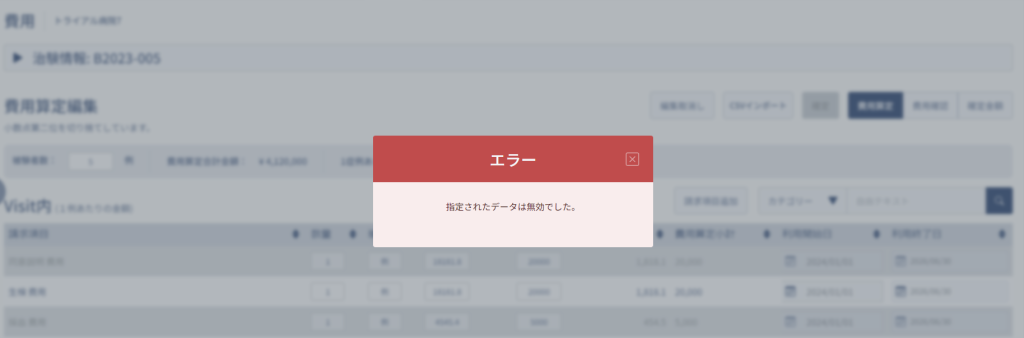
既に同じ請求項目が設定されていプロジェクトには、「指定されたデータは無効でした。」のエラーメッセージが表示され、CSVをインポートできません。
Visit内 請求項目の「利用開始日」「利用終了日」を入力します。
取り込んだ請求項目の内容を最終確認し、「確定」ボタンをクリックして設定します。
2-2. 請求項目を編集する
設定したVisit内・Visit外請求項目を編集することができます。
「編集」ボタンをクリックして、費用算定編集画面から請求項目を編集します。
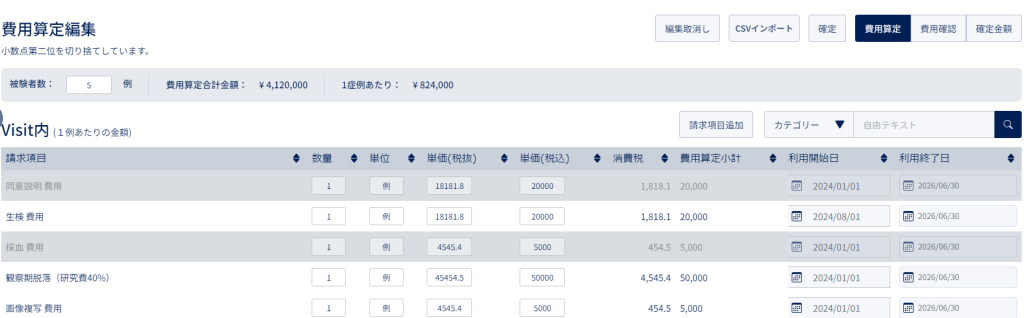
- Visit内請求項目を編集する
編集可能なVisit内請求項目は下記の通りです。
・利用開始日前の請求項目
・利用期間中・利用終了日が過ぎた請求項目のうち、被験者来院記録が保存/提出されていない請求項目
※「利用終了日を過ぎた請求項目」と「利用期間中の請求項目のうち、1つでも被験者来院記録が保存/提出されている請求項目」は編集できません。
編集方法は、こちらの請求項目追加時と同様です。
- Visit外請求項目を編集する
編集方法は、こちらの請求項目追加時と同様です。

2-3. 請求項目を削除する
設定したVisit内・Visit外請求項目を削除することができます。
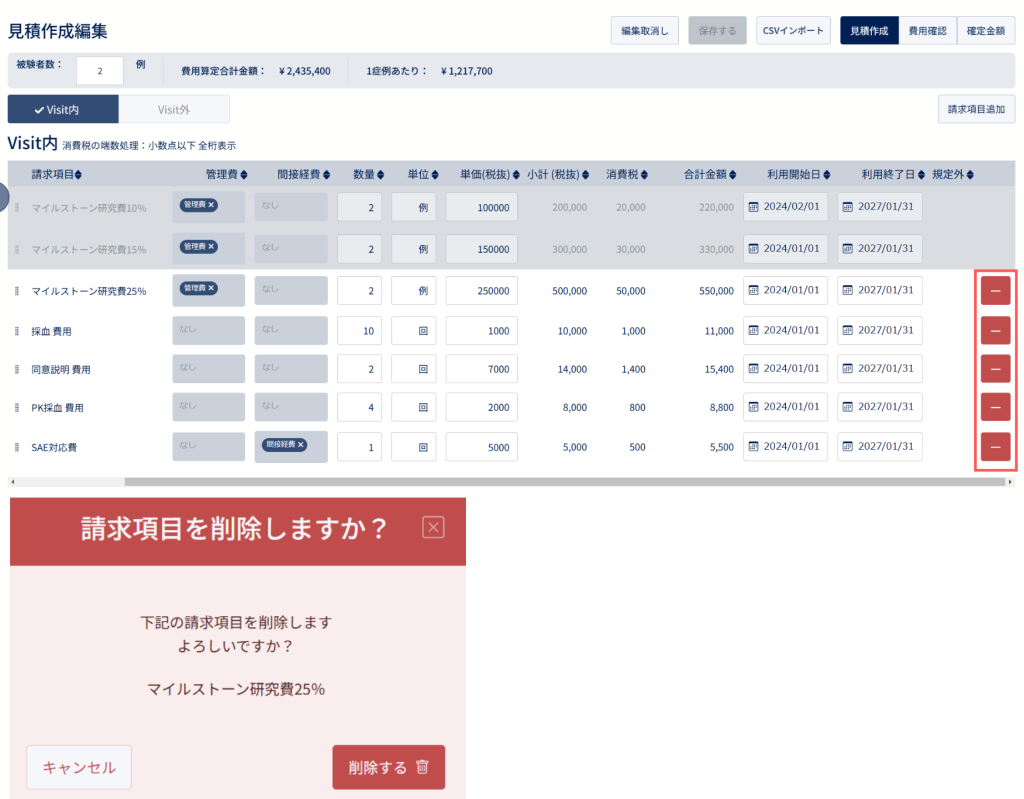
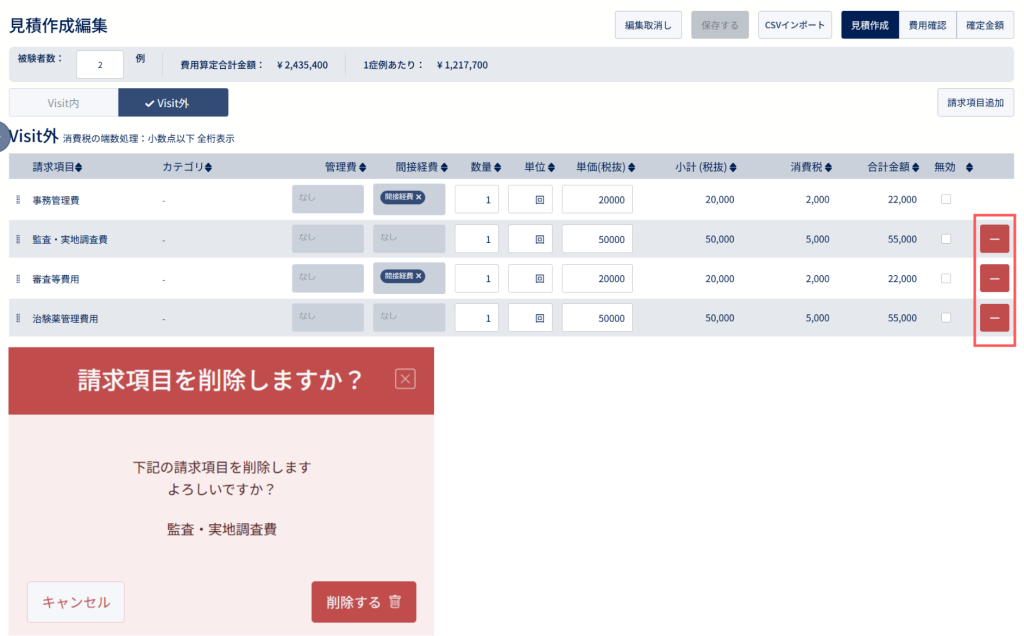
「編集」ボタンをクリックして、費用算定編集画面から該当の請求項目の「ー(削除マーク)」をクリックします。
請求項目を削除しますか?モーダルの「削除する」をクリックすると、削除が完了します。
- Visit内請求項目を削除する
削除可能なVisit内請求項目は下記の通りです。
・利用開始日前の請求項目
・利用期間中・利用終了日が過ぎた請求項目のうち、被験者来院記録が保存/提出されていない請求項目
※「利用終了日を過ぎた請求項目」と「利用期間中の請求項目のうち、1つでも被験者来院記録が保存/提出されている請求項目」は削除できません。
- Visit外請求項目を削除する
削除可能なVisit外請求項目は下記の通りです。
・1度も費用確認に追加していない請求項目
・1度も確定または承認されていない請求項目
※「1度でも費用確認に追加した請求項目」と「1度でも確定/承認された請求項目」は削除できません。
2-4.請求項目をVisitに設定する
見積作成画面に設定した請求項目を各Visitに紐づけをする方法については、
StudyWorks管理画面の メニューバー > 病院基本情報 > 病院資料ライブラリ > 院内共有用 > StudyWorks基本操作マニュアル(医療機関用)
の、下記のフォルダの中に保管されております。
実施医療機関用マニュアル リスト>実施医療機関_SW操作マニュアル_プロジェクト内機能①
詳しくはこのマニュアルをご利用ください。
※資料65ページからが費用の説明ページになっております。
3.負担軽減費(被験者への支払い費用)を設定する
各Visitで発生する、負担軽減費及び被験者への支払い費用を「負担軽減費設定」から登録します。
設定した費用は、被験者来院記録にデフォルトで表示されるため被験者への支払い漏れを防止します。
- 負担軽減費:該当Visitで発生する負担軽減費を設定できる
- 費用項目:該当Visitで発生する負担軽減費以外の被験者支払い費用を設定できる (ex.)通信費
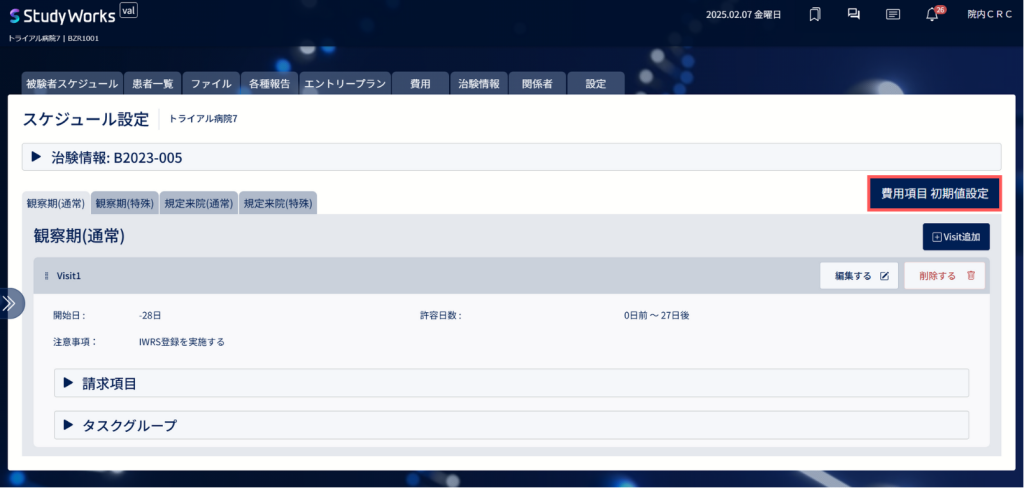
遷移方法:ログイン>施設一覧から施設選択>サイドメニュー プロジェクト一覧>被験者スケジュール>スケジュール設定
3-1.負担軽減費を設定する
全ての被験者に共通して発生する、負担軽減費を設定することができます。
ここで設定した負担軽減費は、全被験者の全Visitにデフォルトで表示されます。
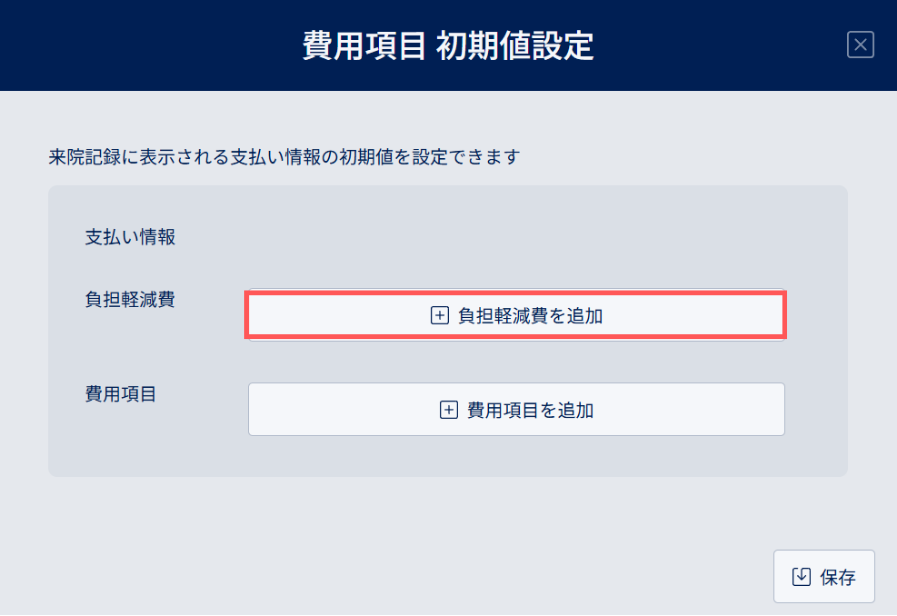
「負担軽減費設定」ボタンをクリックすると、負担軽減費 初期値設定画面が表示されます。
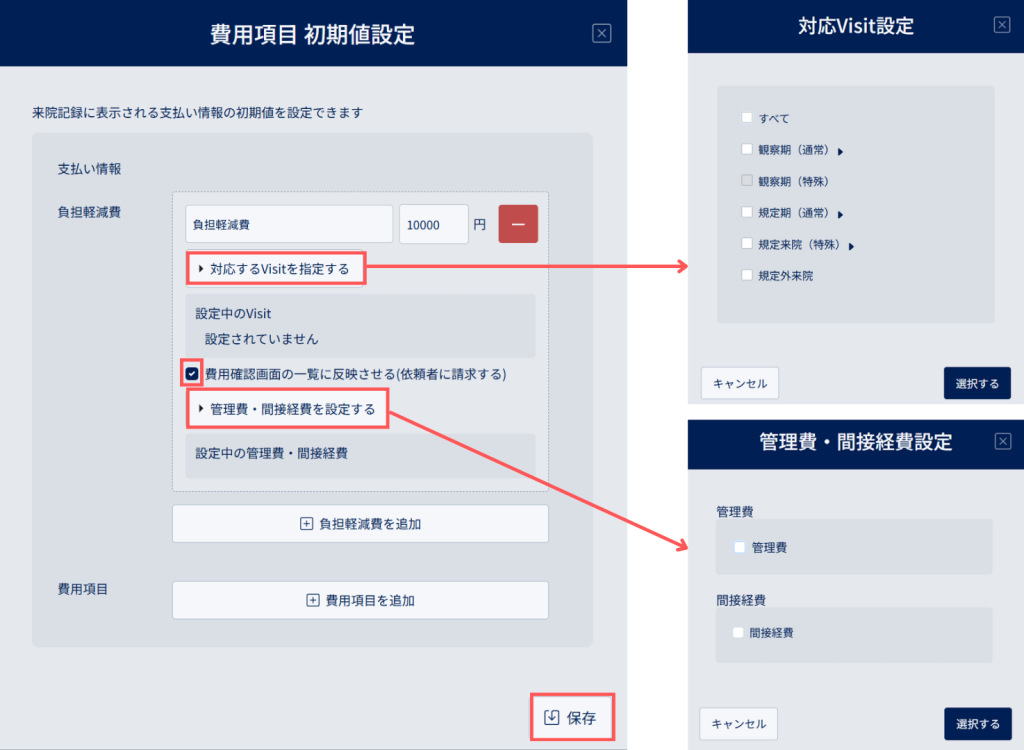
負担軽減費 初期値設定画面から、「+負担軽減費を追加」をクリックして、負担軽減費情報を設定します。
登録項目についてはこちら
負担軽減費 名称:負担軽減費の項目名を入力 (入力必須項目)
金額:支払う金額を半角数字で入力 ※カンマなど数字以外の値は入力できません。 (入力必須項目)
対応するVisitを指定する:設定したいVisitを選択 (入力必須項目)
Visit単位で設定が可能。すべてを選択すると規定外Visitを含む全Visitで設定可能。
費用確認(請求)画面の一覧に反映される(依頼者に請求する):
被験者への支払いと同額を依頼者請求する場合、チェックを選択
※費用確認一覧画面の「負担軽減費」と「研究費等治験経費」どちらにも反映され、被験者へ支払った費用と依頼者へ請求する費用それぞれで管理することができます。
管理費・間接経費を設定する:負担軽減費を管理費または間接経費に含める場合、該当する管理費・間接経費の名称を選択
※「費用確認画面の一覧に反映させる(依頼者に請求する)」のチェックを選択しないと、管理費・間接経費に含めることができません。
「負担軽減費 名称」、「金額」、「対応するVisitを指定する」は必須項目です。
入力後は、「保存」で負担軽減費の設定を保存します。
3-2.負担軽減費以外の被験者への支払い費用を設定する
全ての被験者に共通して発生する、負担軽減費以外の被験者への支払い費用を設定することができます。
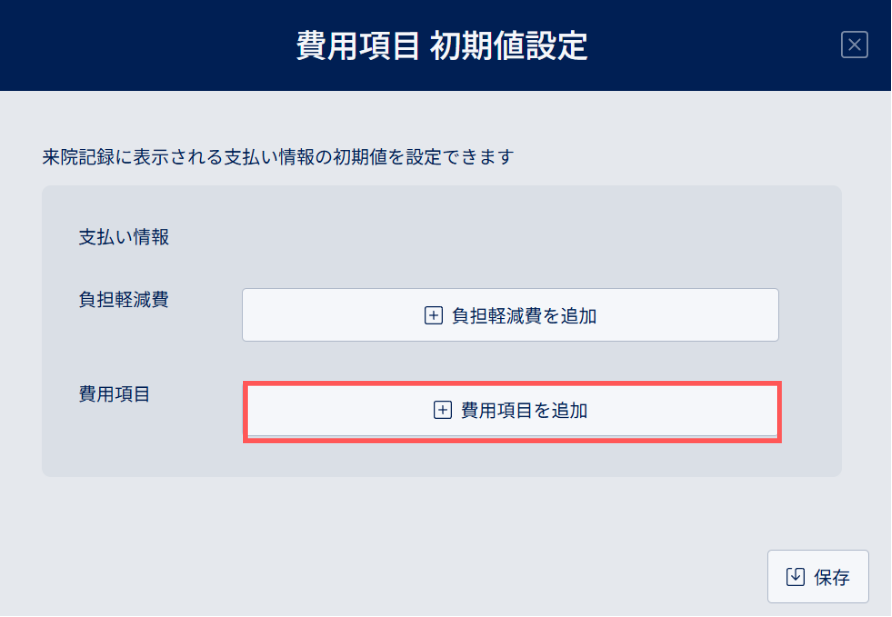
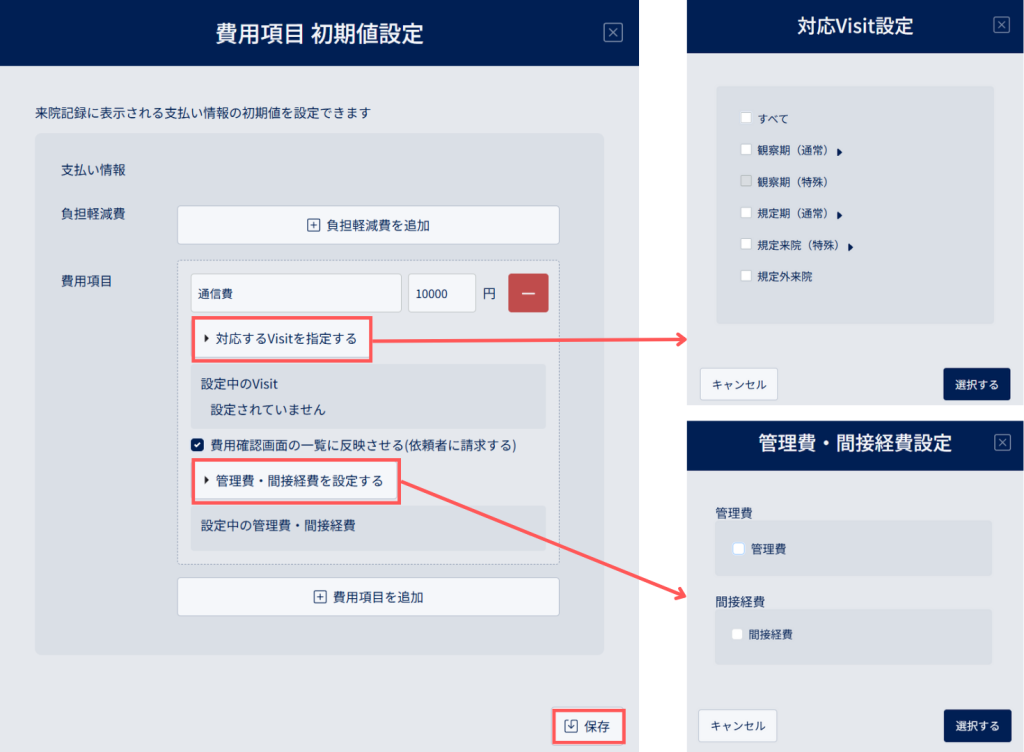
負担軽減費 初期値設定画面から、「+費用項目追加」をクリックして、費用情報を設定します。
登録項目についてはこちら
費用項目:支払う費用の項目名を入力(ex)交通費、介護者同行費用etc
金額:支払う金額を数字で入力 ※カンマなど数字以外の値は入力できません。
対応するVisitを指定する:費用項目を設定したいVisitのチェックを選択
費用確認(請求)画面の一覧に反映される(依頼者に請求する):
被験者への支払いと同額を依頼者請求する場合、チェックを選択
※費用確認一覧画面の「負担軽減費」と「研究費等治験経費」どちらにも反映され、被験者へ支払った費用と依頼者へ請求する費用それぞれで管理することができます。
設定した負担軽減費及び被験者への支払い費用は、各Visitの被験者来院記録にデフォルトで表示されます。
被験者来院記録から編集や削除が可能です。