

プロジェクトの登録が完了したら、プロジェクト関係者(協力者)の登録をします。
関係者登録をすることで、病院一般権限の方でも下記操作が可能になります。
- 被験者来院記録の作成
- 候補者や被験者の登録(プロジェクト役割「病院その他」の方は不可)
- 各種報告の作成(プロジェクト役割「PI」「SI」の方は不可)
- エントリープランの入力
- 治験情報(施設固有情報)の編集
- 関係者登録(プロジェクト役割「病院その他」「PI」「SI」の方は不可)
- プロジェクト毎の設定(プロジェクト役割「PI」「SI」の方は不可)
1.関係者を登録する
プロジェクトの関係者登録をします。
アカウント設定からアカウントを作成後、関係者への追加が可能です。
アカウント作成方法については、こちらのマニュアル「アカウントを管理する」をご確認下さい。
1-1.関係者を登録する
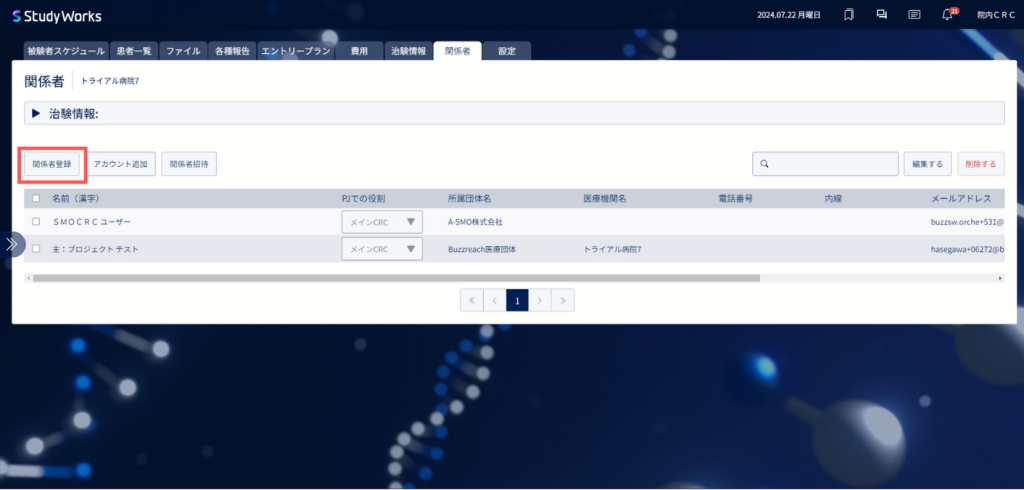
関係者画面にて、「関係者登録」を選択します。
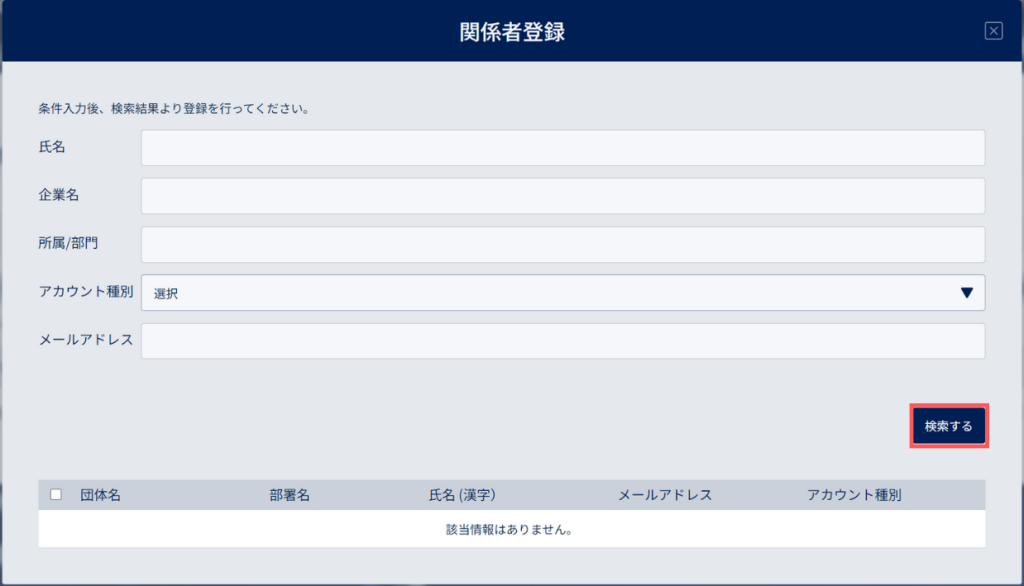
「氏名」、「企業名」、「所属/部門」、「アカウント種別」、「メールアドレス」のいずれか1つ以上を入力し「検索する」をクリックすると該当者が表示されます。
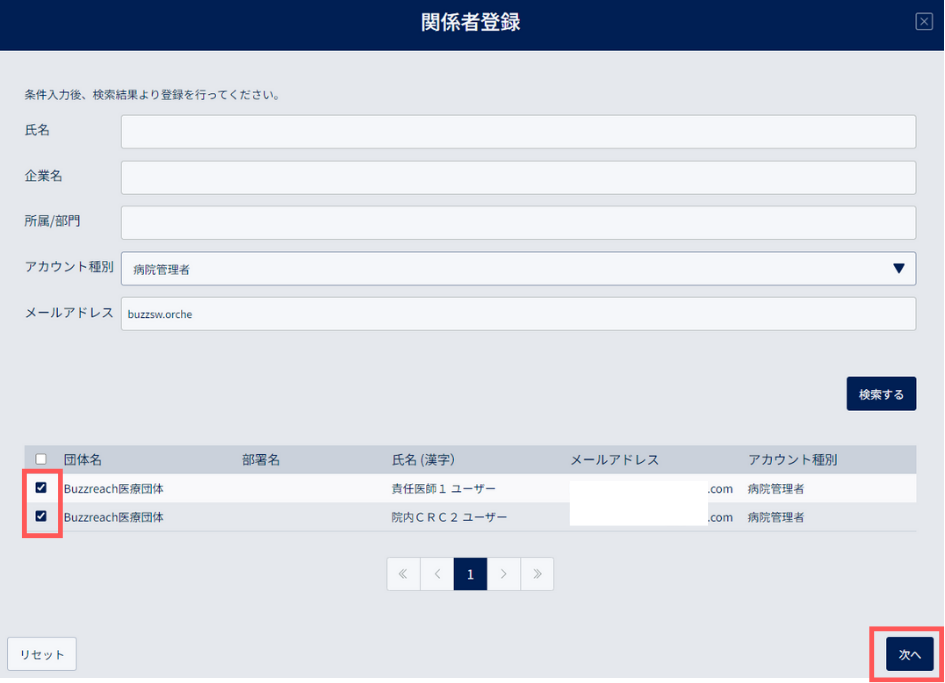
検索結果が表示され、プロジェクトに紐づけたいアカウントにチェックを入れ、「次へ」をクリックするとプロジェクト内の権限選択画面が表示されます。この際、複数人の選択も可能です。
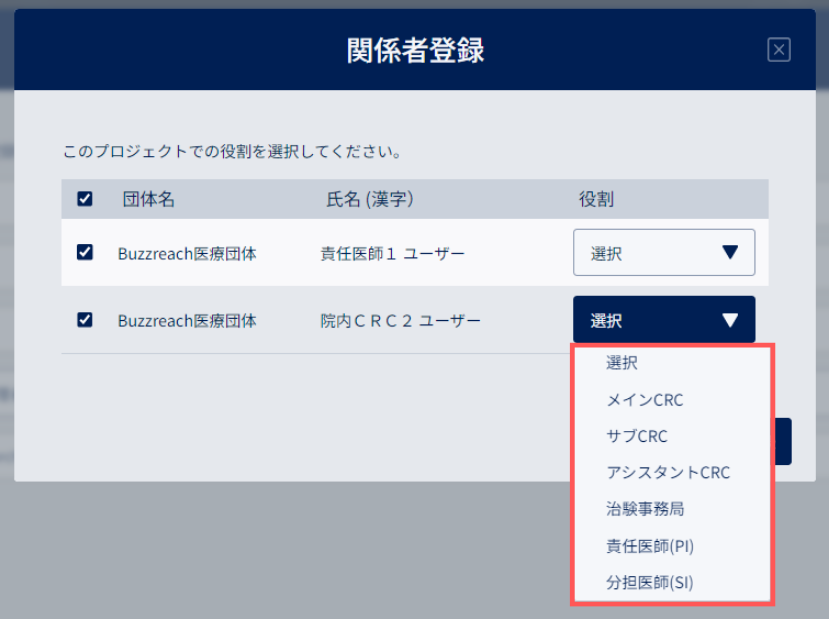
プロジェクト内の役割を選択します。
※責任医師1名、メインCRC2名まで登録が可能です。
製薬・CROアカウントは、治験情報の「依頼者」または「CRO」に登録されている団体に所属するユーザーのみ選択可能です。
※アカウントの所属(医療機関orSMO)により表示されるプロジェクト内の役割が異なります。
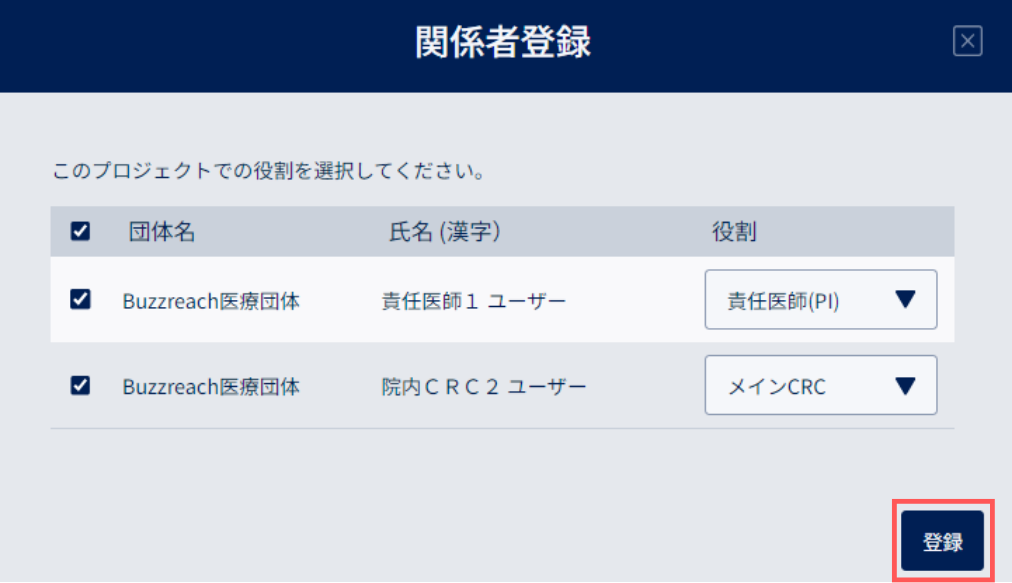
役割選択後に「登録」を押すと、関係者に登録されます。
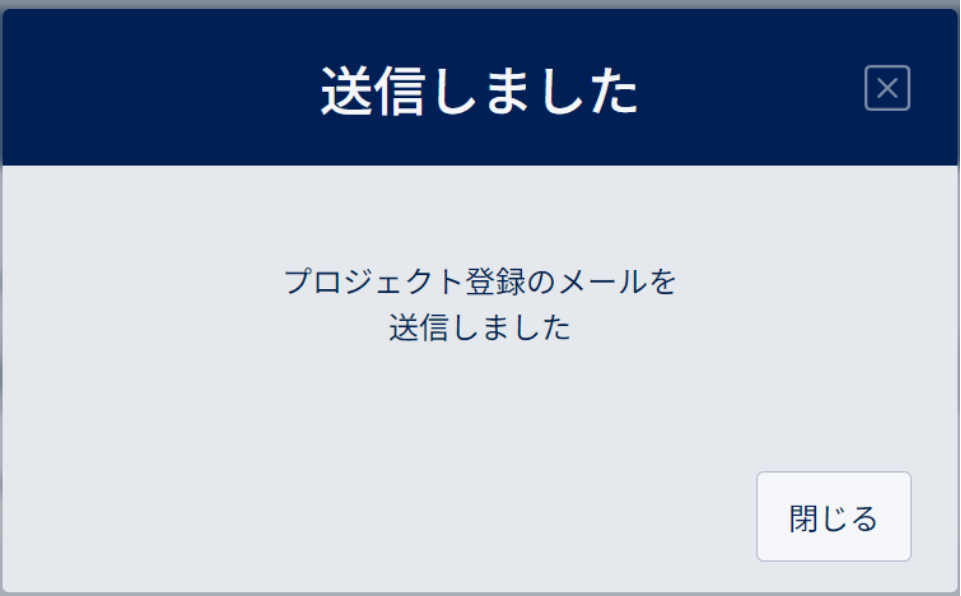
登録されたユーザーのメールアドレスに関係者招待のメールが配信され、「関係者」画面にユーザーが表示されます。
また、画面右上のベルマークにも通知が届きます。
1-2.新規アカウント追加
関係者画面から新規アカウントの追加が可能です。
※新規アカウント追加をしただけではプロジェクトに紐づけられていません。アカウント追加後、関係者登録の設定が必要です。
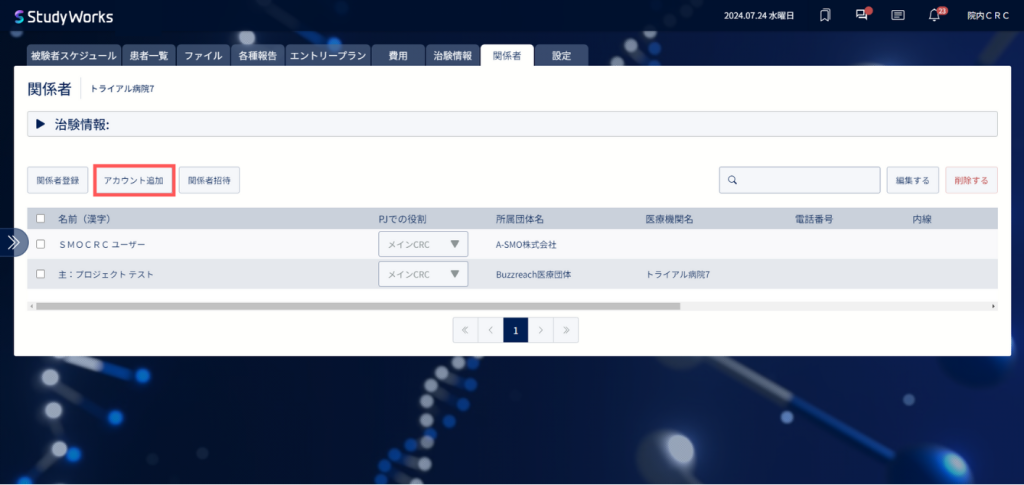
関係者画面にて、「アカウント追加」を選択します。
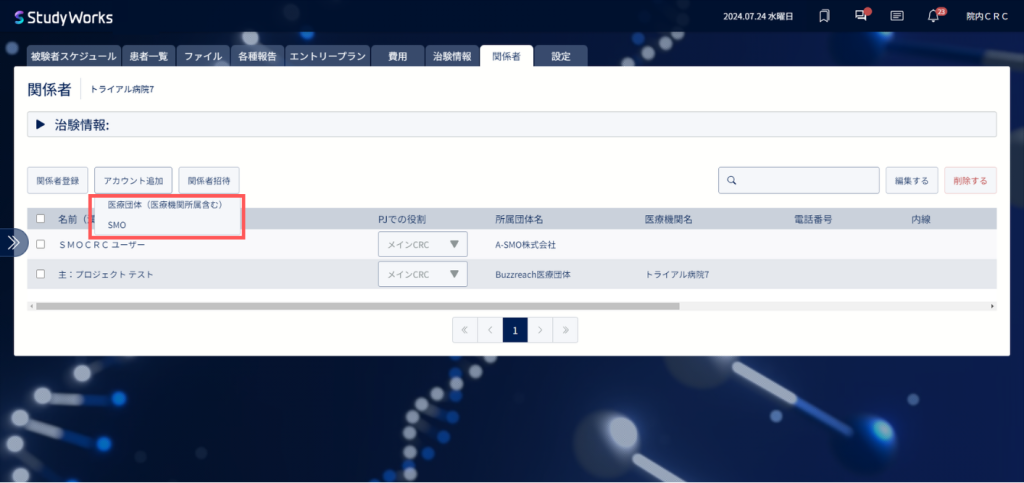
「医療団体」「SMO」から選択します。
新規アカウント登録画面からアカウント登録をします。
新規アカウント登録画面の詳細については、こちらのマニュアル「アカウントを管理する」をご確認下さい。
2.関係者を確認、編集する
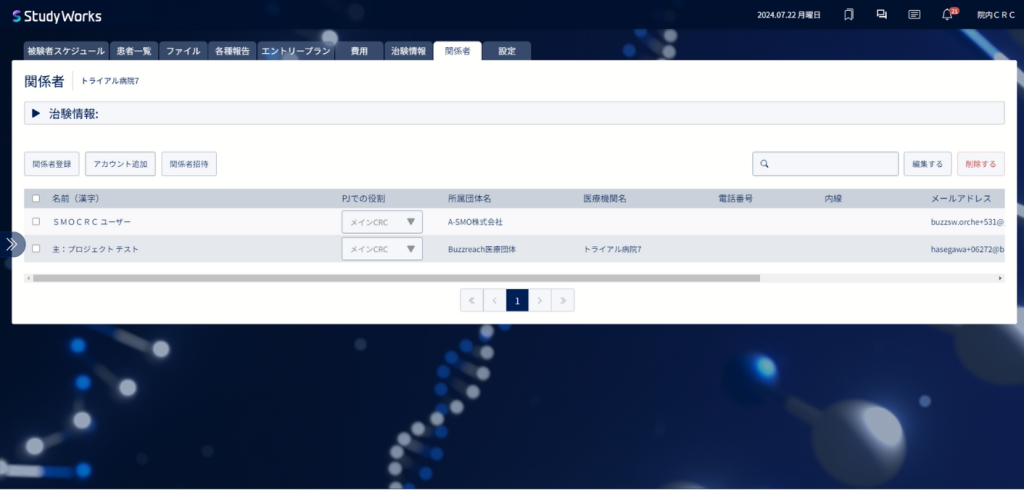
関係者画面に登録した関係者が表示されます。
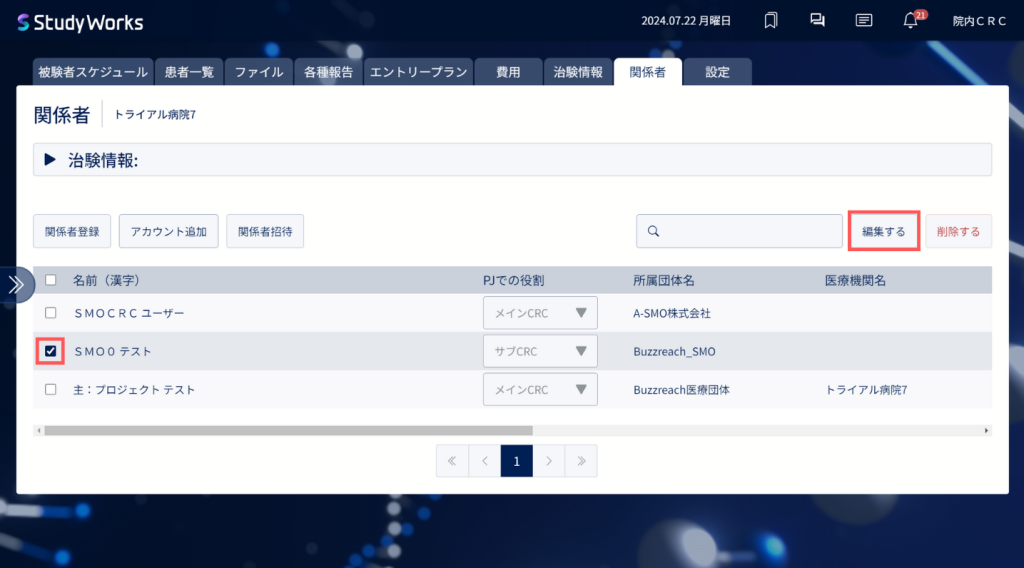
プロジェクト内の役割を変更したい場合は、変更したいアカウントにチェックを入れ、「編集する」をクリックすると編集画面に切り替わります。
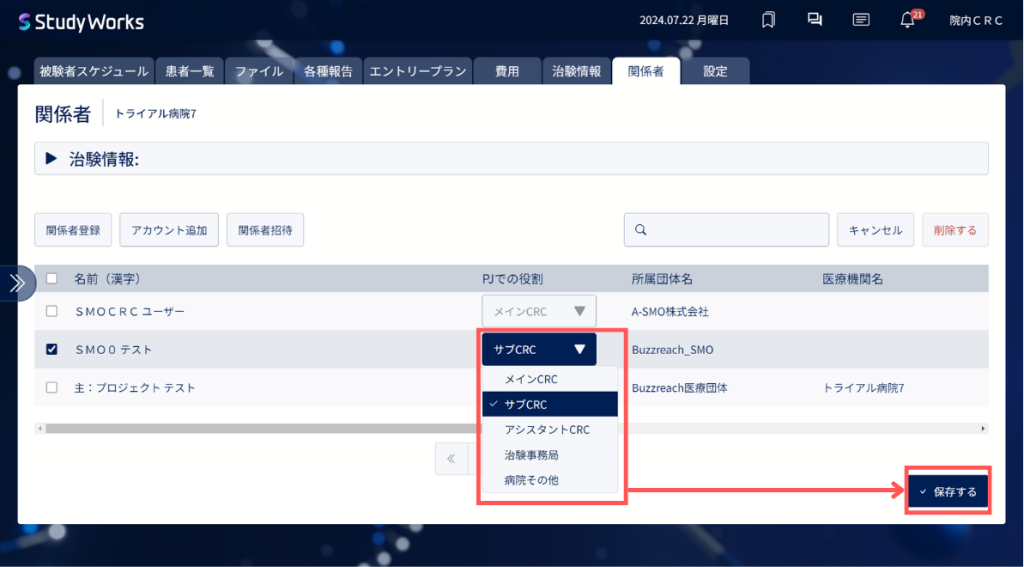
「PJでの役割」から変更したい役割を選択し「保存する」をクリックすると役割が変更できます。
3.関係者への招待メール送信
登録済みの関係者へ関係者招待メールを送信することが可能です。
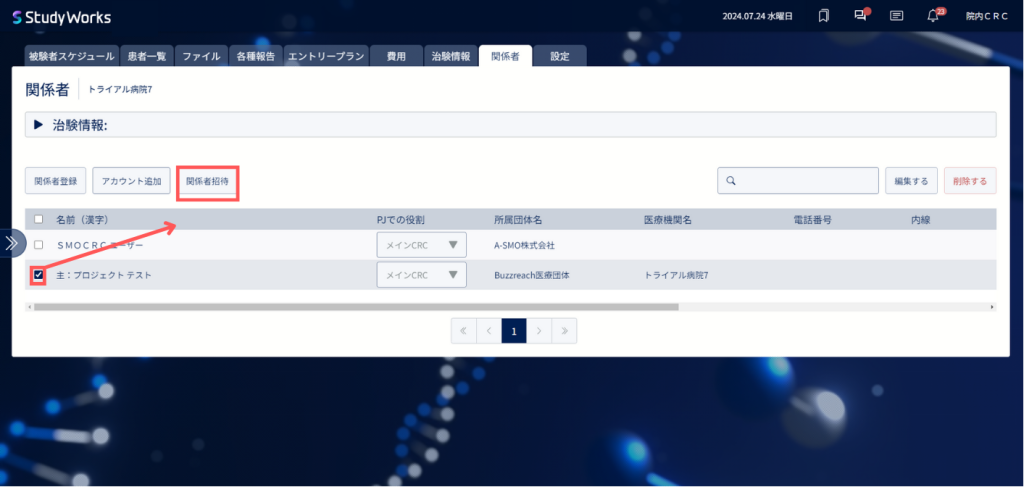
関係者招待メールを送信したいユーザーを選択し「関係者招待」をクリックします。
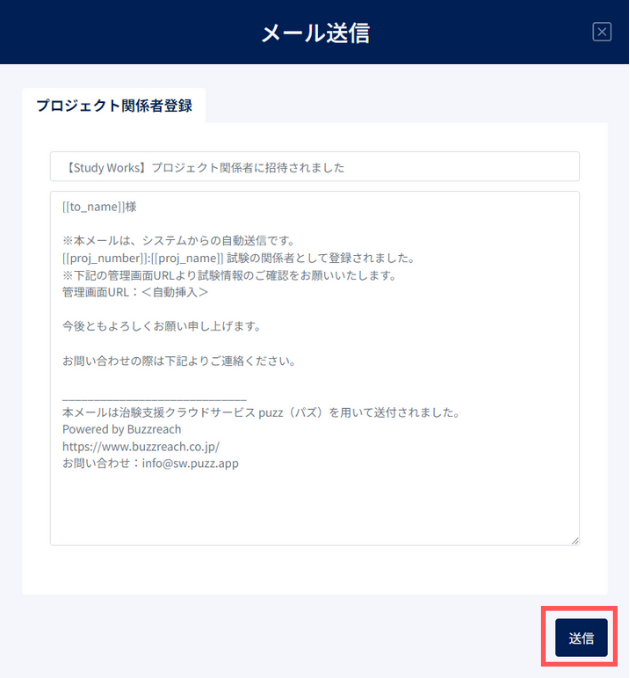
メール送信画面から「送信」をクリックするとメールが送信されます。
4.関係者の登録解除
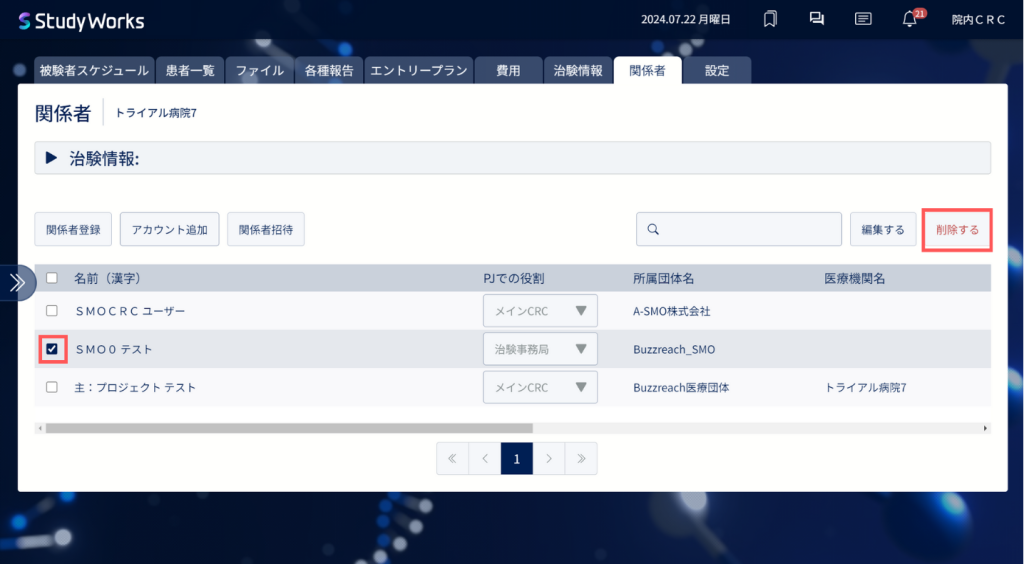
プロジェクトの関係者から登録を解除したいアカウントにチェックを入れ、「削除する」をクリックすると「関係者削除」のポップアップが表示されます。
※関係者登録から外されたSMOアカウント・製薬アカウント・CROアカウントではプロジェクト情報が閲覧できません。(再登録は可能。)
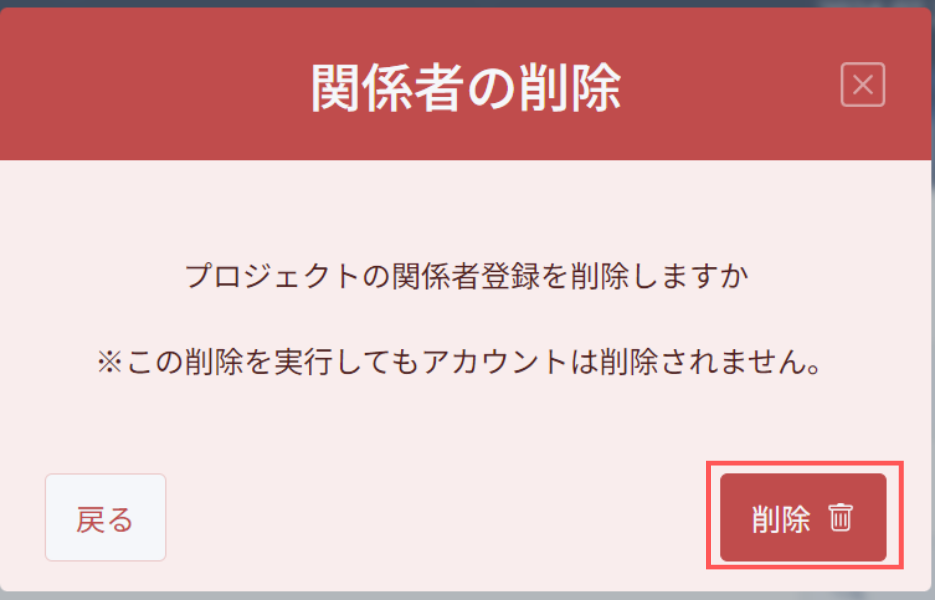
「削除」をクリックすると関係者の登録が解除されます。
※この操作を行ってもアカウントは削除されません。