

このページでは、各プロジェクトの「患者一覧」に、候補者/被験者を登録する手順・登録後の編集方法をご案内しています。また、施設に登録されているすべての候補者/被験者を閲覧できる「施設患者一覧」活用方法もまとめています。
1.患者一覧
「患者一覧」はCRAアカウントでは閲覧できません。
候補者を選定後、患者一覧の「新規登録」ボタンから候補者を登録・来院予定を作成します。
登録項目は、「設定」タブから仕様変更ができます。
Study Works未登録で、来院スケジュールが進んでいる被験者も同様の手順で作成します。
1-1.候補者/被験者を登録する
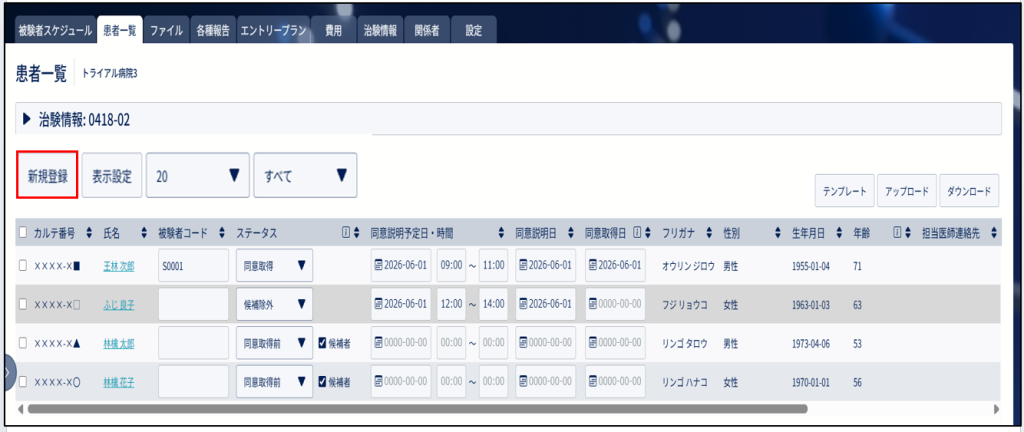
新規登録
1.「新規登録」をクリック
2.患者情報登録画面が表示されますので、登録項目の内容を入力します。
3.「保存する」をクリックすると、登録が完了します。
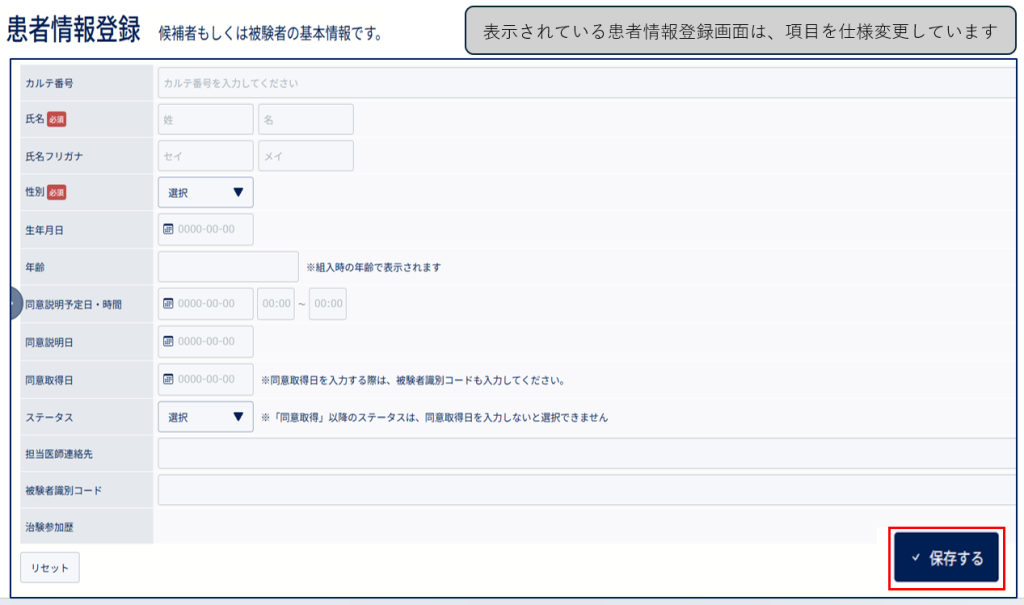
患者情報の登録項目はこちら
各プロジェクト情報の設定タブ(⚙患者登録設定)で定めた項目が患者情報登録画面に表示されます
設定内容の確認や編集はこちらのマニュアルをご確認ください
「準備時>治験の情報を登録する>2.各プロジェクトを設定する>2-1.患者一覧を設定する」
*は必須項目
カルテ番号:カルテ番号を入力
氏名*:氏名を入力
フリガナ:氏名のフリガナを入力
性別*:性別をプルダウンから選択
生年月日:カレンダーより選択もしくは手入力
年齢(自動反映):生年月日より自動反映
郵便番号:郵便番号を入力
都道府県:都道府県を入力
市区町村:市区町村を入力
番地・部屋番号:番地・部屋番号を入力
電話:電話番号を入力
携帯番号:携帯電話番号を入力
email:メールアドレスを入力
合併症:合併症を入力
既往歴:既往歴を入力
薬剤:使用薬剤を入力
治療歴:治療歴を入力
担当医師:担当医師を入力
次回来院予定・時間:カレンダーより日時を選択もしくは手入力
※次回来院予定・時間を入力すると、「受付一覧」「Dashboard」に反映されます
詳細は「実施中:被験者対応>次回来院の準備をする(1-2施設全体の患者予定を確認する)」
詳細は「実施中:被験者対応>次回来院の準備をする(1-3ログインする/Dashboardを使う)」
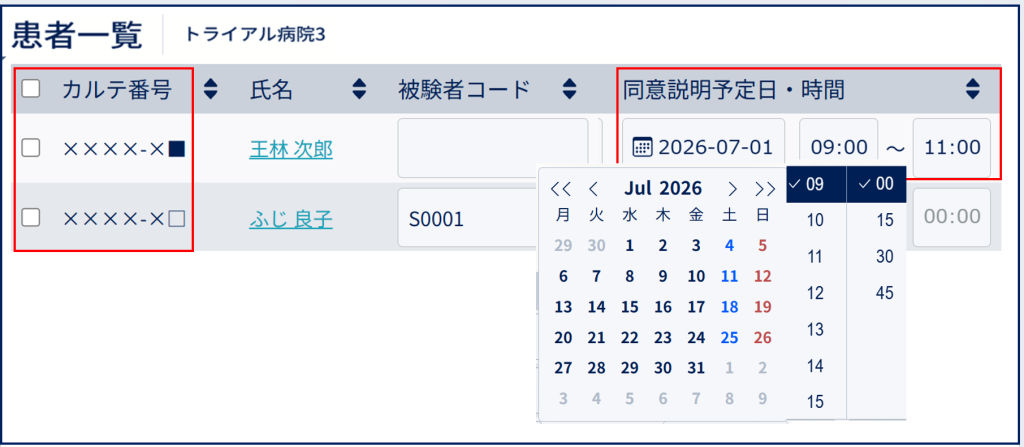
同意説明予定日・時間:カレンダーより日時を選択もしくは手入力
※同意説明予定日・時間を入力すると、下記画面へ反映されます
③は反映条件あり(治験情報で同意説明予定日の開示を「可」、該当患者の候補者へチェックをいれる)
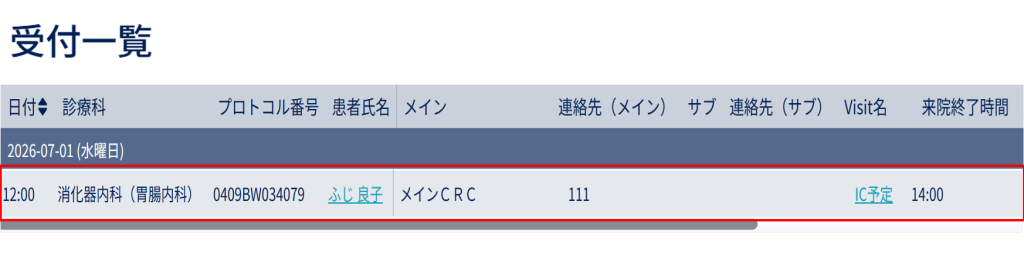
①「受付一覧」にVisit名:IC予定と登録患者が表示されます
②「被験者来院」にステータス「同意取得前患者」と登録患者が表示されます
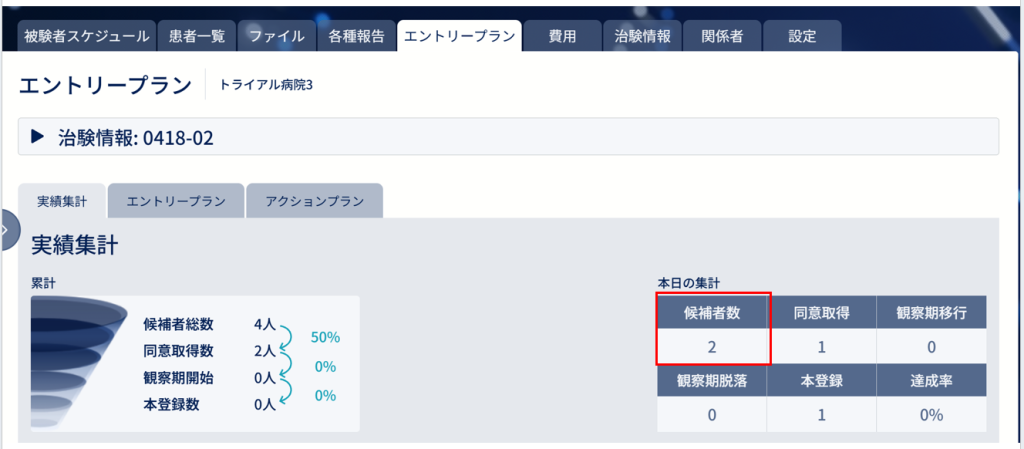
③各プロジェクト「エントリープラン」の候補者数に「同意説明予定日時」が表示されます
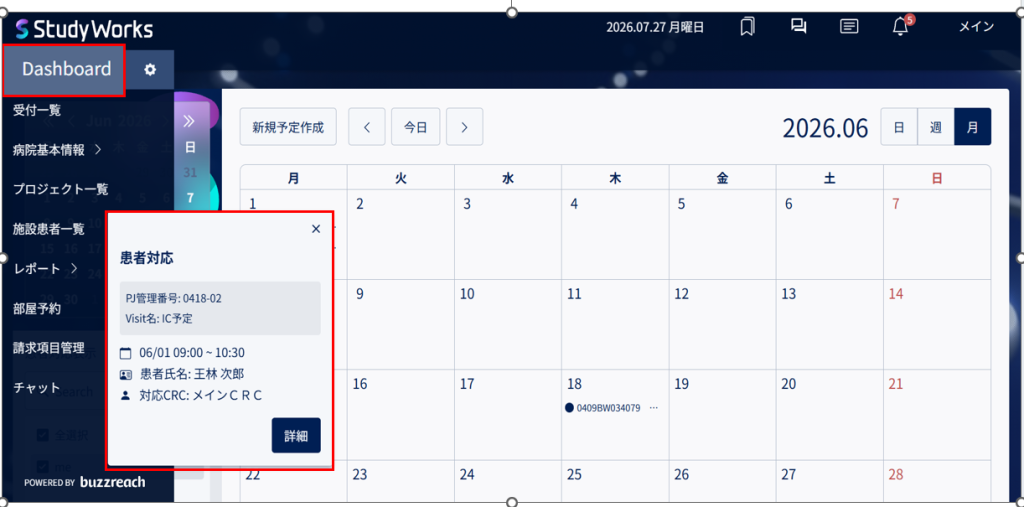
④TOP画面「Dashboard」共有カレンダーにVisit名:IC予定と登録患者が表示されます
同意説明日:未来日は入力できません、カレンダーより日時(実績)を選択もしくは手入力
同意取得日:未来日は入力できません、カレンダーより日時(実績)を選択もしくは手入力
※同意日を入力すると、「被験者来院スケジュール」にステータス「同意取得患者」と表示されます。
ステータス:プルダウンから選択、「同意取得」以降は同意取得日を入力しないと選択できません
ランク:プルダウンから選択
担当医師連絡先:医師の連絡先を入力
被験者識別コード:被験者識別コードを入力
※同意取得日を入力している場合は、「被験者識別コード」は入力必須
メールでの連絡希望:「不要」「希望」どちらかのラジオボタンを選択
つながりやすい時間:ご連絡がつながりやすい時間を入力
コメント:自由記載
※その他、患者登録設定にて追加した項目が表示されます
新規登録(テンプレートを活用する場合)
1.「患者一覧」の「テンプレート」をクリック
2.入力項目一覧のテンプレートをExcelでダウンロードします。
3.必要な情報を入力し、「アップロード」から入力したExcelを読み込むことで、登録が完了します。

テンプレート作成する際の注意点
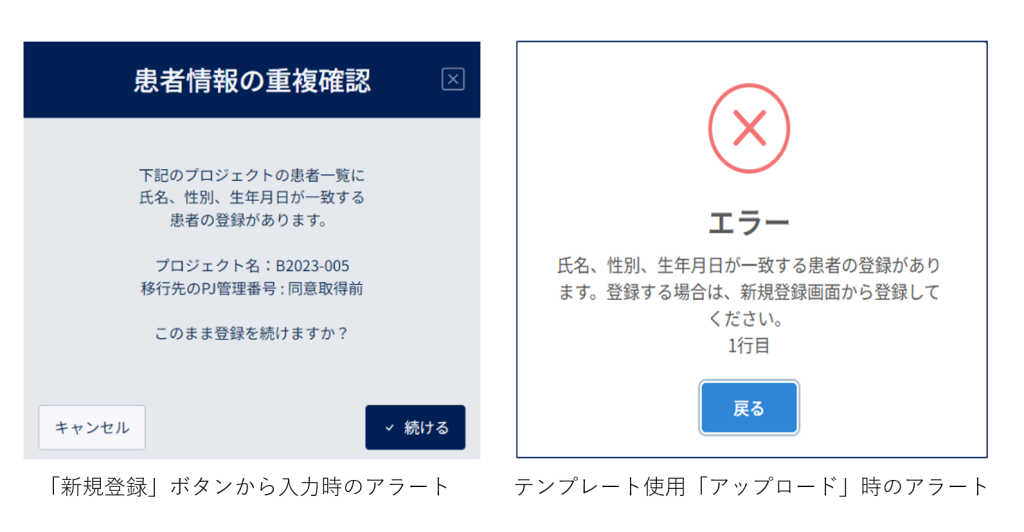
・同一施設内で条件が一致する候補者/被験者が登録済みではアラートが表示され登録できません。
・テンプレートで規定している書式以外で保存するとファイルが正しく登録されない場合があります。
データを他のファイルからコピーして使用する場合はご注意ください。
・プルダウンで選択する箇所は手入力不可です。
・セルが不足する場合は、コピーしてご使用ください。
※新規登録時に同一施設内で条件が一致する候補者/被験者がすでに登録されている場合
ポップアップでアラート表示されます。
1-2.候補者/被験者の情報を確認する
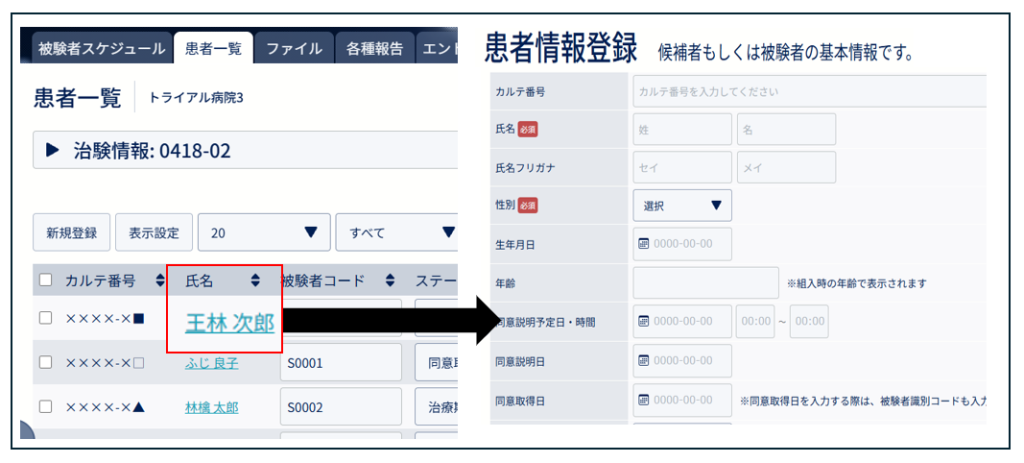
1.患者一覧に登録した「患者氏名」をクリック
2.「患者情報登録」画面へ移動し、登録情報を確認できます。
1-3.候補者/被験者の情報を変更する
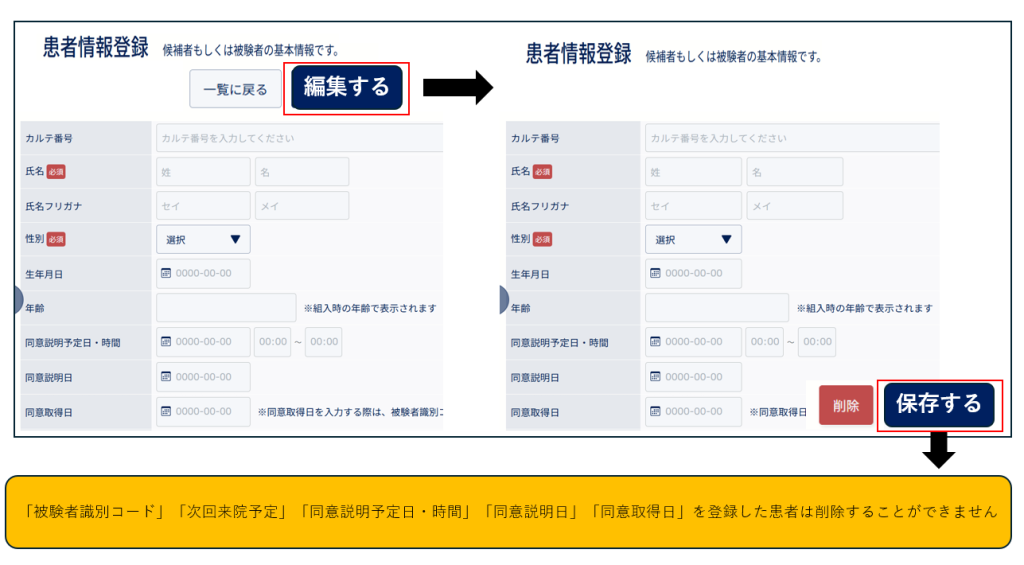
1.「患者情報登録」画面の右横「編集する」ボタンをクリック
2.該当項目の情報を追加登録・内容変更をし「保存する」と、登録が完了します。
1-4.候補者/被験者を削除する
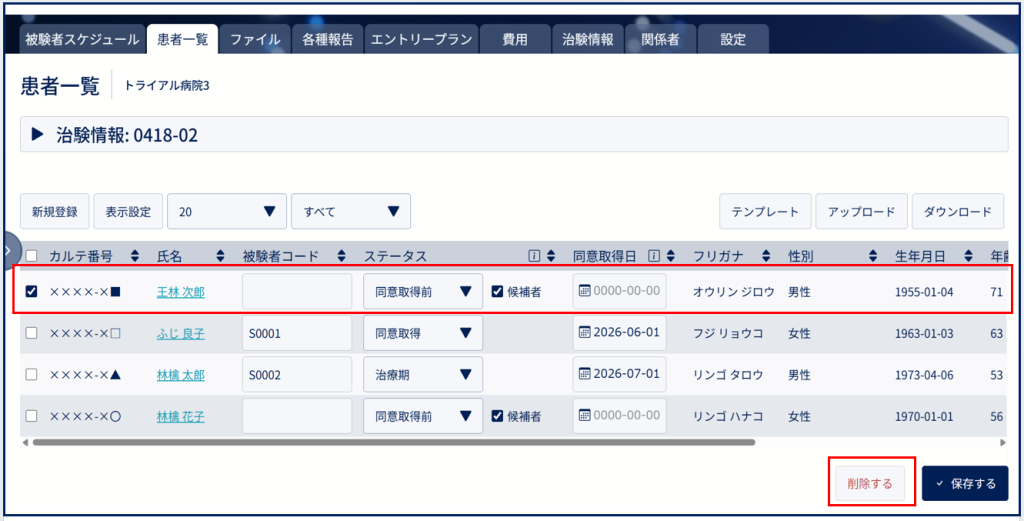
患者一覧(患者一覧画面から削除を実行する)
1.患者一覧画面から削除したい患者にチェックをいれます。※1度に5名まで削除可能
2.「削除」ボタンをクリックすると、「削除しますか?」ポップアップが出現します。
3.「はい」をクリックすると、完了します。
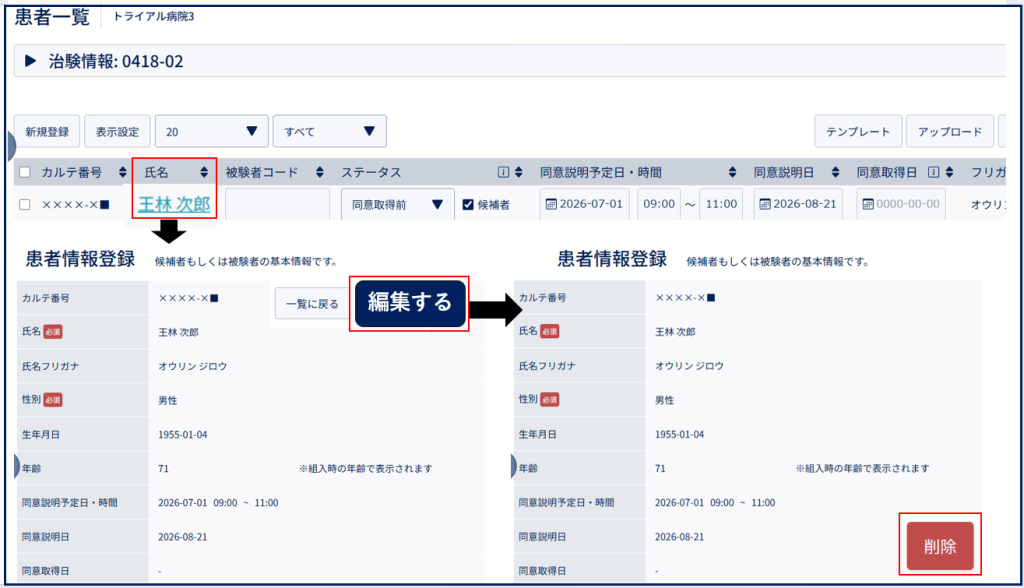
患者情報登録画面(患者の詳細情報画面から削除を実行する)
1.患者一覧に登録した「患者氏名」をクリック
2.「患者情報登録」画面の右横「編集する」ボタンをクリック
3.「削除」ボタンをクリックすると、「削除しますか?」ポップアップが出現します。
4.「はい」をクリックすると、完了します。
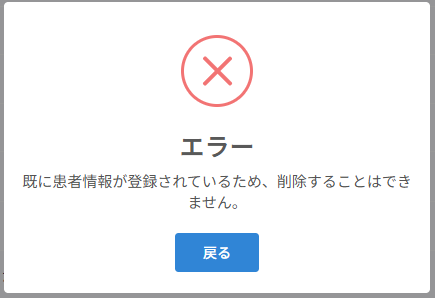
※下記項目を登録している場合
・「被験者識別コード」
・「次回来院予定・時間」
・「同意説明予定日・時間」「同意説明日」
・「同意取得日」
「削除」ボタンをクリックすると
エラーポップが出現し削除できません
1-5.候補者の次回来院予定日を登録する
※次回来院予定・時間を入力すると、「受付一覧」「Dashboard」に反映されます
詳細は「実施中:被験者対応>次回来院の準備をする(1-2施設全体の患者予定を確認する)」
詳細は「実施中:被験者対応>次回来院の準備をする(1-3ログインする/Dashboardを使う)」
1.「患者一覧」の「次回来院予定・時間」日時を入力
2.カルテ番号の左側チェックボックスをクリック
3.「保存する」をクリックすると、登録が完了します
4.「氏名」をクリック、患者情報登録画面から登録もできます
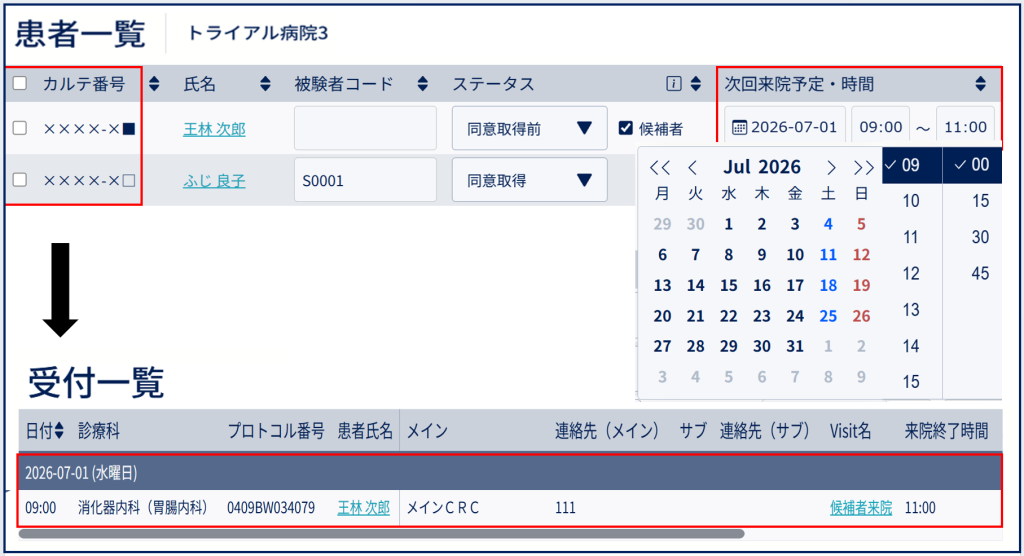
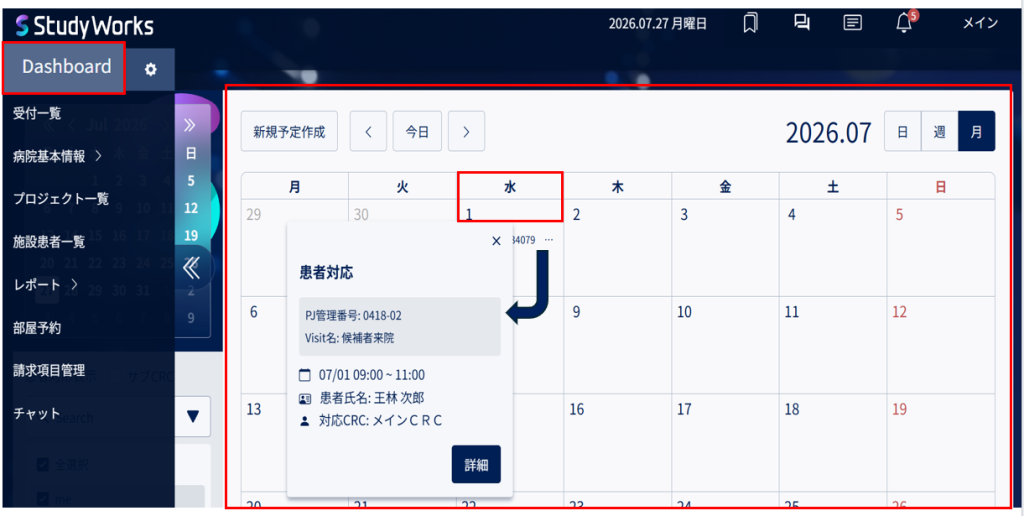
「Dashboard」へ移動する手順はこちら
1.左メニューバー「Dashboard」をクリック
2.画面上のカレンダーから任意の「日」「週」「月」を選択します
3.カレンダーの日付に表示されている「プロトコルNo」をクリック
4.「患者対応」ポップアップが出現し、候補者/被験者の来院情報が表示されます
5.Visit名は「候補者来院」と表示されます
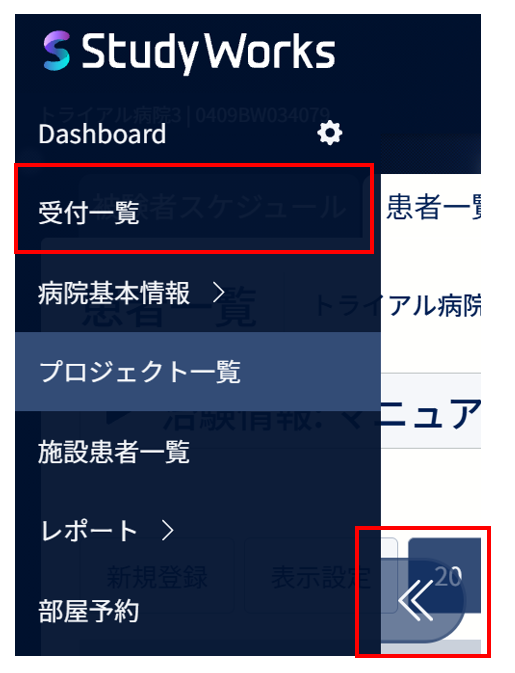
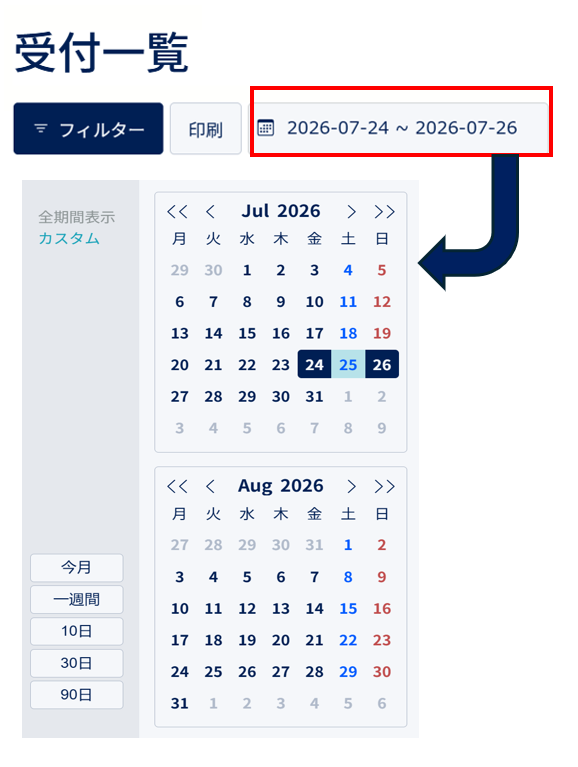
「受付一覧」へ移動する手順はこちら
1.左メニューバー「受付一覧」をクリック
2.画面上のカレンダーから任意の日付を選択します
3.選択した日付内で登録されている候補者/被験者が「候補者来院」と表示されます
1-6.候補者の同意説明予定日を登録する
※同意説明予定日・時間を入力すると、下記画面へ反映されます
「受付一覧」「被験者スケジュール」「エントリープラン」「Dashboard」
1.「患者一覧」の「同意説明予定日・時間」日時を入力
2.カルテ番号の左側チェックボックスをクリック
3.「保存する」をクリックすると、登録が完了します
4.「氏名」をクリック、患者情報登録画面から登録もできます
「Dashboard」へ移動する手順はこちら
詳細は「実施中:被験者対応>次回来院の準備をする(1-3ログインする/Dashboardを使う)」
1.左メニューバー「Dashboard」をクリック
2.画面上のカレンダーから任意の「日」「週」「月」を選択します
3.カレンダーの日付に表示されている「プロトコルNo」をクリック
4.「患者対応」ポップアップが出現し、候補者/被験者の来院情報が表示されます
5.Visit名は「IC予定」と表示されます
「エントリープラン」へ移動する手順はこちら
詳細は「実施中>被験者対応>エントリープランの進捗を確認する」
1.「患者一覧」タブと同じく「エントリープラン」が表示されていることを確認
2.「エントリープラン」をクリック
3.候補者のチェック☑を入れている場合、候補者数として表示されます
候補者のチェックを外すと、候補者数として表示されません。
【被験者:患者一覧に同意取得日が登録されている患者】
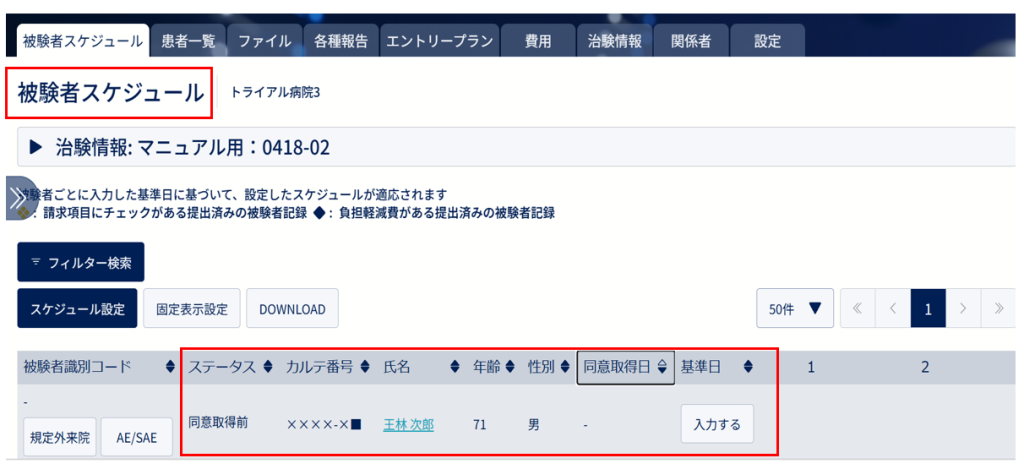
「被験者スケジュール」へ移動する手順はこちら
詳細は「実施中>被験者対応>次回来院の準備をする」
1.「患者一覧」タブと同じく「被験者スケジュール」が表示されていることを確認
2.「被験者スケジュール」をクリック
3.患者一覧に登録されている候補者/被験者が表示されます
「受付一覧」へ移動する手順はこちら
詳細は「実施中:被験者対応>次回来院の準備をする(1-2施設全体の患者予定を確認する)」
1.左メニューバー「受付一覧」をクリック
2.画面上のカレンダーから任意の日付を選択します
3.選択した日付内で登録されている候補者/被験者が「IC予定」と表示されます
1-7.他プロジェクトへ移行する
※同意取得前、候補除外、観察期脱落、中止、完了のステータスになっている患者のみ移行可能
候補者/被験者を他のプロジェクトの候補者としたい場合
該当のプロジェクトへ登録データを移行できます。
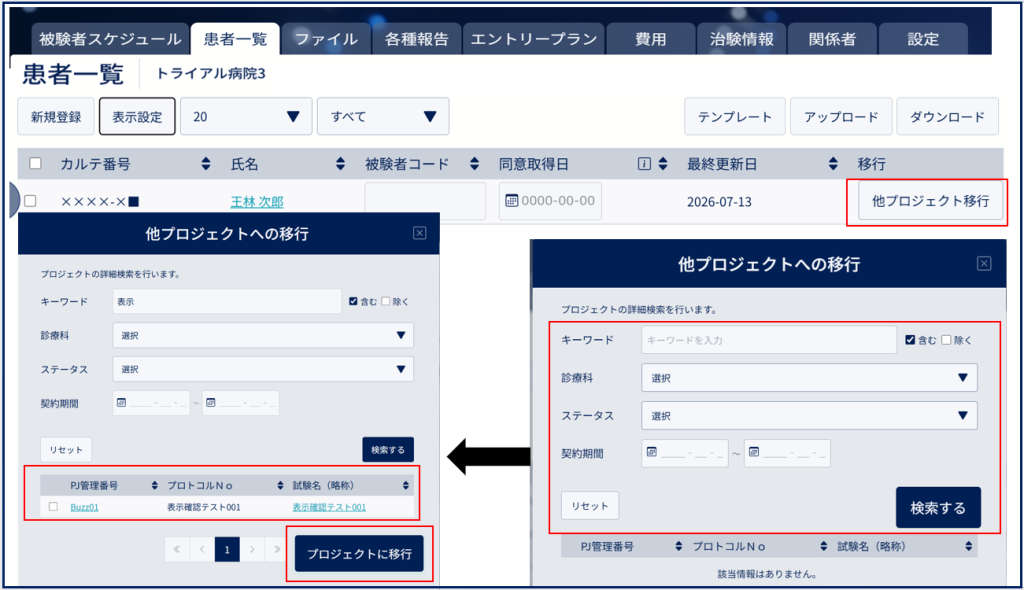
1.患者一覧画面から該当患者の「他プロジェクト移行」ボタンをクリック
2.他プロジェクトへの移行ポップアップ画面が表示されます。
3.データを移行したいプロジェクトの内容を入力し、「検索」ボタンをクリック
4.検索結果からデータを移行したいプロジェクトにチェックをいれ、「プロジェクトに移行」をクリック
5.プロジェクトに移行しても元のプロジェクトに患者情報が残っていることを確認、完了とします。
1-8.患者一覧の表示方法を変更する
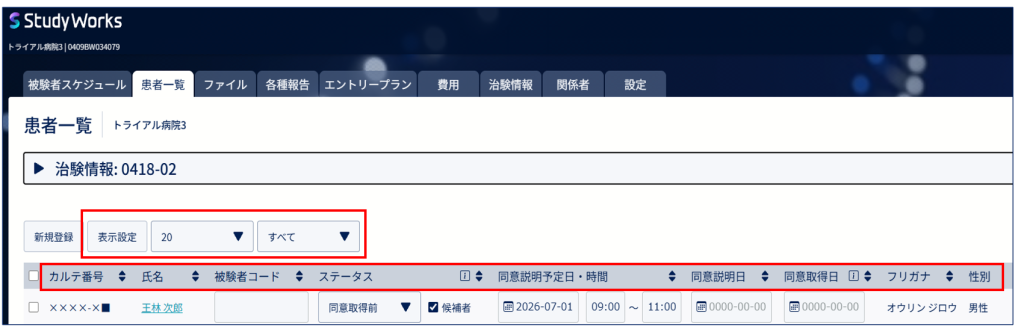
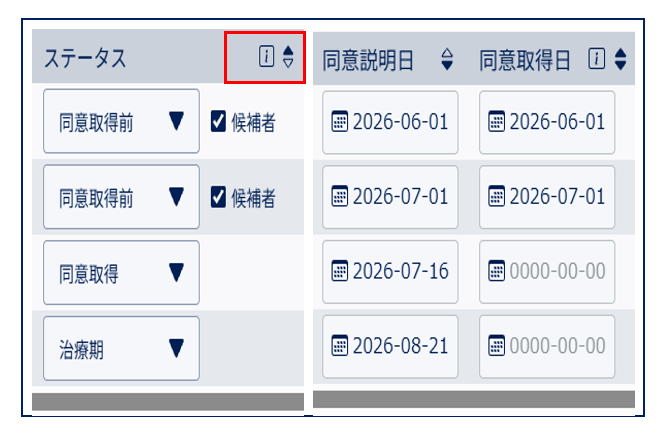
画像の赤枠機能で表示方法を変更できます。
・表示設定を変更する
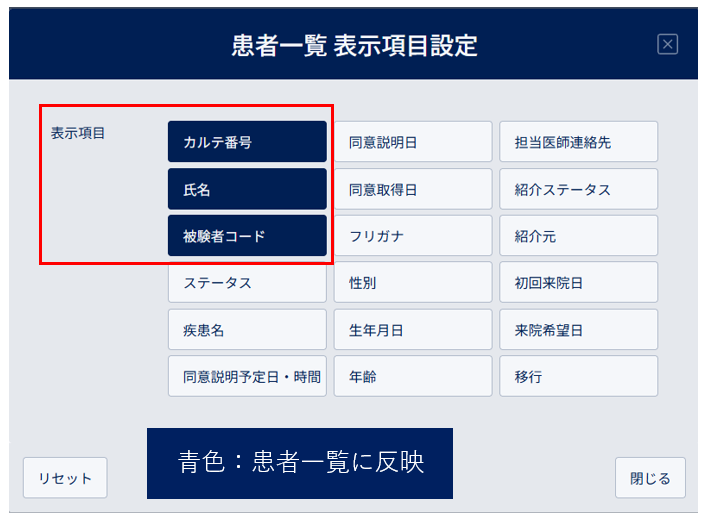
1.「表示設定」をクリック
2.患者一覧に表示したい項目をクリック
3.「閉じる」をクリックすると、完了します。
※患者一覧の表示内容を変更するボタンであり、患者登録の入力項目設定ではありません。
・並び順を変更する
1.ヘッダー項目横の「▲」「▼」をクリック
2.登録されている患者の並び順が変更されます。
3.「▲:昇順」「▼:降順」で同意取得日・フリガナ・ステータス等並び順の変更可能
・表示数を変更する
1ページに表示できる患者数を「20」「50」「100」と変更できます。
・患者を絞り込む
1ページに表示できる患者をカテゴリーに分けて表示できます。
「すべて」「候補者のみ」「被験者のみ」
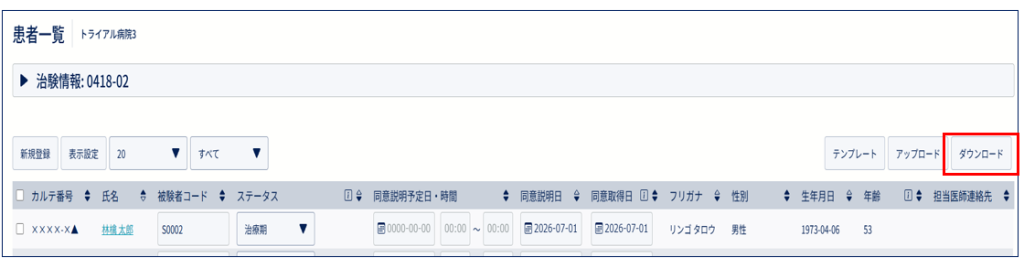
1-9.患者一覧をダウンロードする
「ダウンロード」から患者情報(Excel)資料がダウンロードできます。
※患者一覧の表示方法を変更する「表示設定」で青色:表示項目が(Excel)資料に記載されます。
2.施設患者一覧
「施設患者一覧」はCRAアカウントでは閲覧できません。
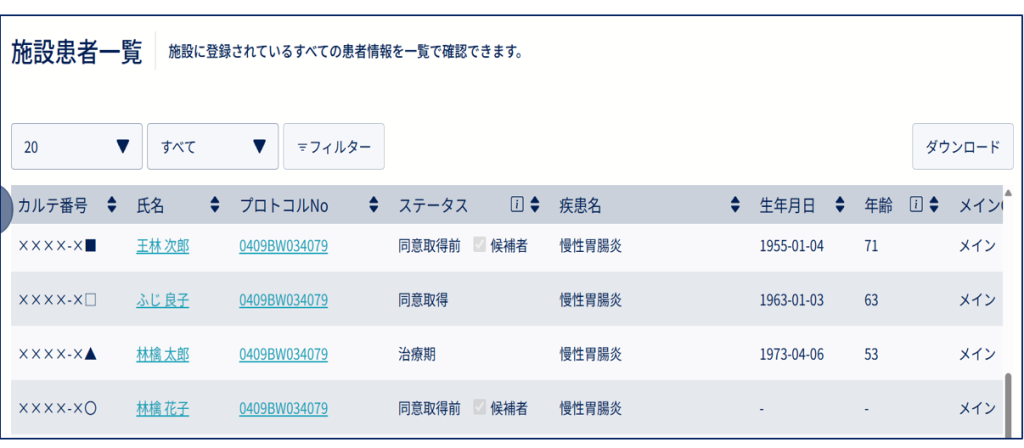
「施設患者一覧」では、Study Worksに登録されている患者を一覧で確認することができます。
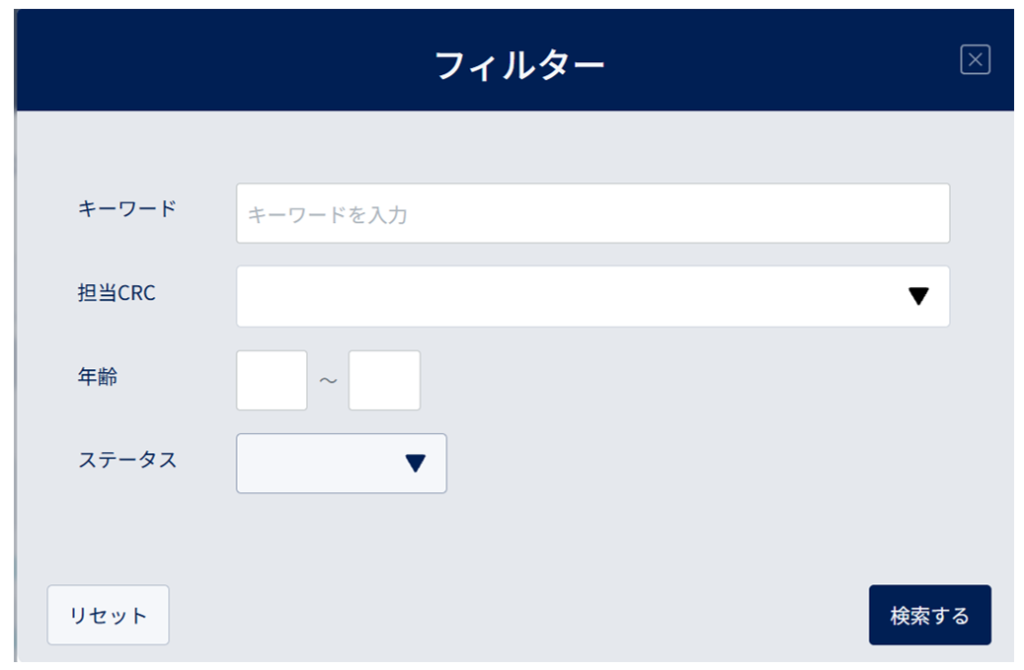
「対象疾患」や「年齢」等、キーワード検索もすることができます。
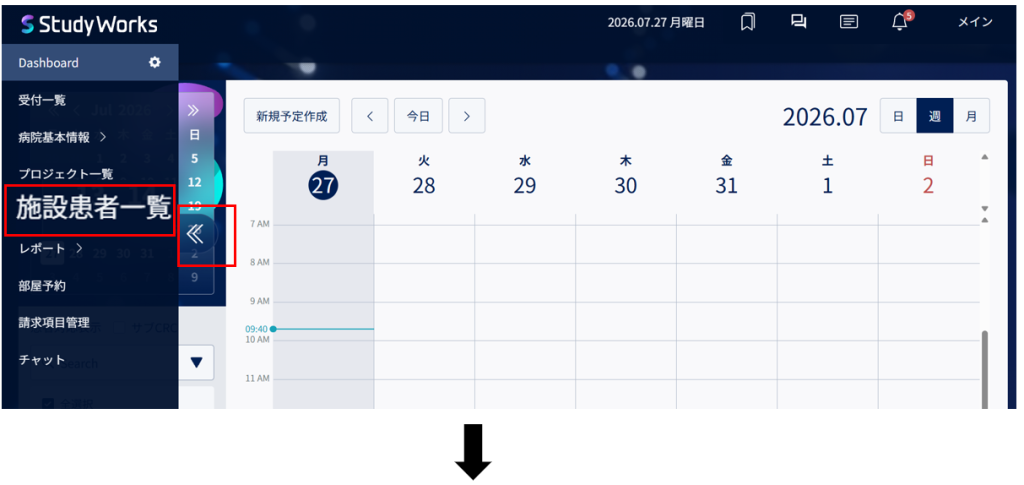
2-1.施設患者一覧を確認する
1.左メニューバー「施設患者一覧」をクリック
2.施設の全プロジェクトに登録されている候補者/被験者情報を一覧で確認できます。
2-2.施設患者一覧の表示方法を変更する
画像の赤枠機能で表示方法を変更できます。
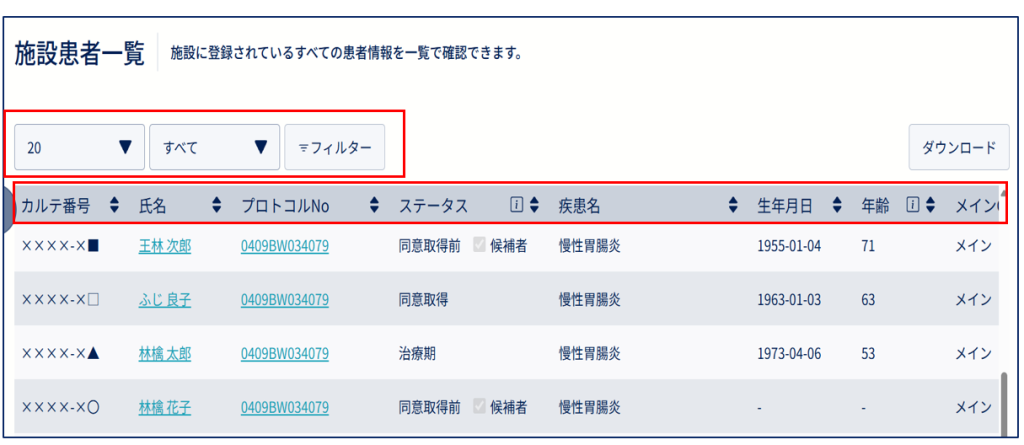
・並び順を変更する
1.ヘッダー項目横の「▲」「▼」をクリック
2.登録されている患者の並び順が変更されます。
3.「▲:昇順」「▼:降順」で同意取得日・フリガナ・ステータス等並び順の変更可能
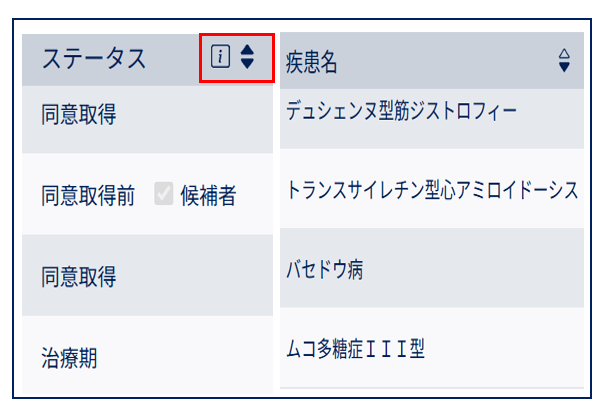
・表示数を変更する
1ページに表示できる患者数を「20」「50」「100」と変更できます。
・患者を絞り込む
1ページに表示できる患者をカテゴリーに分けて表示できます。
「すべて」「紹介患者のみ」「候補者のみ」「被験者のみ」
・フィルター機能で絞り込む
キーワード:キーワードを入力
担当CRC:CRCを選択
年齢:数値を入力
ステータス:患者ステータスを選択
※すべて打ち込まなくても候補が表示されます
※ステータスはステータス項目で検索してください
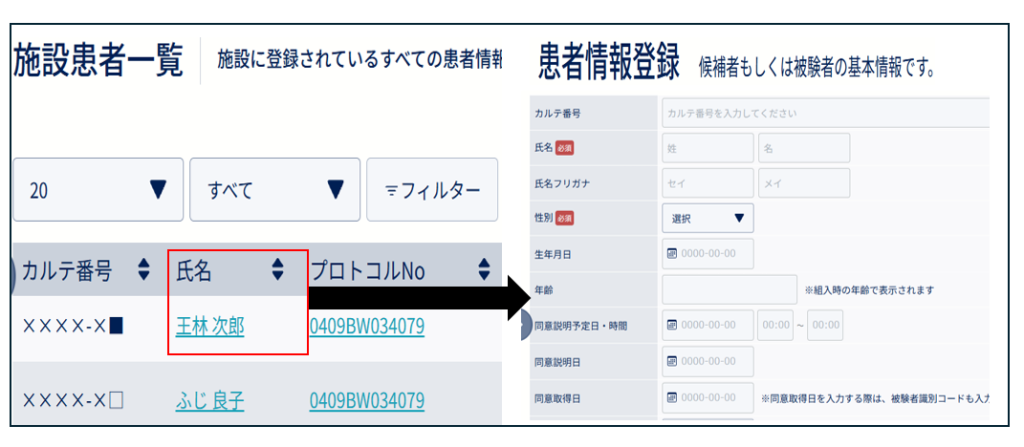
2-3.施設患者一覧の患者情報を確認する
1.施設患者一覧の該当「患者氏名」をクリック
2.「患者情報登録」画面へ移動し、登録情報を確認できます。
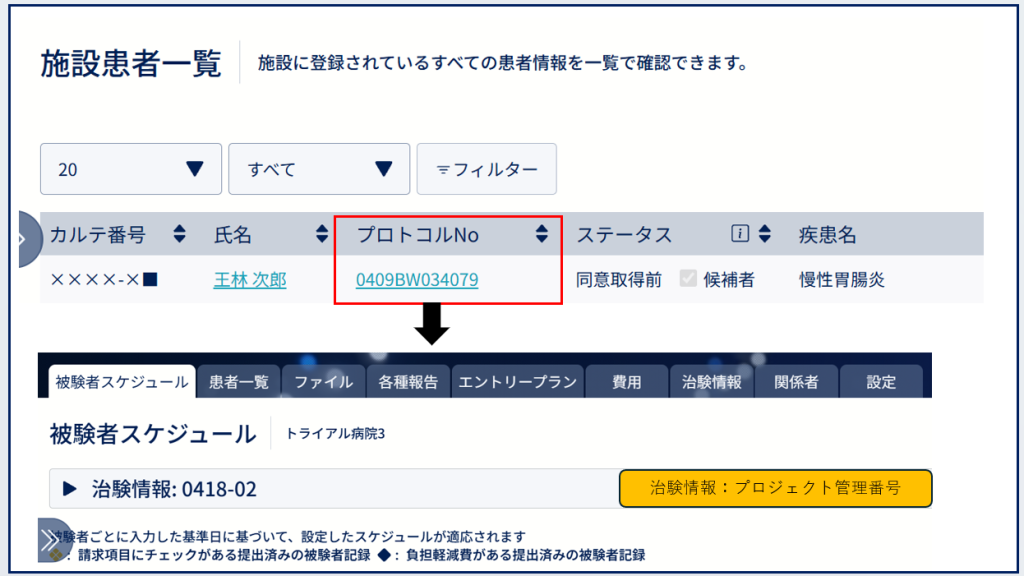
3.「プロトコルNo.」をクリック
4.プロジェクト詳細画面へ移動し、登録情報を確認できます。
2-4.施設患者一覧をダウンロードする
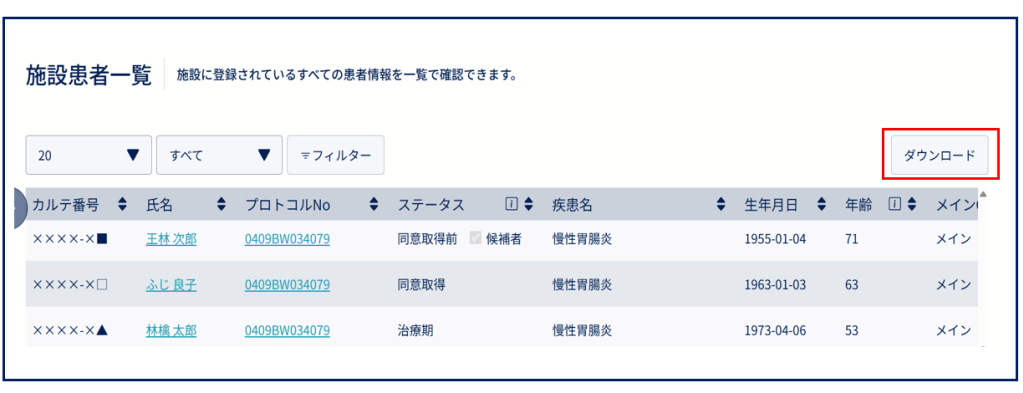
「ダウンロード」から患者情報(Excel)資料がダウンロードできます。
※施設患者一覧の表示方法を変更するで設定した表示項目が(Excel)資料に記載されます。
3.候補者選定時の業務記録を作成する
候補者選出時の業務記録を残す場合は、「各種報告」の「CRC業務記録」で作成できます。